> For the complete documentation index, see [llms.txt](https://docs.kiloiot.io/llms.txt). Markdown versions of documentation pages are available by appending `.md` to page URLs; this page is available as [Markdown](https://docs.kiloiot.io/kilo-docs-fr/kilo-iot-server/alarm/iot-alerts-app/getting-started.md).
# Configurer IoT Alerts
Installez IoT Alerts, choisissez Business Use, connectez-vous à Kilo et activez la livraison push.
La préparation d’un appareil de garde prend quelques minutes. Une fois qu’il est connecté et que le canal Push est activé, le téléphone reçoit les alarmes opérationnelles de votre déploiement Kilo. Répétez ces étapes sur l’appareil de chaque intervenant qui doit faire partie de la chaîne d’escalade.
## Étape 1 — Installer l’application
* **iPhone :** [App Store](https://apps.apple.com/us/app/chirp-alerts/id6756504956)
* **Android :** [Google Play](https://play.google.com/store/apps/details?id=io.chirpwireless.alarm)
## Étape 2 — Choisir l’utilisation professionnelle
Au premier lancement, l’application demande **« Comment allez-vous utiliser l’application ? »** Sélectionnez **Utilisation professionnelle** — décrit comme *Kilo IoT — alertes pour vos déploiements professionnels*. Cela pointe l’application vers votre compte et votre déploiement Kilo et applique l’image de marque Kilo.
Vous pouvez changer plus tard la plateforme de l’application sous **Paramètres → Plateforme → Changer de mode** — la modifier vous déconnecte, car chaque plateforme utilise son propre compte.
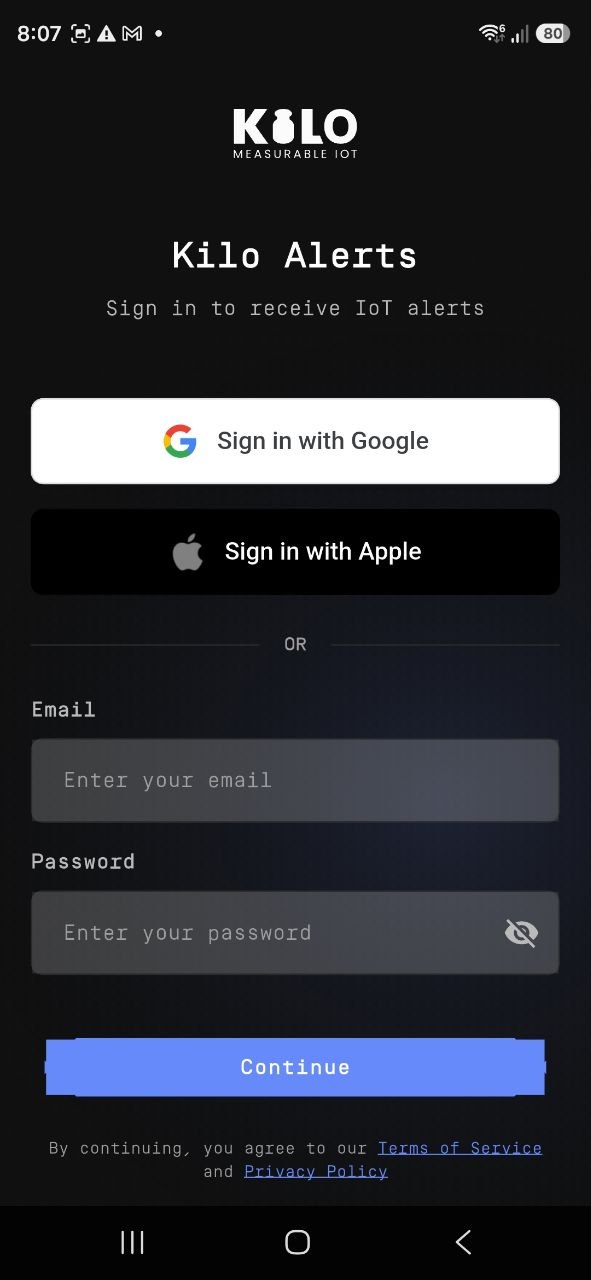
## Étape 3 — Connectez-vous avec votre compte Kilo
Connectez-vous avec les mêmes identifiants que ceux que vous utilisez sur la plateforme web Kilo — il n’existe pas de compte d’application séparé. L’e-mail et le mot de passe fonctionnent tous deux, tout comme l’authentification unique si votre compte Kilo y est lié. Vos organisations, déploiements et accès sont repris tels quels depuis le web.
## Étape 4 — Accordez les autorisations de notification et d’alerte critique
Au premier lancement, l’application demande l’autorisation d’envoyer des notifications, y compris l’ **alerte critique** autorisation. Accordez les deux :
* L’autorisation de notification standard permet à l’application de diffuser n’importe quelle alarme.
* **alerte critique** cette autorisation permet à une alarme critique de contourner le mode silencieux et un mode Concentration ou une programmation Ne pas déranger. Sans elle, même les alarmes critiques sont soumises aux réglages de silence et de Concentration du téléphone.
Si vous avez ignoré l’une ou l’autre invite, réactivez-les dans les réglages du téléphone :
* **iPhone :** Réglages → Notifications → IoT Alerts → autoriser les notifications et les alertes critiques
* **Android :** Paramètres → Applications → IoT Alerts → Notifications → activer
## Étape 5 — Activer Push pour le compte
L’appareil doit toujours avoir le **Push** canal activé sur le web avant que des alarmes ne lui soient envoyées :
1. Ouvrez la plateforme web Kilo et accédez à la **page Alarme** .
2. Ouvrez la **section Paramètres** de l'appareil.
3. Dans le **Push** — qui devient utilisable une fois que la plateforme détecte votre appareil connecté — activez le commutateur **Activé**.
Push est désormais sélectionnable comme canal de diffusion dans les [étapes d’escalade](/kilo-docs-fr/kilo-iot-server/alarm/escalation-and-response.md), aux côtés de l’e-mail et du SMS. Acheminez-le vers les niveaux qui nécessitent une portée au niveau de l’appareil — généralement le niveau immédiat, de garde. Pour savoir comment le canal Push s’articule avec l’e-mail et le SMS, consultez [Canaux de diffusion](/kilo-docs-fr/kilo-iot-server/alarm/notification-channels.md).
## Intervenants multi-déploiement
Si votre compte couvre plusieurs organisations, ouvrez le menu de l’application et changez d’organisation pour voir les alarmes et définitions de chacune. Les listes Boîte de réception et Définitions d’alerte se mettent à jour selon l’organisation sélectionnée.
## Langues
L’application est disponible en anglais, allemand, espagnol, français et portugais, en fonction de la langue du téléphone.
---
# Agent Instructions
This documentation is published with GitBook. GitBook is the documentation platform designed so that both humans and AI agents can read, navigate, and reason over technical content effectively. Learn more at gitbook.com.
## Querying This Documentation
If you need additional information that is not directly available in this page, you can query the documentation dynamically by asking a question.
Perform an HTTP GET request on the current page URL with the `ask` query parameter, and the optional `goal` query parameter:
```
GET https://docs.kiloiot.io/kilo-docs-fr/kilo-iot-server/alarm/iot-alerts-app/getting-started.md?ask=&goal=
```
`ask` is the immediate question: it should be specific, self-contained, and written in natural language.
`goal` is optional and describes the broader end goal you are ultimately trying to accomplish on behalf of the user. GitBook uses it to tailor the answer towards what is most useful for that goal.
The response will contain a direct answer to the question and relevant excerpts and sources from the documentation.
Use this mechanism when the answer is not explicitly present in the current page, you need clarification or additional context, or you want to retrieve related documentation sections.