> For the complete documentation index, see [llms.txt](https://docs.kiloiot.io/llms.txt). Markdown versions of documentation pages are available by appending `.md` to page URLs; this page is available as [Markdown](https://docs.kiloiot.io/kilo-docs-fr/kilo-iot-server/alarm/notification-channels.md).
# Canaux de livraison
Gérez les canaux de livraison des alarmes dans Kilo IoT — contacts Email vérifiés, SMS avec solde de crédits, notifications Push.
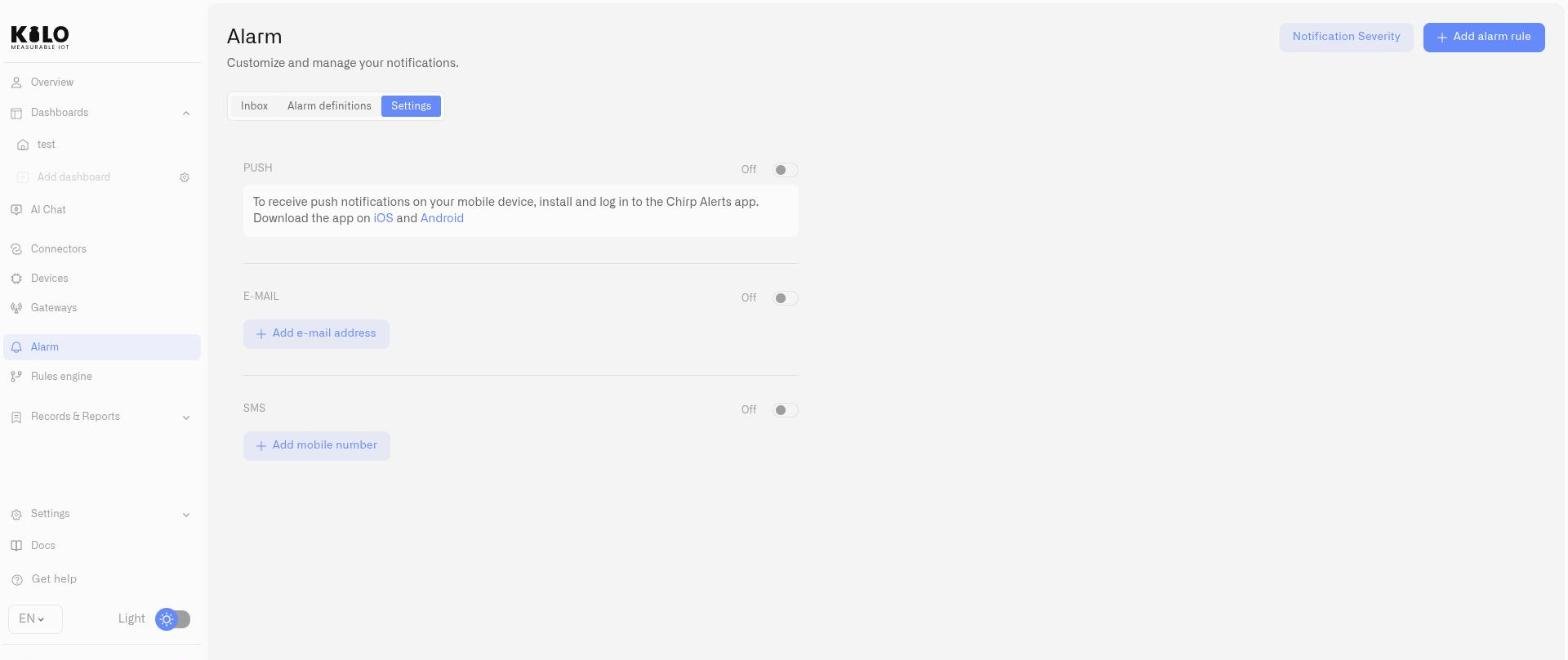
Les définitions d’alarme déclenchent des notifications, mais ces notifications nécessitent des points de livraison vérifiés et des canaux actifs. Le **Paramètres** onglet de la page Alarme est l’endroit où vous gérez les contacts, activez ou désactivez les canaux, et contrôlez quels chemins de livraison reçoivent vos alertes opérationnelles.
## E-mail
L’e-mail est le canal de livraison de base.
### Activation et désactivation
Un **Marche/Arrêt** bouton en haut de la section E-mail contrôle si les notifications par e-mail sont envoyées pour toutes les définitions d’alarme. Le mettre sur **Arrêt** désactive TOUTE la livraison des alarmes par e-mail — une boîte de dialogue de confirmation apparaît avant que cela prenne effet. Le remettre sur **Activé** reprend la livraison pour chaque alarme qui utilise l’e-mail dans sa chaîne d’escalade. L’interrupteur peut être indisponible si aucun contact n’est configuré ou si le canal n’est pas disponible dans le contexte du compte actuel.
### Ajout de contacts
Cliquez sur le bouton d’ajout pour saisir une nouvelle adresse e-mail. Un e-mail de vérification est envoyé immédiatement. Le contact apparaît dans votre liste avec un indicateur non vérifié jusqu’à ce que le destinataire termine la vérification.
### Vérification
Chaque adresse e-mail doit être vérifiée avant de recevoir des notifications d’alarme. Les contacts non vérifiés affichent un indicateur d’avertissement. La vérification peut être renvoyée si l’e-mail initial n’a pas été reçu.
### Suppression de contacts
Cliquez sur le bouton de suppression à côté d’un contact. Une boîte de dialogue de confirmation apparaît avant la suppression. Le contact e-mail principal (la première entrée de la liste) ne peut pas être supprimé.
Les contacts ne peuvent pas être modifiés après leur création. Pour mettre à jour une adresse e-mail, supprimez le contact existant et ajoutez le nouveau.
## SMS
Le SMS est présent dans les paramètres d’alarme et peut être sélectionné comme canal de livraison dans [les étapes de la chaîne d’escalade](/kilo-docs-fr/kilo-iot-server/alarm/escalation-and-response.md). La section SMS suit le même schéma que l’e-mail : ajoutez des contacts, vérifiez-les, activez ou désactivez le canal avec l’interrupteur Marche/Arrêt, et supprimez les contacts dont vous n’avez plus besoin.
Mettre le SMS sur **Arrêt** arrête toutes les notifications d’alarme par SMS pour toutes les définitions d’alarme. La même boîte de dialogue de confirmation s’applique.
Pour les équipes opérationnelles, le SMS offre un moyen de livraison très fiable qui atteint les destinataires même lorsque l’e-mail est inaccessible — techniciens de terrain, ingénieurs d’astreinte ou responsables d’installation répondant depuis des appareils mobiles.
## Notifications push
Les notifications push sont disponibles lorsqu’elles sont activées pour le compte. Lorsqu’elles sont disponibles, une section de notifications push apparaît en haut de l’onglet Paramètres avec des instructions de configuration spécifiques à l’appareil.
Push fournit des alertes mobiles au niveau de l’appareil, ce qui le rend adapté aux niveaux d’escalade sensibles au temps. La livraison passe par l’ [application IoT Alerts](/kilo-docs-fr/kilo-iot-server/alarm/iot-alerts-app.md), où les alarmes critiques peuvent contourner le mode silencieux sur le téléphone d’un intervenant — installez-la et activez cet interrupteur pour commencer à recevoir des alarmes sur un appareil.
## Connexion des canaux à l’escalade
Les contacts configurés ici alimentent le **Choisir les destinataires** menu déroulant dans [les étapes de la chaîne d’escalade](/kilo-docs-fr/kilo-iot-server/alarm/escalation-and-response.md). Chaque étape de la chaîne d’escalade peut sélectionner différents destinataires et différents canaux :
* **Niveau 1 (immédiat) :** Ingénieur d’astreinte par e-mail et push.
* **Niveau 2 (après délai) :** Superviseur d’équipe par e-mail et SMS.
* **Niveau 3 (après délai supplémentaire) :** Responsable des opérations du site par SMS.
Si vous désactivez un canal **Arrêt** dans Paramètres, ce canal est désactivé pour la livraison dans toutes les définitions d’alarme et à chaque étape d’escalade qui le référence. C’est utile pour les fenêtres de maintenance planifiées ou lorsqu’un canal est temporairement peu fiable — désactivez-le globalement, puis réactivez-le une fois la maintenance terminée.
---
# Agent Instructions
This documentation is published with GitBook. GitBook is the documentation platform designed so that both humans and AI agents can read, navigate, and reason over technical content effectively. Learn more at gitbook.com.
## Querying This Documentation
If you need additional information that is not directly available in this page, you can query the documentation dynamically by asking a question.
Perform an HTTP GET request on the current page URL with the `ask` query parameter, and the optional `goal` query parameter:
```
GET https://docs.kiloiot.io/kilo-docs-fr/kilo-iot-server/alarm/notification-channels.md?ask=&goal=
```
`ask` is the immediate question: it should be specific, self-contained, and written in natural language.
`goal` is optional and describes the broader end goal you are ultimately trying to accomplish on behalf of the user. GitBook uses it to tailor the answer towards what is most useful for that goal.
The response will contain a direct answer to the question and relevant excerpts and sources from the documentation.
Use this mechanism when the answer is not explicitly present in the current page, you need clarification or additional context, or you want to retrieve related documentation sections.