> For the complete documentation index, see [llms.txt](https://docs.kiloiot.io/llms.txt). Markdown versions of documentation pages are available by appending `.md` to page URLs; this page is available as [Markdown](https://docs.kiloiot.io/kilo-docs-fr/kilo-iot-server/connectors.md).
# Connecteurs
Connectez les protocoles d’appareil à Kilo IoT — LNS (LoRaWAN), Tracker (OBD2/CAN/GPS), MQTT, Mioty et l’Émulateur dans un seul pipeline.
Chaque connecteur établit une connexion au niveau de l’organisation vers un protocole d’appareil ou une source de données spécifique. Les connecteurs ne créent pas d’appareils — l’enregistrement des appareils est un flux de travail séparé. Un connecteur permet au serveur d’accepter les données des appareils de ce type une fois qu’ils sont enregistrés.
Sans au moins un connecteur, le serveur n’a aucun lien de protocole par lequel recevoir les données des appareils. Chaque chemin de données — qu’il s’agisse de LoRaWAN, d’un traceur de véhicule ou d’un protocole futur — commence par un connecteur.
## Types de connecteurs
Kilo IoT Server prend en charge les types de connecteurs suivants :
| Type | Protocole | Statut | Ce à quoi il se connecte |
| ------------- | -------------------- | ------ | ---------------------------------------------------------------------------------------------------------------------------------------------------------------------------------------------------------------------------------------------------------------- |
| **LNS** | LoRaWAN | GA | Le serveur de réseau LoRaWAN intégré au serveur. Gère automatiquement la communication des appareils LoRaWAN. |
| **Tracker** | OBD2 / bus CAN / GPS | GA | Traceurs de véhicules — appareils de suivi de véhicules OBD2, bus CAN et GPS autonomes. Inclut des modèles préconfigurés pour plus de 2 000 modèles de traceurs de véhicules. |
| **MQTT** | MQTT | GA | Connexions directes d’appareils MQTT. Deux variantes : **MQTT externe** se connecte à votre propre broker (jusqu’à 10 par organisation) ; **MQTT Cloud** utilise un broker provisionné par la plateforme avec des identifiants dédiés par connecteur (illimité). |
| **Mioty** | MIOTY | GA | L’association au centre de service MIOTY pour votre organisation. Provisionne une adresse BSSCI à laquelle vos stations de base MIOTY se connectent et déverrouille les champs de point de terminaison MIOTY sur le formulaire de l’appareil. |
| **Émulateur** | — (données générées) | GA | Appareils qui génèrent leur propre télémétrie, afin que vous puissiez créer et tester un déploiement avant l’arrivée du matériel — puis basculer l’appareil vers un vrai connecteur lorsqu’il arrive. |
Chaque organisation peut avoir **un connecteur LNS** et **un connecteur Tracker**. Les connecteurs MQTT existent en deux variantes avec des limites différentes : External MQTT — jusqu’à 10 par organisation ; Cloud MQTT — illimité.
## La page Connecteurs
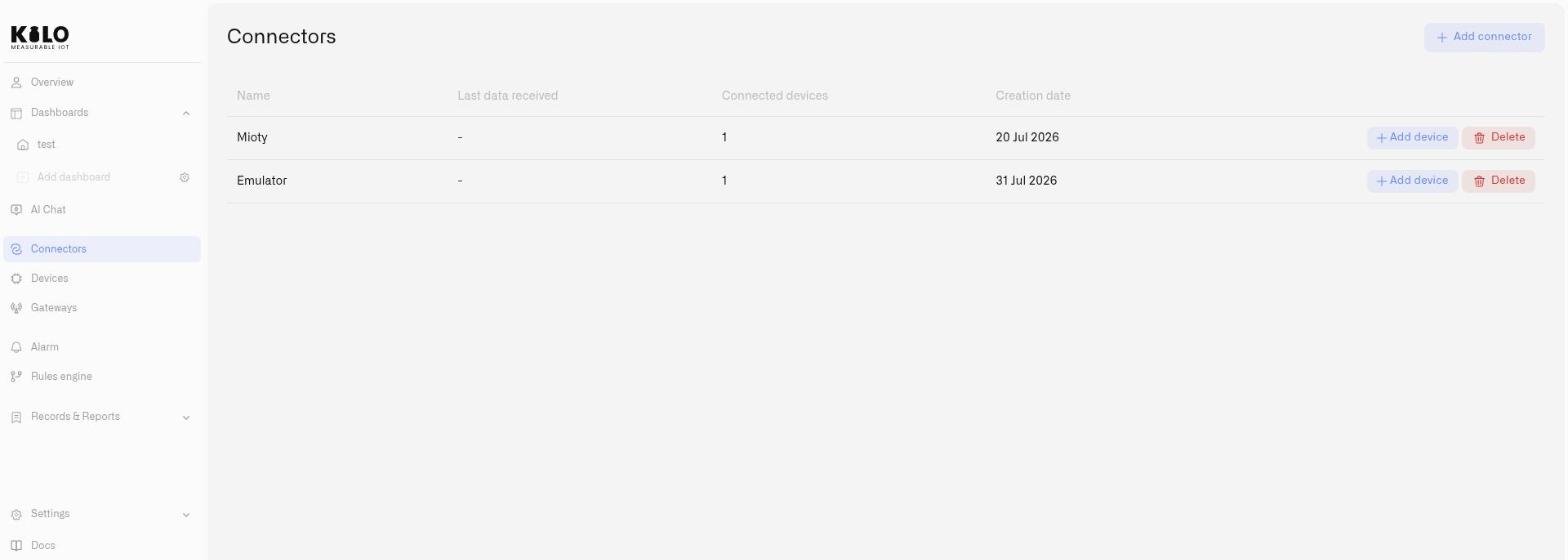
Accédez à **Connecteurs** dans la barre latérale pour afficher le tableau des connecteurs. Le tableau affiche tous les connecteurs configurés pour votre organisation avec les colonnes suivantes :
| Colonne | Description |
| ---------------------------- | -------------------------------------------------------------------------- |
| **Nom** | Le nom du connecteur (attribué automatiquement lors de la création) |
| **Dernières données reçues** | Quand le connecteur a reçu pour la dernière fois des données d’un appareil |
| **Appareils connectés** | Nombre d’appareils enregistrés via ce connecteur |
| **Date de création** | Quand le connecteur a été ajouté |
### Actions de ligne
Chaque ligne de connecteur comporte des boutons d’action :
* **Ajouter un appareil** — Ouvre la boîte de dialogue d’enregistrement d’appareil avec ce connecteur présélectionné — un raccourci vers le flux d’enregistrement partagé.
* **Supprimer le connecteur** — Supprime le connecteur de l’organisation. Une boîte de confirmation apparaît avant la suppression.
Cliquez n’importe où sur une ligne de connecteur pour ouvrir la page de détails de ce connecteur, où vous pouvez gérer les passerelles (pour LNS) ou afficher et gérer les appareils connectés.
## Ajout d’un connecteur
1. Depuis la **Connecteurs** page, cliquez sur **Ajouter un connecteur** dans le coin supérieur droit.
2. Dans la boîte de dialogue, sélectionnez un **Type de connecteur** dans la liste déroulante :
* **LNS** — si votre organisation ne dispose pas déjà d’un connecteur LNS
* **Tracker** — si votre organisation ne dispose pas déjà d’un connecteur Tracker
* **MQTT externe** — se connecte à votre propre broker MQTT (jusqu’à 10 par organisation)
* **MQTT Cloud** — broker provisionné par la plateforme ; chaque connecteur reçoit ses propres identifiants dédiés (illimité)
* **Mioty** — rattache votre organisation au centre de service MIOTY et provisionne son adresse BSSCI
* **Émulateur** — génère des données d’appareil sans matériel, afin que vous puissiez créer et tester avant l’arrivée de vos capteurs (un par organisation)
3. Cliquez **Ajouter**.
Les types limités à un par organisation disparaissent de la liste déroulante une fois que vous en avez un, donc la liste que vous voyez est l’ensemble encore disponible pour vous.
Pour les connecteurs LNS, Tracker et Émulateur, aucune configuration supplémentaire n’est requise lors de la création — le serveur gère l’intégration automatiquement. Pour External MQTT, configurez les détails de connexion du broker après la création. Pour Cloud MQTT, la plateforme génère et affiche les identifiants immédiatement après la création.
## Et ensuite
Une fois qu’un connecteur est en place, vous pouvez :
* **Configurer le connecteur LNS** — gérer les passerelles LoRaWAN et les appareils connectés, et consulter la documentation de référence du protocole LoRaWAN, y compris les bandes de fréquences par pays. Voir [Connecteur LNS](/kilo-docs-fr/kilo-iot-server/connectors/lns-connector.md).
* **Configurer le connecteur Tracker** — intégrer des traceurs de véhicules (OBD2, bus CAN, GPS autonomes). Voir [Connecteur Tracker](/kilo-docs-fr/kilo-iot-server/connectors/tracker-connector.md).
* **Configurer un connecteur MQTT** — connecter des automates programmables, des compteurs d’énergie, des systèmes de gestion technique du bâtiment ou tout matériel compatible MQTT. Utilisez External MQTT pour connecter votre propre broker, ou Cloud MQTT pour que la plateforme provisionne un point de terminaison de broker pour vous. Voir [Connecteur MQTT](/kilo-docs-fr/kilo-iot-server/connectors/mqtt-connector.md).
* **Configurer le connecteur Mioty** — rattacher votre organisation au centre de service MIOTY, obtenir son adresse BSSCI et déverrouiller l’enregistrement des stations de base ainsi que les champs de point de terminaison MIOTY. Voir [Connecteur MIOTY](/kilo-docs-fr/kilo-iot-server/connectors/mioty-connector.md).
* **Ajouter le connecteur Émulateur** — déployez des appareils qui génèrent leur propre télémétrie, afin que les tableaux de bord, les règles et les alarmes puissent être créés et validés avant l’arrivée de tout matériel sur site. Voir [Connecteur Émulateur](/kilo-docs-fr/kilo-iot-server/connectors/emulator-connector.md).
* **Enregistrer des appareils** — ajoutez des appareils via n’importe quel connecteur et configurez leur jumeau numérique. Voir [Enregistrement des appareils](/kilo-docs-fr/kilo-iot-server/devices/registering-devices.md).
---
# Agent Instructions
This documentation is published with GitBook. GitBook is the documentation platform designed so that both humans and AI agents can read, navigate, and reason over technical content effectively. Learn more at gitbook.com.
## Querying This Documentation
If you need additional information that is not directly available in this page, you can query the documentation dynamically by asking a question.
Perform an HTTP GET request on the current page URL with the `ask` query parameter, and the optional `goal` query parameter:
```
GET https://docs.kiloiot.io/kilo-docs-fr/kilo-iot-server/connectors.md?ask=&goal=
```
`ask` is the immediate question: it should be specific, self-contained, and written in natural language.
`goal` is optional and describes the broader end goal you are ultimately trying to accomplish on behalf of the user. GitBook uses it to tailor the answer towards what is most useful for that goal.
The response will contain a direct answer to the question and relevant excerpts and sources from the documentation.
Use this mechanism when the answer is not explicitly present in the current page, you need clarification or additional context, or you want to retrieve related documentation sections.