> For the complete documentation index, see [llms.txt](https://docs.kiloiot.io/llms.txt). Markdown versions of documentation pages are available by appending `.md` to page URLs; this page is available as [Markdown](https://docs.kiloiot.io/kilo-docs-fr/kilo-iot-server/dashboards/adding-widgets/chart-widget/line-chart.md).
# Graphique linéaire
Configurez un graphique linéaire Kilo pour afficher l’historique continu des métriques, les moyennes, les bandes de seuil et la valeur actuelle.
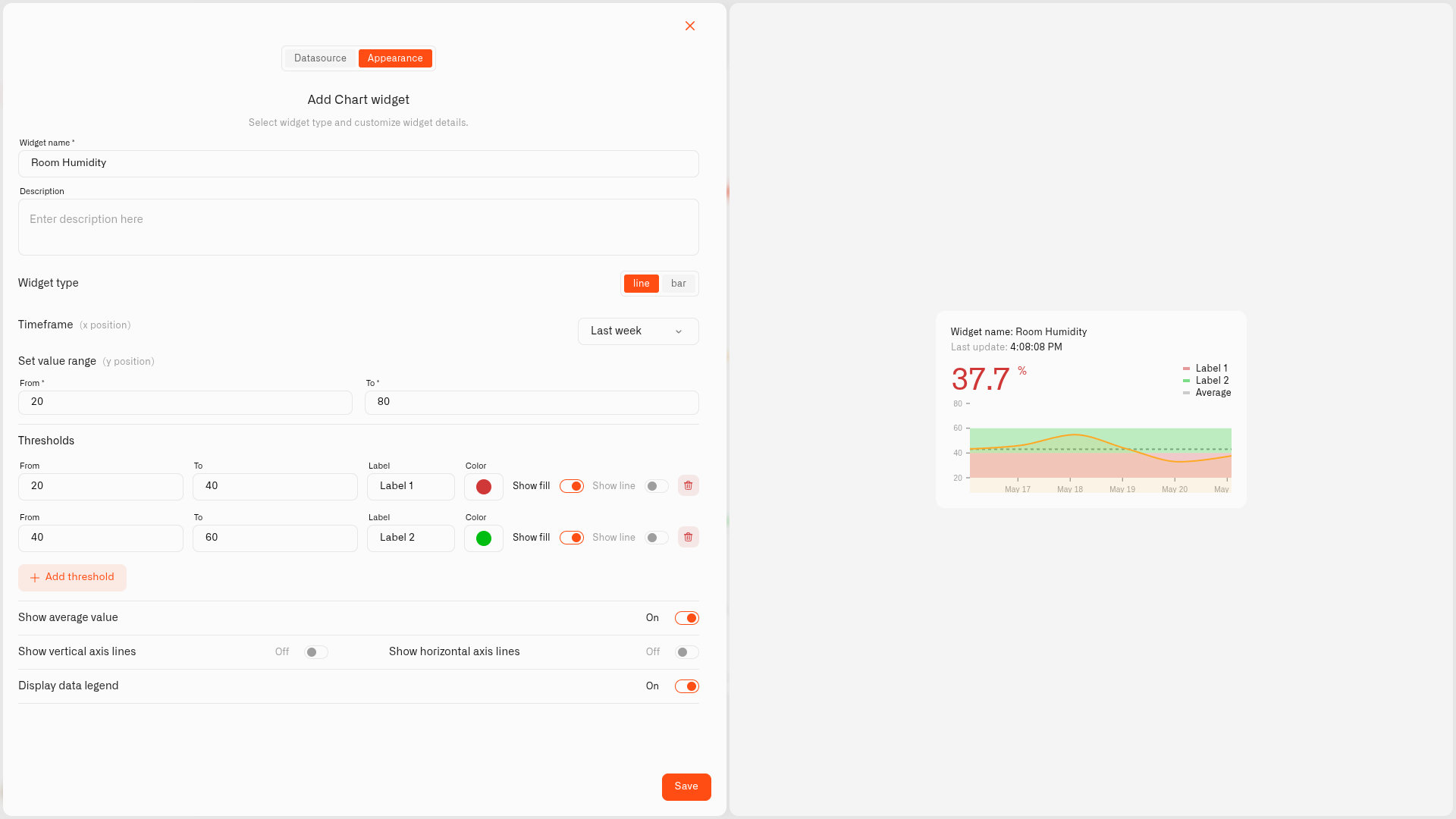
Un graphique en ligne est l’une des deux présentations à l’intérieur du **Graphique** widget. Il relie des relevés successifs en une courbe continue, ce qui permet de voir facilement les mouvements graduels, la dérive, les cycles et les pics soudains.
Utilisez Line pour la température, la pression, la demande énergétique, l’humidité et d’autres mesures où la forme de la tendance compte plus que la comparaison des relevés individuels.
## Configurer le type Line
1. Ouvrez un tableau de bord en mode édition et sélectionnez **Graphique** dans le sélecteur de widgets.
2. Dans **Source de données**, ajoutez un appareil et une métrique numérique.
3. Cliquez sur **Suivant** et définissez **Type de widget** dans **ligne**.
4. Choisissez la **Période**: Dernière heure, Dernier jour, Dernière semaine ou Dernier mois, sous réserve de la rétention des données incluse dans le forfait.
5. Définissez la verticale **Plage de valeurs** par **De** et **À**.
6. Ajoutez les bandes de seuil, la ligne moyenne, les lignes d’axe et la légende nécessaires aux opérateurs.
7. Activez **Afficher les métriques ci-dessous** lorsque le nom de la métrique et la valeur actuelle doivent rester visibles sous le graphique.
8. Cliquez sur **Enregistrer**.
Le **Afficher la valeur sur la barre** n’apparaît pas pour Line, car il n’y a aucune barre à étiqueter.
## Lisez le résultat
La grande valeur affiche le relevé le plus récent. La ligne montre l’évolution de cette métrique sur la période sélectionnée. Si le relevé actuel se situe dans un seuil configuré, la grande valeur adopte la couleur de ce seuil ; la ligne conserve la couleur de la métrique sélectionnée dans la source de données.
Pour un graphique de température de salle serveur, une courbe sur une semaine rend visible une panne de refroidissement nocturne sous forme de hausse hors de la bande normale et montre quand le relevé est revenu à la valeur de référence.
## Voir aussi
* [Widget de graphique](/kilo-docs-fr/kilo-iot-server/dashboards/adding-widgets/chart-widget.md) — paramètres partagés des données et de l’apparence du graphique
* [Graphique à barres](/kilo-docs-fr/kilo-iot-server/dashboards/adding-widgets/chart-widget/bar-chart.md) — comparez plutôt les relevés individuels
* [Widget de dernière donnée](/kilo-docs-fr/kilo-iot-server/dashboards/adding-widgets/last-data-widget.md) — affiche uniquement l’état le plus récent
---
# Agent Instructions
This documentation is published with GitBook. GitBook is the documentation platform designed so that both humans and AI agents can read, navigate, and reason over technical content effectively. Learn more at gitbook.com.
## Querying This Documentation
If you need additional information that is not directly available in this page, you can query the documentation dynamically by asking a question.
Perform an HTTP GET request on the current page URL with the `ask` query parameter, and the optional `goal` query parameter:
```
GET https://docs.kiloiot.io/kilo-docs-fr/kilo-iot-server/dashboards/adding-widgets/chart-widget/line-chart.md?ask=&goal=
```
`ask` is the immediate question: it should be specific, self-contained, and written in natural language.
`goal` is optional and describes the broader end goal you are ultimately trying to accomplish on behalf of the user. GitBook uses it to tailor the answer towards what is most useful for that goal.
The response will contain a direct answer to the question and relevant excerpts and sources from the documentation.
Use this mechanism when the answer is not explicitly present in the current page, you need clarification or additional context, or you want to retrieve related documentation sections.