> For the complete documentation index, see [llms.txt](https://docs.kiloiot.io/llms.txt). Markdown versions of documentation pages are available by appending `.md` to page URLs; this page is available as [Markdown](https://docs.kiloiot.io/kilo-docs-fr/kilo-iot-server/dashboards/adding-widgets/conditions.md).
# Conditions
Configurez des conditions de couleur par métrique sur les widgets — les règles vertes, jaunes et rouges transforment les relevés bruts des capteurs en état.
Les conditions sont des règles de couleur par métrique qui transforment une lecture brute de capteur en état opérationnel. Au lieu qu’un opérateur regarde un nombre et décide s’il est acceptable, le widget affiche du vert, du jaune ou du rouge selon les règles que vous définissez. Le même type de capteur dans deux contextes différents peut avoir des ensembles de conditions complètement différents — une température de 4 °C dans une unité de stockage frigorifique est conforme (vert), mais la même lecture dans une salle blanche pharmaceutique peut être hors spécifications (rouge).
## Quels widgets utilisent des conditions
Les conditions sont disponibles pour **Dernières données** et **Image** widgets. Chaque métrique dans ces widgets possède son propre ensemble indépendant de conditions.
Les **Graphique** le widget utilise une approche différente — des bandes de seuil au niveau de l’apparence sur le graphique et un sélecteur de couleur par métrique. Voir [widget graphique](/kilo-docs-fr/kilo-iot-server/dashboards/adding-widgets/chart-widget.md).
## Remarque sur le type de métrique
Les sélecteurs de métriques dans les widgets Dernières données et Image affichent des types de capteurs numériques (INTEGER et FLOAT). En pratique, les conditions sur ces widgets seront des conditions de type Nombre correspondant à des relevés numériques. La fenêtre modale des conditions expose également des options de type de données Chaîne et Booléen — elles sont abordées ci-dessous — mais leur utilisation nécessite un widget capable de sélectionner un capteur de ces types.
## Comment ouvrir la fenêtre modale Conditions
1. Ouvrez le panneau de paramètres du widget et accédez à la **Source de données** onglet.
2. Repérez la ligne de métrique du capteur que vous souhaitez configurer.
3. Cliquez sur le **Bouton Conditions** — libellé **"Conditions : N"** où N est le nombre actuel de conditions.
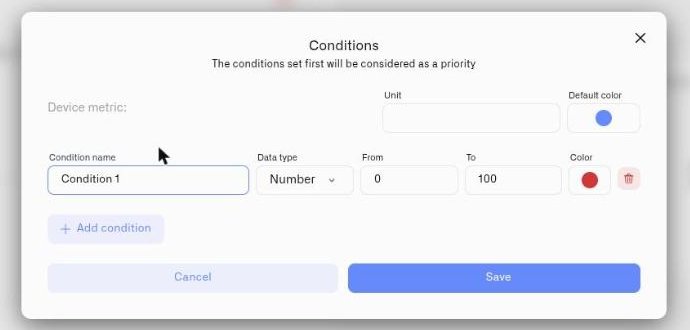
## Ce que contient la fenêtre modale Conditions
**Titre :** "Conditions" / **Sous-titre :** "L’ensemble de conditions défini en premier sera considéré comme prioritaire"
**En-tête (s’applique à toute la métrique) :**
* **métrique d'appareil** — Lecture seule. Identifie à quel capteur cette fenêtre modale est destinée.
* **Unité** — Un champ de texte libre pour l’unité affichée à côté de la valeur sur le widget (par exemple `42 cm`). Tapez **n’importe quelle unité** — `mm`, `cm`, `m`, `dans`, `L`, `gal`, `barre`, `ppm`, `°C`, n’importe quoi. Il n’existe pas de liste fixe ni d’hypothèse de pourcentage : c’est simplement l’étiquette que vous saisissez. Le champ est prérempli avec l’unité du capteur ; modifiez-la selon vos besoins. Vos conditions **De / À** valeurs sont de simples nombres exprimés dans cette unité (donc `De 0 À 30` signifie 0–30 de ce que vous définissez ici).
* **Icône** — Change l’icône d’affichage de cette métrique.
* **Couleur par défaut** — La couleur utilisée lorsqu’aucune condition ne correspond. C’est le seul endroit où définir la couleur de base de la métrique.
**Par condition :**
* **Nom de condition** *(obligatoire)* — Un libellé comme « Conforme », « Avertissement » ou « Dépassement ». Ne doit pas être vide.
* **Type de données** — Nombre, Chaîne ou Booléen (voir ci-dessous)
* **Champs de valeur** — Dépendent du type de données
* **Couleur** — La couleur affichée lorsque cette condition correspond
* **Supprimer** — Supprime cette condition
**Ajouter une condition** — Crée une nouvelle condition. Par défaut : nom « Condition N », type Nombre, plage 0–100, couleur principale.
Aucune limite au nombre de conditions par métrique.
**Enregistrer** (désactivé tant qu’il existe des erreurs de validation) / **Annuler**
## Priorité : la première correspondance l’emporte
Les conditions sont évaluées de haut en bas. La première condition de la liste qui correspond au relevé actuel détermine la couleur. Si un capteur lit 10 °C et que votre première condition correspond aux relevés de 8 à 12 °C, la couleur de cette condition est utilisée — les conditions suivantes ne sont pas vérifiées.
Classez vos conditions de la plus spécifique à la plus générale, ou de la priorité la plus élevée à la plus faible.
## Champs de valeur par type de données
### Number *(chemin opérationnel principal)*
**Depuis** et **À** champs — les deux sont facultatifs. L’un ou l’autre, ou les deux, peuvent être laissés vides pour créer des plages ouvertes :
* **De vide** — correspond à toute valeur inférieure à À (pas de borne inférieure)
* **À vide** — correspond à toute valeur supérieure à De (pas de borne supérieure)
* **Les deux remplis** — De doit être ≤ À
Exemples :
* De 2, À 8 → correspond aux relevés entre 2 et 8
* De 8 (pas de À) → correspond à tout relevé supérieur ou égal à 8
* (pas de De), À 2 → correspond à tout relevé inférieur ou égal à 2
### Conditions de nombre — états en marche/arrêt et ouvert/fermé
Les capteurs de contrôle et d’état signalent souvent un état binaire sous forme d’entier : 1 lorsqu’il est actif ou ouvert, 0 lorsqu’il est arrêté ou fermé. Les conditions de nombre associent ces valeurs à des libellés opérationnels :
* Condition « En marche » — Nombre, De 1, À 1 — bleu
* Condition « Arrêté » — Nombre, De 0, À 0 — gris
Exemples opérationnels :
* État de la pompe : 1 = « En marche » (bleu), 0 = « Arrêté » (gris)
* Position de la vanne : 1 = « Ouvert » (vert), 0 = « Fermé » (gris)
* Verrouillage d’équipement : 1 = « Enclenché » (vert), 0 = « Non enclenché » (rouge)
Le même type de condition Nombre gère tout cela. La différence réside uniquement dans les libellés et les couleurs que vous attribuez.
### Chaîne
Un seul **Valeur** champ de texte. Correspond exactement à la valeur lue, sensible à la casse. Disponible dans la fenêtre modale des conditions, mais nécessite un widget qui affiche un capteur de type Chaîne — les sélecteurs de capteurs des widgets Dernières données et Image n’affichent pas de capteurs Chaîne.
### Booléen
A **Vrai / Faux** liste déroulante. Correspond exactement à la valeur lue. Disponible dans la fenêtre modale des conditions, mais nécessite un widget qui affiche un capteur de type Booléen — les sélecteurs de capteurs des widgets Dernières données et Image n’affichent pas de capteurs Booléen.
## Hiérarchie de repli des couleurs
1. **Couleur de la condition correspondante** — Couleur de la première condition correspondante
2. **Couleur par défaut** — Définie dans l’en-tête de la fenêtre modale ; s’applique lorsqu’aucune condition ne correspond
3. **Valeur par défaut de la plateforme** — S’applique lorsqu’aucune couleur par défaut n’est définie dans la fenêtre modale
## Exemples opérationnels
### Maintenir une réserve pleine
Un capteur de niveau sur un élément qui doit rester plein — une réserve de liquide de refroidissement ou de réactif, un réservoir d’eau alimentant un processus — indique son niveau dans l’unité de votre choix. Définissez cette unité dans le **Unité** champ de la fenêtre modale (il accepte n’importe quoi — `mm`, `cm`, `m`, `dans`, `L`…); ici, nous lirons la profondeur en **centimètres** d’un réservoir d’environ un mètre. Trois conditions de type Nombre transforment alors la lecture en un état de réapprovisionnement visible d’un coup d’œil — et comme la **première condition correspondante l’emporte**, classez-les de la plus urgente à la moins urgente :
* **À remplir** — Nombre, De 0, À 30 — rouge
* **Niveau faible** — Nombre, De 30, À 50 — ambré
* **Niveau normal** — Nombre, De 50, À 100 — vert
Sur le widget, la métrique s’affiche en vert tant que la réserve est suffisante, passe à l’ambré à mesure qu’elle diminue, puis devient rouge dès qu’elle entre dans la zone de réapprovisionnement — ainsi, un opérateur la réapprovisionne avant qu’elle ne soit à sec. Pour être également alerté en dehors du tableau de bord, associez ce même seuil à un [Alarme](/kilo-docs-fr/kilo-iot-server/alarm.md).
### Conditions de nombre — même type de capteur, deux contextes
**Unité de réfrigération :**
* « Conforme » — De 2, À 8 — vert
* « Avertissement » — De 8, À 12 — jaune
* « Dépassement » — De 12 (pas de limite supérieure) — rouge
**Salle blanche pharmaceutique (même type de capteur, spécification différente) :**
* « Normal » — De 20, À 22 — vert
* « Élevé » — De 22, À 24 — jaune
* « Hors spécifications » — De 24 (pas de limite supérieure) — rouge
Les deux mesurent la température en °C. Le matériel est identique. Les conditions codent ce que ces températures signifient dans chaque environnement spécifique.
### Conditions de nombre — bornes ouvertes pour la surveillance des seuils
Un capteur de réservoir de stockage de liquide indiquant le niveau de remplissage dans son unité configurée (ici, en pourcentage — mais le **Unité** champ accepte n’importe quelle unité) :
* « Critique » — (pas de De), À 10 — rouge
* « Faible » — De 10, À 30 — jaune
* « Adéquat » — De 30 (pas de limite supérieure) — vert
La première condition capture tout ce qui est inférieur à 10 % sans qu’il soit nécessaire de spécifier une limite inférieure. La dernière condition capture tout ce qui est supérieur à 30 % sans qu’une limite supérieure soit nécessaire. Vous ne définissez que les bornes significatives.
Le même schéma s’applique aux niveaux de batterie, aux volumes de réservoir en litres, à la pression en bar, ou à toute métrique opérationnelle pour laquelle l’échelle compte mais où seules les zones de frontière doivent être définies explicitement.
### Conditions de chaîne — capteurs d’état d’appareil
Si un capteur renvoie des valeurs d’état textuelles (par exemple, « OK », « DÉGRADÉ », « PANNE »), les conditions de chaîne associent chaque valeur à une couleur :
* « OK » — Chaîne, Valeur : OK — vert
* « Dégradé » — Chaîne, Valeur : DÉGRADÉ — jaune
* « Panne » — Chaîne, Valeur : PANNE — rouge
Le widget affiche la bonne couleur pour chaque état sans aucun calcul numérique.
### Conditions booléennes — capteurs d’état binaire
Pour les capteurs qui signalent un état Vrai/Faux (en marche/arrêt, ouvert/fermé, actif/inactif) :
* Vrai = une couleur et un libellé, Faux = une autre couleur et un autre libellé
Par exemple, pour l’état de marche d’une pompe : Vrai → bleu « En marche », Faux → gris « Inactif ». Ou pour un verrouillage de sécurité d’équipement : Vrai → vert « Enclenché », Faux → rouge « Non enclenché ».
## Voir aussi
* [Widget Dernières données](/kilo-docs-fr/kilo-iot-server/dashboards/adding-widgets/last-data-widget.md) — Appliquer des conditions aux relevés des capteurs et aux jauges
* [Widget Image](/kilo-docs-fr/kilo-iot-server/dashboards/adding-widgets/image-widget.md) — Appliquer des conditions pour piloter les couleurs des broches sur l’image
---
# Agent Instructions
This documentation is published with GitBook. GitBook is the documentation platform designed so that both humans and AI agents can read, navigate, and reason over technical content effectively. Learn more at gitbook.com.
## Querying This Documentation
If you need additional information that is not directly available in this page, you can query the documentation dynamically by asking a question.
Perform an HTTP GET request on the current page URL with the `ask` query parameter, and the optional `goal` query parameter:
```
GET https://docs.kiloiot.io/kilo-docs-fr/kilo-iot-server/dashboards/adding-widgets/conditions.md?ask=&goal=
```
`ask` is the immediate question: it should be specific, self-contained, and written in natural language.
`goal` is optional and describes the broader end goal you are ultimately trying to accomplish on behalf of the user. GitBook uses it to tailor the answer towards what is most useful for that goal.
The response will contain a direct answer to the question and relevant excerpts and sources from the documentation.
Use this mechanism when the answer is not explicitly present in the current page, you need clarification or additional context, or you want to retrieve related documentation sections.