> For the complete documentation index, see [llms.txt](https://docs.kiloiot.io/llms.txt). Markdown versions of documentation pages are available by appending `.md` to page URLs; this page is available as [Markdown](https://docs.kiloiot.io/kilo-docs-fr/kilo-iot-server/dashboards/adding-widgets/control-widget.md).
# Widget de contrôle
Pilotez un appareil depuis un tableau de bord Kilo IoT avec un widget de contrôle — Interrupteur, Bouton, Curseur ou Entrée liés à une commande d’appareil.
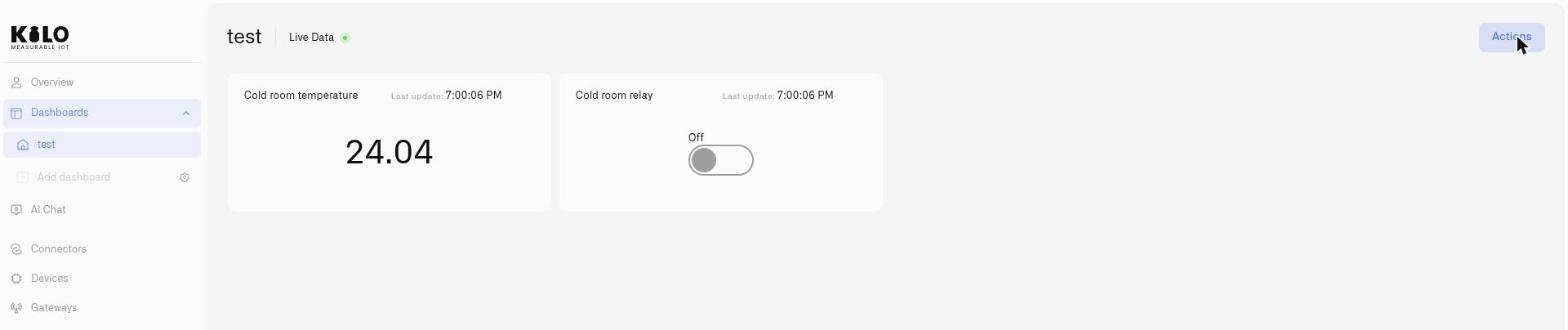
La plupart des widgets indiquent. Le **Widget de contrôle** agit. Il place un contrôle interactif sur votre tableau de bord — un **Interrupteur**, **Bouton**, **Curseur**, ou **Saisie** — associé à l’une des commandes d’un appareil, afin qu’un opérateur puisse modifier l’état de l’appareil juste à côté des mesures qui lui indiquent s’il en a besoin. C’est la face tableau de bord de [moteur Device Commands](/kilo-docs-fr/kilo-iot-server/devices/commands.md): la commande fait le travail, le widget est la surface de contrôle.
## Prérequis — définissez d’abord une commande
Un widget de contrôle agit sur une **commande de l’appareil**, donc l’appareil doit déjà en avoir une définie dans son **onglet Commandes et états** onglet. Si un appareil n’a aucune commande, il n’apparaîtra pas dans le sélecteur (vous verrez *"Aucun appareil contrôlable dans cette organisation"*). Configurez d’abord la commande — voir [Création de commandes](/kilo-docs-fr/kilo-iot-server/devices/commands/creating-commands.md) — puis associez-y le widget.
## Flux de configuration commun
Chaque widget de contrôle est créé de la même manière ; seuls les **Apparence** champs diffèrent selon le type.
1. Ouvrez le tableau de bord dans **mode d’édition** et cliquez sur **Ajouter un widget** → **Contrôle**.
2. Sur le **Source de données** onglet (*"Configuration du contrôle"*), choisissez le **Source** (Appareil) et le **Appareil**, puis choisissez le **Métrique de l’appareil** — la mesure qui reflète l’état actuel de l’appareil. Cliquez sur **Suivant**.
3. Sur le **Apparence** onglet, saisissez un **Nom du widget** (obligatoire) et optionnel **Description**, puis choisissez un **Type de widget** (ci-dessous). Renseignez les champs de ce type et cliquez sur **Enregistrer**.
## Choisissez un type de contrôle
| Type | Idéal pour | Envoie |
| --------------------------------------------------------------------------------------------------------------- | ------------------------------------------------------------------- | --------------------------------------------------------------- |
| [Interrupteur](/kilo-docs-fr/kilo-iot-server/dashboards/adding-widgets/control-widget/switch.md) | Une condition persistante à deux états (marche/arrêt, ouvert/fermé) | Une commande marche ou arrêt au basculement |
| [Bouton](/kilo-docs-fr/kilo-iot-server/dashboards/adding-widgets/control-widget/button.md) | Une action ponctuelle (réinitialiser, ouvrir, démarrer) | Une seule commande par pression |
| [Curseur simple](/kilo-docs-fr/kilo-iot-server/dashboards/adding-widgets/control-widget/slider-simple.md) | Une valeur numérique sur une piste horizontale | Un paramètre de commande au déplacement |
| [Curseur circulaire](/kilo-docs-fr/kilo-iot-server/dashboards/adding-widgets/control-widget/slider-circular.md) | Une valeur numérique sur un cadran radial | Un paramètre de commande lorsque vous tournez le cadran |
| [Curseur vertical](/kilo-docs-fr/kilo-iot-server/dashboards/adding-widgets/control-widget/slider-vertical.md) | Une valeur numérique sur une piste verticale | Un paramètre de commande au déplacement |
| [Saisie](/kilo-docs-fr/kilo-iot-server/dashboards/adding-widgets/control-widget/input.md) | Une valeur exacte saisie au clavier | Un paramètre de commande lorsque vous appuyez sur **Appliquer** |
Les trois curseurs sont les **options du type Curseur** — **Simple**, **Circulaire**, et **Vertical** — que vous choisissez après avoir sélectionné **Curseur** comme type de widget.
## Fonctionnement
* **Pilotez depuis le tableau de bord.** L’utilisation du contrôle envoie la commande associée via le même pipeline que l’onglet États de l’appareil — même validation, même acheminement et même historique d’exécution.
* **Reflète l’état réel.** Le widget lit le **Métrique de l’appareil** et affiche l’état actuel, afin de rester synchronisé avec l’appareil au lieu de simplement mémoriser la dernière action.
* **Désactivé lorsqu’il ne peut pas agir.** Si l’appareil est hors ligne ou si l’association est incomplète, le contrôle s’affiche désactivé plutôt que d’envoyer la commande dans le vide.
## Voir aussi
* [moteur Device Commands](/kilo-docs-fr/kilo-iot-server/devices/commands.md) — définir et gérer les commandes sur lesquelles agit un widget de contrôle
* [Création de commandes](/kilo-docs-fr/kilo-iot-server/devices/commands/creating-commands.md) — configurer la commande à associer
* Types de contrôle : [Interrupteur](/kilo-docs-fr/kilo-iot-server/dashboards/adding-widgets/control-widget/switch.md) · [Bouton](/kilo-docs-fr/kilo-iot-server/dashboards/adding-widgets/control-widget/button.md) · [Curseur simple](/kilo-docs-fr/kilo-iot-server/dashboards/adding-widgets/control-widget/slider-simple.md) · [Curseur circulaire](/kilo-docs-fr/kilo-iot-server/dashboards/adding-widgets/control-widget/slider-circular.md) · [Curseur vertical](/kilo-docs-fr/kilo-iot-server/dashboards/adding-widgets/control-widget/slider-vertical.md) · [Saisie](/kilo-docs-fr/kilo-iot-server/dashboards/adding-widgets/control-widget/input.md)
---
# Agent Instructions
This documentation is published with GitBook. GitBook is the documentation platform designed so that both humans and AI agents can read, navigate, and reason over technical content effectively. Learn more at gitbook.com.
## Querying This Documentation
If you need additional information that is not directly available in this page, you can query the documentation dynamically by asking a question.
Perform an HTTP GET request on the current page URL with the `ask` query parameter, and the optional `goal` query parameter:
```
GET https://docs.kiloiot.io/kilo-docs-fr/kilo-iot-server/dashboards/adding-widgets/control-widget.md?ask=&goal=
```
`ask` is the immediate question: it should be specific, self-contained, and written in natural language.
`goal` is optional and describes the broader end goal you are ultimately trying to accomplish on behalf of the user. GitBook uses it to tailor the answer towards what is most useful for that goal.
The response will contain a direct answer to the question and relevant excerpts and sources from the documentation.
Use this mechanism when the answer is not explicitly present in the current page, you need clarification or additional context, or you want to retrieve related documentation sections.