> For the complete documentation index, see [llms.txt](https://docs.kiloiot.io/llms.txt). Markdown versions of documentation pages are available by appending `.md` to page URLs; this page is available as [Markdown](https://docs.kiloiot.io/kilo-docs-fr/kilo-iot-server/dashboards/adding-widgets/control-widget/button.md).
# Bouton
Ajoutez un contrôle Bouton à un tableau de bord Kilo IoT pour envoyer une commande ponctuelle à un appareil — réinitialiser, ouvrir ou démarrer.
Les **Bouton** est le type d'action à déclenchement unique. Une pression envoie une commande une seule fois. Contrairement à un interrupteur, il ne représente pas un état durable — il déclenche quelque chose puis c'est tout.
## Quand l'utiliser
Utilisez un Bouton pour des actions momentanées ou déclenchées lorsqu'il n'y a aucun état marche/arrêt à maintenir : **réinitialiser** un équipement, déclencher un **étalonnage**, **ouvrir un portail**, ou **lancer un processus**. Si l'action est « faites ceci maintenant » plutôt que « rester dans cet état », un Bouton est le bon contrôle.
## Ce qu'il vous faut d'abord
* Un appareil contrôlable avec une commande définie dans son **Commandes et états** onglet (voir [Créer des commandes](/kilo-docs-fr/kilo-iot-server/devices/commands/creating-commands.md)).
* La commande qui effectue l'action que vous souhaitez que le bouton déclenche.
## Comment le configurer
1. Ouvrez le tableau de bord en **mode édition** → **Ajouter un widget** → **Contrôle**.
2. **Source de données** onglet : choisissez le **Appareil** et un **métrique d'appareil**. Cliquez sur **Suivant**.
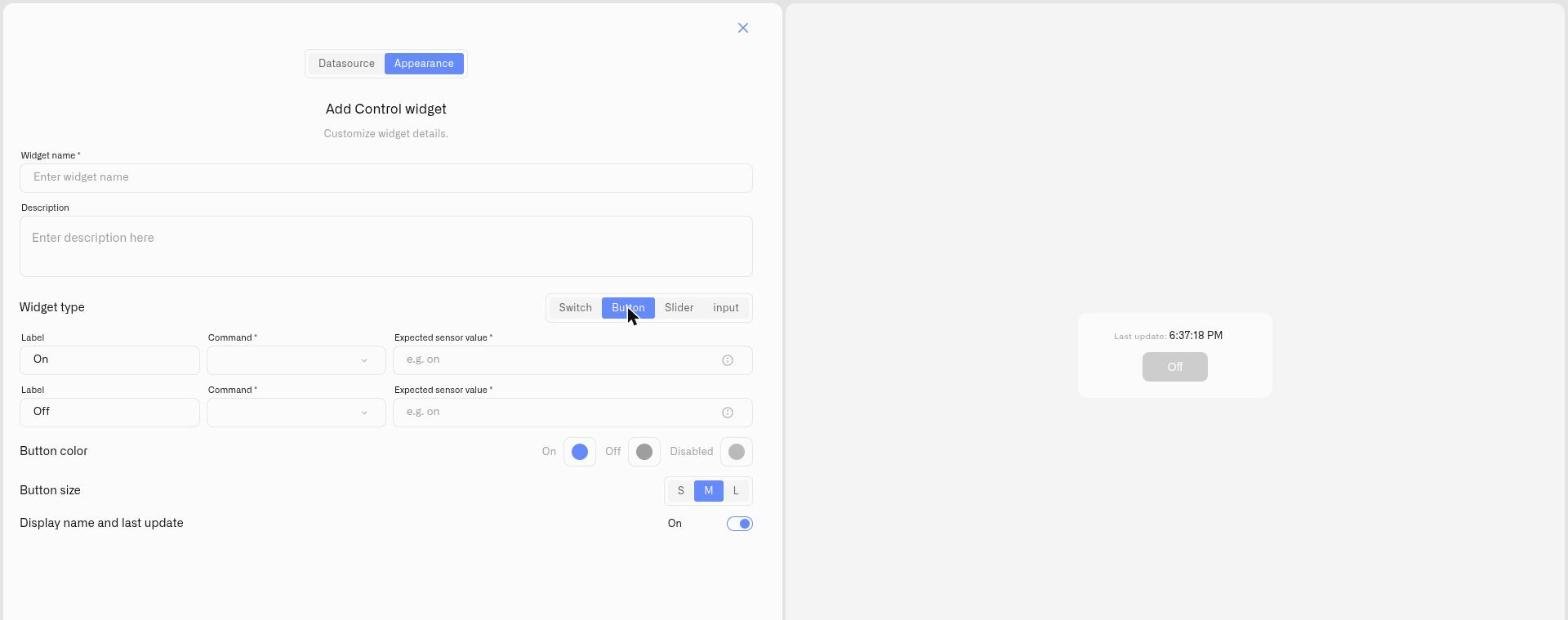
3. **Apparence** onglet : saisissez un **Nom du widget**, puis sous **Type de widget** choisissez **Bouton**.
4. Définissez les **liaisons d'état** avec la **Commande** que le bouton envoie (et toute **Valeur**s), ainsi que la **Valeur de capteur attendue** où l'action produit un état vérifiable.
5. Définissez les **Couleur du bouton** (Actif / Inactif / Désactivé) et la **Taille du bouton** — **S**, **M**, ou **L** (M par défaut). Activez **Nom affiché et dernière mise à jour**.
6. Cliquez sur **Enregistrer**.
## Ce qui se passe lorsque vous l'utilisez
Appuyer sur le bouton envoie sa commande une seule fois via le pipeline de commandes de l'appareil, et l'exécution est enregistrée dans l'historique de l'onglet **États** comme n'importe quelle autre commande. Il n'y a aucune position marche/arrêt persistante à maintenir — le bouton est un déclencheur.
## Erreurs courantes
* **Utiliser un Bouton pour un état que vous devez voir** — si vous avez besoin que le tableau de bord affiche si quelque chose est activé ou désactivé, utilisez plutôt un [Interrupteur](/kilo-docs-fr/kilo-iot-server/dashboards/adding-widgets/control-widget/switch.md) à la place.
* **S'attendre à une confirmation qu'une action momentanée ne peut pas donner** — un déclenchement unique (p. ex. « réinitialiser ») peut ne pas produire de changement durable de métrique à vérifier ; c'est normal.
## Voir aussi
* [widget de contrôle](/kilo-docs-fr/kilo-iot-server/dashboards/adding-widgets/control-widget.md) — aperçu et les autres types de contrôle
* [Commandes de l’appareil](/kilo-docs-fr/kilo-iot-server/devices/commands.md) — définissez la commande que ce bouton déclenche
---
# Agent Instructions
This documentation is published with GitBook. GitBook is the documentation platform designed so that both humans and AI agents can read, navigate, and reason over technical content effectively. Learn more at gitbook.com.
## Querying This Documentation
If you need additional information that is not directly available in this page, you can query the documentation dynamically by asking a question.
Perform an HTTP GET request on the current page URL with the `ask` query parameter, and the optional `goal` query parameter:
```
GET https://docs.kiloiot.io/kilo-docs-fr/kilo-iot-server/dashboards/adding-widgets/control-widget/button.md?ask=&goal=
```
`ask` is the immediate question: it should be specific, self-contained, and written in natural language.
`goal` is optional and describes the broader end goal you are ultimately trying to accomplish on behalf of the user. GitBook uses it to tailor the answer towards what is most useful for that goal.
The response will contain a direct answer to the question and relevant excerpts and sources from the documentation.
Use this mechanism when the answer is not explicitly present in the current page, you need clarification or additional context, or you want to retrieve related documentation sections.