> For the complete documentation index, see [llms.txt](https://docs.kiloiot.io/llms.txt). Markdown versions of documentation pages are available by appending `.md` to page URLs; this page is available as [Markdown](https://docs.kiloiot.io/kilo-docs-fr/kilo-iot-server/dashboards/adding-widgets/control-widget/slider-circular.md).
# Curseur circulaire
Ajoutez un contrôle Curseur circulaire à un tableau de bord Kilo IoT — un cadran radial qui définit une valeur d’appareil avec un ressenti d’instrument.
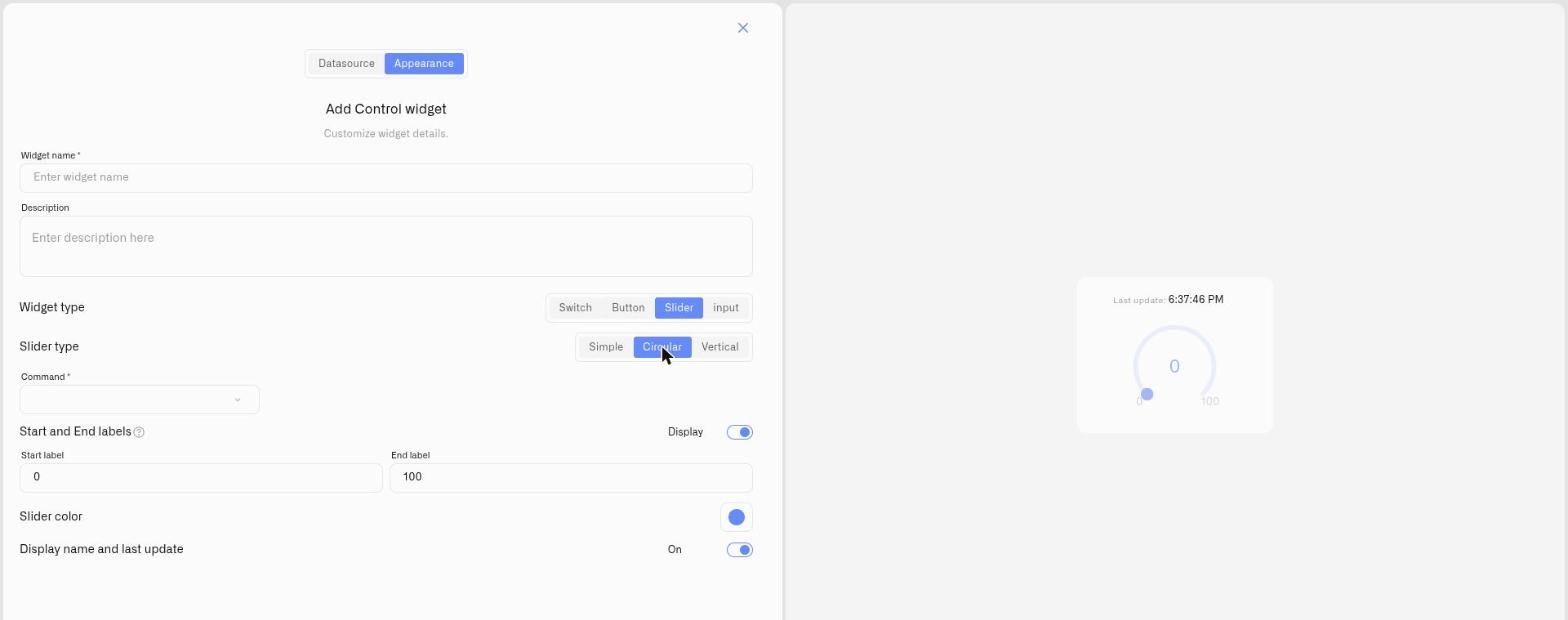
Les **Circulaire** le curseur définit un **valeur numérique** sur un cadran radial — faites glisser le long de l’arc et la valeur suit. Son apparence évoque un cadran d’instrument, ce qui attire le regard vers un réglage principal.
## Quand l'utiliser
Optez pour le curseur circulaire lorsqu’un cadran est plus lisible qu’une barre — un **température de couleur**, un **position de la vanne** en pourcentage, ou tout autre réglage unique que vous souhaitez mettre en avant sur un écran de contrôle. Pour une commande compacte intégrée à une rangée, utilisez le [Curseur simple](/kilo-docs-fr/kilo-iot-server/dashboards/adding-widgets/control-widget/slider-simple.md); pour une commande de type niveau, utilisez le [Curseur vertical](/kilo-docs-fr/kilo-iot-server/dashboards/adding-widgets/control-widget/slider-vertical.md).
## Ce qu'il vous faut d'abord
* Un appareil contrôlable avec une commande sur son **Commandes et états** onglet dont le **paramètre prend un nombre** (voir [Créer des commandes](/kilo-docs-fr/kilo-iot-server/devices/commands/creating-commands.md)).
* A **métrique d'appareil** qui indique la valeur actuelle, afin que le cadran montre où se situe le réglage.
## Comment le configurer
1. Ouvrez le tableau de bord en **mode édition** → **Ajouter un widget** → **Contrôle**.
2. **Source de données** onglet : choisissez le **Appareil** et le **métrique d'appareil** pour la valeur en direct. Cliquez sur **Suivant**.
3. **Apparence** onglet : saisissez un **Nom du widget**. 9. Sous **Type de widget → Curseur**, puis définissez **Type de curseur → Circulaire**.
4. Définissez les **Commande**, le **Paramètre** qu'il définit, et une valeur de départ **Valeur**.
5. Ajouter **Étiquettes de début et de fin** pour la plage (par ex. `150` et `500`) avec **Affichage** activé, choisissez un **Couleur du curseur**, et basculez **Nom affiché et dernière mise à jour**.
6. Cliquez sur **Enregistrer**.
## Ce qui se passe lorsque vous l'utilisez
Faire glisser autour du cadran envoie la commande avec la nouvelle valeur comme paramètre. La position du cadran suit le **métrique d'appareil**, afin qu’elle reflète toujours la valeur indiquée par l’appareil.
## Erreurs courantes
* **Le confondre avec la jauge radiale** — le curseur circulaire *définit* une valeur (c’est un contrôle) ; la dernière donnée [Jauge radiale](/kilo-docs-fr/kilo-iot-server/dashboards/adding-widgets/last-data-widget/radial-gauge.md) seulement *affiche* une.
* **Aucun paramètre numérique** — comme tout curseur, il a besoin d’un paramètre de commande qu’il peut définir à une valeur numérique ; pour l’activation/désactivation, utilisez un [Interrupteur](/kilo-docs-fr/kilo-iot-server/dashboards/adding-widgets/control-widget/switch.md).
## Voir aussi
* [widget de contrôle](/kilo-docs-fr/kilo-iot-server/dashboards/adding-widgets/control-widget.md) — aperçu et les autres types de contrôle
* Autres dispositions de curseur : [Curseur simple](/kilo-docs-fr/kilo-iot-server/dashboards/adding-widgets/control-widget/slider-simple.md) · [Curseur vertical](/kilo-docs-fr/kilo-iot-server/dashboards/adding-widgets/control-widget/slider-vertical.md)
* [Commandes de l’appareil](/kilo-docs-fr/kilo-iot-server/devices/commands.md) — définissez la commande que ce cadran pilote
---
# Agent Instructions
This documentation is published with GitBook. GitBook is the documentation platform designed so that both humans and AI agents can read, navigate, and reason over technical content effectively. Learn more at gitbook.com.
## Querying This Documentation
If you need additional information that is not directly available in this page, you can query the documentation dynamically by asking a question.
Perform an HTTP GET request on the current page URL with the `ask` query parameter, and the optional `goal` query parameter:
```
GET https://docs.kiloiot.io/kilo-docs-fr/kilo-iot-server/dashboards/adding-widgets/control-widget/slider-circular.md?ask=&goal=
```
`ask` is the immediate question: it should be specific, self-contained, and written in natural language.
`goal` is optional and describes the broader end goal you are ultimately trying to accomplish on behalf of the user. GitBook uses it to tailor the answer towards what is most useful for that goal.
The response will contain a direct answer to the question and relevant excerpts and sources from the documentation.
Use this mechanism when the answer is not explicitly present in the current page, you need clarification or additional context, or you want to retrieve related documentation sections.