> For the complete documentation index, see [llms.txt](https://docs.kiloiot.io/llms.txt). Markdown versions of documentation pages are available by appending `.md` to page URLs; this page is available as [Markdown](https://docs.kiloiot.io/kilo-docs-fr/kilo-iot-server/dashboards/adding-widgets/digital-building-twin.md).
# Jumeau numérique du bâtiment
Créez un jumeau numérique 3D en direct du bâtiment — dessinez des murs, placez plus de 60 objets, liez des capteurs, regardez-le changer de couleur.
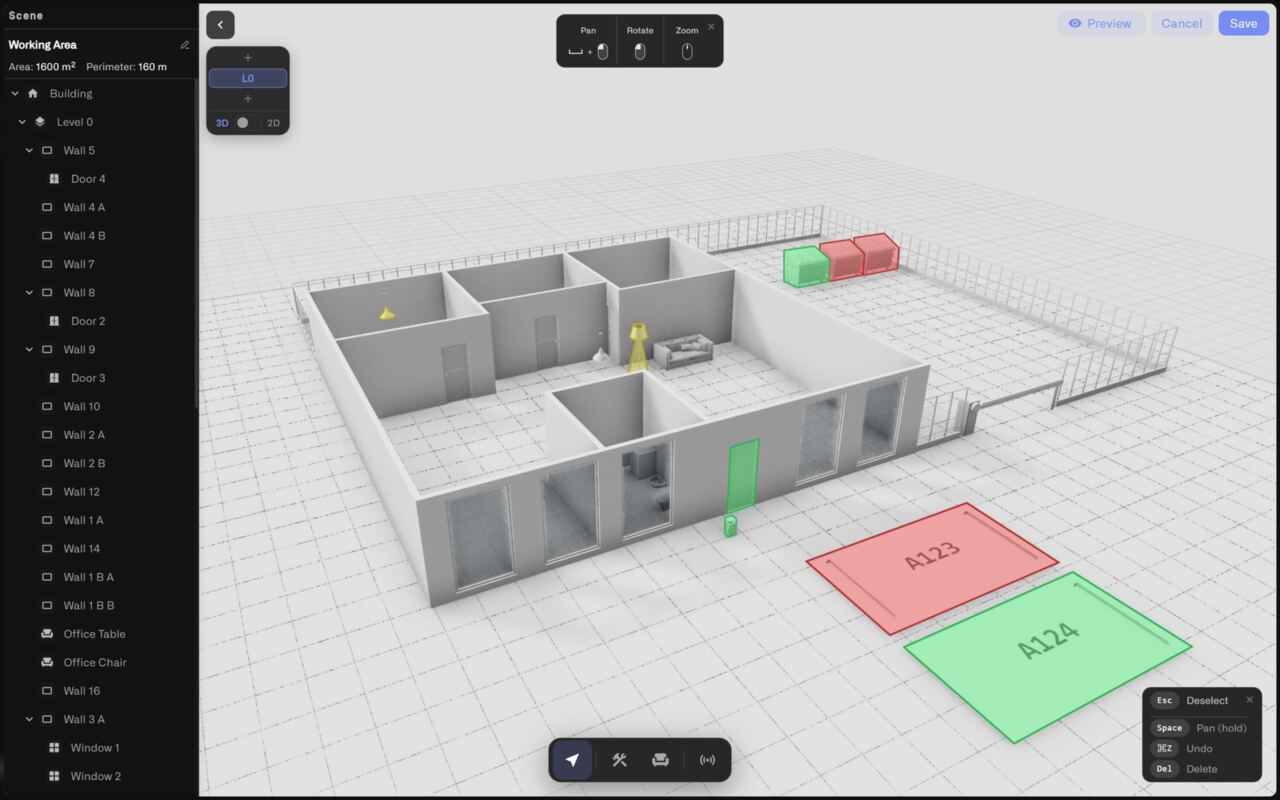
Le Jumeau Numérique du Bâtiment est un modèle 3D d'une installation réelle — dessiné, meublé et raccordé à vos capteurs — qui vit sur un tableau de bord et se recolore en temps réel à mesure que les mesures arrivent. Il transforme une liste plate d'appareils en une représentation spatiale du bâtiment qu'ils surveillent : un entrepôt, un plateau de bureaux, un parking, une salle serveur, un hall de production.
Au lieu de lire une valeur de température dans un tableau et de la rattacher mentalement à « Magasin froid 3, rack nord », un opérateur regarde le modèle et voit le rack nord rougir. Au lieu de parcourir une liste de capteurs de parking, un responsable des installations voit le parking avec chaque emplacement occupé grisé et chaque emplacement libre clair. Le jumeau du bâtiment est la couche qui relie les données des capteurs que vous collectez déjà à l'espace physique qu'elles décrivent.
C'est un éditeur de bâtiment complet intégré à la plateforme — pas d'outil de modélisation séparé, pas de licence CAD, pas de plugin. Vous dessinez la structure, placez des objets depuis un catalogue de plus de 60 modèles 3D prêts à l'emploi, associez n'importe lequel d'entre eux à un capteur et définissez les couleurs qui transforment les relevés bruts en une vue opérationnelle d'un seul coup d'œil.
## Ce que vous pouvez construire avec
* **Une maquette à l'échelle d'un bâtiment réel** — dessinez des murs, des portes, des fenêtres et des clôtures sur plusieurs étages, dans une vue en plan 2D et une vue 3D de la même scène. Voir [Dessiner votre bâtiment](/kilo-docs-fr/kilo-iot-server/dashboards/adding-widgets/digital-building-twin/drawing-your-building.md).
* **Un modèle à partir de plans existants** — importez un dessin architectural sous forme de fichier DXF au lieu de le dessiner de zéro. Voir [Importation d'un plan DXF](/kilo-docs-fr/kilo-iot-server/dashboards/adding-widgets/digital-building-twin/importing-a-dxf-plan.md).
* **Un modèle tracé à partir du monde réel** — esquissez le contour d'un bâtiment directement sur une carte aérienne. Voir [Traçage depuis la carte](/kilo-docs-fr/kilo-iot-server/dashboards/adding-widgets/digital-building-twin/tracing-from-the-map.md).
* **Un espace meublé et équipé** — placez des bureaux, des racks, des unités de climatisation, des places de parking, des véhicules, et plus encore depuis le catalogue d'objets. Voir [Placer des objets](/kilo-docs-fr/kilo-iot-server/dashboards/adding-widgets/digital-building-twin/placing-objects.md) et le [Catalogue d'objets](/kilo-docs-fr/kilo-iot-server/dashboards/adding-widgets/digital-building-twin/object-catalog.md).
* **Une vue opérationnelle en direct** — associez des capteurs à des objets et définissez des couleurs conditionnelles afin que le modèle reflète l'état de l'installation au fur et à mesure qu'il change. Voir [Associer des capteurs et des couleurs](/kilo-docs-fr/kilo-iot-server/dashboards/adding-widgets/digital-building-twin/binding-sensors-and-colors.md).
* **Mesures épinglées dans l'espace 3D** — déposez des marqueurs de valeur étiquetés à des points exacts du modèle. Voir [Épingles et valeurs en direct](/kilo-docs-fr/kilo-iot-server/dashboards/adding-widgets/digital-building-twin/drop-pins-and-live-values.md).
* **Un modèle ancré géographiquement** — reliez le bâtiment et certains points sélectionnés à de véritables coordonnées GPS. Voir [Ancrage GPS](/kilo-docs-fr/kilo-iot-server/dashboards/adding-widgets/digital-building-twin/gps-anchoring.md).
## Ajouter un Jumeau Numérique du Bâtiment à un tableau de bord
Le Jumeau Numérique du Bâtiment est un widget de tableau de bord. Il apparaît dans le sélecteur de widgets comme **jumeau numérique du bâtiment**.
1. Ouvrez le tableau de bord auquel vous souhaitez l'ajouter et passez-le en **mode édition**. (Voir [Ajout de widgets](/kilo-docs-fr/kilo-iot-server/dashboards/adding-widgets.md) pour savoir comment ouvrir le mode édition et accéder au sélecteur de widgets.)
2. Dans le sélecteur de widgets, cliquez sur **jumeau numérique du bâtiment**.
3. L'éditeur de bâtiment plein écran s'ouvre. C'est là que vous dessinez, meublez et câblez le modèle — chaque page de cette section parcourt une partie de ce travail.
4. Quand le modèle est prêt, cliquez sur **Enregistrer** dans le coin supérieur droit. Une **Nom du widget** boîte de dialogue apparaît — saisissez un nom pour le widget et cliquez sur **Enregistrer** à nouveau.
5. L'éditeur se ferme et le Jumeau Numérique du Bâtiment apparaît comme une tuile sur le tableau de bord, affichant le modèle enregistré avec les couleurs des capteurs en direct.
Pour revenir et modifier le modèle plus tard, ouvrez le tableau de bord en mode édition et ouvrez les paramètres du widget — le même éditeur plein écran se rouvre avec tout ce que vous avez construit.
## À quoi cela ressemble sur le tableau de bord
Une fois enregistré, le widget s'affiche sur la grille du tableau de bord comme n'importe quelle autre tuile : il se trouve dans la hiérarchie des dossiers du tableau de bord, suit les autorisations de partage et d'accès au niveau de l'organisation, et se redimensionne sur la grille. La vue du tableau de bord est en lecture seule — elle affiche le modèle avec les couleurs en direct et les marqueurs de valeur, mais la modification ne se fait que dans l'éditeur plein écran.
Si vous avez enregistré le modèle en vue en plan 2D, le tableau de bord affiche le plan plat. Si vous l'avez enregistré en vue 3D, le tableau de bord affiche la scène tridimensionnelle. L'angle de caméra et le zoom que vous laissez dans l'éditeur sont l'angle et le zoom à l'ouverture de la tuile sur le tableau de bord.
## Où aller ensuite
* Nouveau dans l'éditeur ? Commencez par le [Visite de l'éditeur](/kilo-docs-fr/kilo-iot-server/dashboards/adding-widgets/digital-building-twin/editor-tour.md) pour découvrir les barres d'outils et les panneaux.
* Prêt à construire ? Passez directement à [Dessiner votre bâtiment](/kilo-docs-fr/kilo-iot-server/dashboards/adding-widgets/digital-building-twin/drawing-your-building.md).
* Vous avez déjà un fichier de plan d'étage ? Voir [Importation d'un plan DXF](/kilo-docs-fr/kilo-iot-server/dashboards/adding-widgets/digital-building-twin/importing-a-dxf-plan.md).
## Voir aussi
* [Ajout de widgets](/kilo-docs-fr/kilo-iot-server/dashboards/adding-widgets.md) — le mode édition et le sélecteur de widgets
* [Conditions](/kilo-docs-fr/kilo-iot-server/dashboards/adding-widgets/conditions.md) — Comment les règles de couleur conditionnelles fonctionnent entre les widgets
---
# Agent Instructions
This documentation is published with GitBook. GitBook is the documentation platform designed so that both humans and AI agents can read, navigate, and reason over technical content effectively. Learn more at gitbook.com.
## Querying This Documentation
If you need additional information that is not directly available in this page, you can query the documentation dynamically by asking a question.
Perform an HTTP GET request on the current page URL with the `ask` query parameter, and the optional `goal` query parameter:
```
GET https://docs.kiloiot.io/kilo-docs-fr/kilo-iot-server/dashboards/adding-widgets/digital-building-twin.md?ask=&goal=
```
`ask` is the immediate question: it should be specific, self-contained, and written in natural language.
`goal` is optional and describes the broader end goal you are ultimately trying to accomplish on behalf of the user. GitBook uses it to tailor the answer towards what is most useful for that goal.
The response will contain a direct answer to the question and relevant excerpts and sources from the documentation.
Use this mechanism when the answer is not explicitly present in the current page, you need clarification or additional context, or you want to retrieve related documentation sections.