> For the complete documentation index, see [llms.txt](https://docs.kiloiot.io/llms.txt). Markdown versions of documentation pages are available by appending `.md` to page URLs; this page is available as [Markdown](https://docs.kiloiot.io/kilo-docs-fr/kilo-iot-server/dashboards/adding-widgets/digital-building-twin/binding-sensors-and-colors.md).
# Association des capteurs et des couleurs
Associez des capteurs aux objets du jumeau numérique du bâtiment et définissez des règles de couleur — transformez un dessin 3D en vue opérationnelle en direct.
C’est l’étape qui justifie de construire un jumeau numérique du bâtiment. Jusqu’ici, le modèle n’est qu’un dessin 3D d’une installation. L’association des capteurs le transforme en vue opérationnelle en direct : un capteur indique « occupé » et le bureau auquel il est associé passe au rouge ; une sonde indique 14 °C et la chambre froide à laquelle elle est associée passe du vert à l’ambre.
A **liaison** relie une lecture de capteur à un ou plusieurs objets du modèle, ainsi qu’à un ensemble de règles de couleur qui déterminent la couleur affichée par ces objets pour une valeur donnée. Cette page explique comment créer cette liaison.
## Ouverture du panneau Capteurs
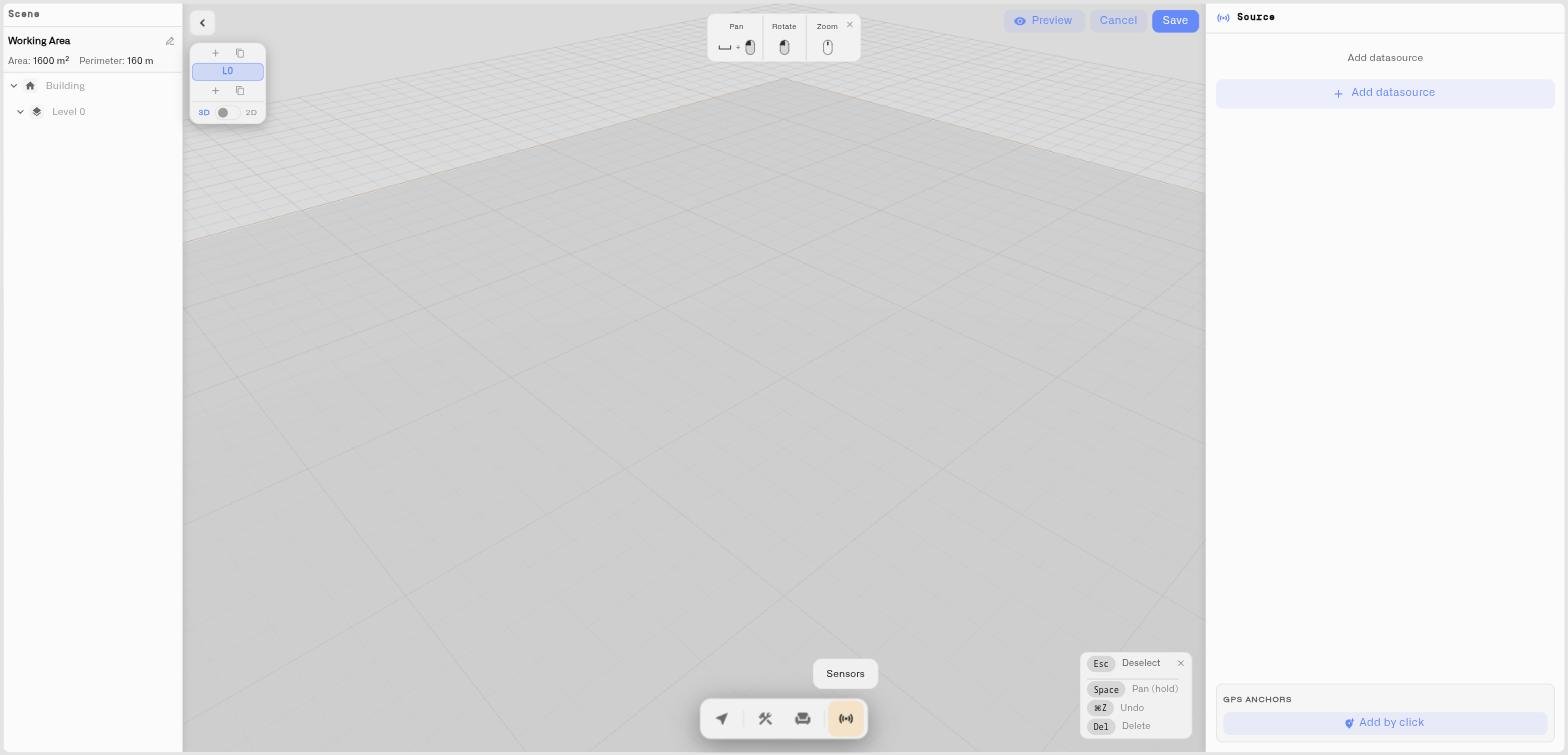
Dans la barre d’outils du bas, cliquez sur **Capteurs**. Le panneau Capteurs s’ouvre, avec pour en-tête **Source**. C’est ici que chaque liaison est configurée.
## Étape 1 — Ajouter une source de données
Une source de données est un appareil.
1. Cliquez sur **Ajouter une source de données**. Une nouvelle carte de source de données apparaît.
2. Cliquez sur **Choisir un appareil** et choisissez l’appareil dont vous voulez utiliser les relevés.
3. La carte affiche maintenant le nom de l’appareil. Ajoutez autant de sources de données que nécessaire — une par appareil.
## Étape 2 — Ajouter une métrique
Chaque source de données expose les relevés individuels des capteurs de l’appareil sous forme de **métriques**.
1. Sur la carte de source de données, cliquez sur **Ajouter une métrique**.
2. Dans le champ **métrique d'appareil** le menu déroulant, puis choisissez le relevé voulu — température, occupation, niveau de remplissage, état, etc.
3. Répétez l’opération pour ajouter d’autres métriques du même appareil.
Chaque métrique correspond à une liaison. Un appareil doté d’un capteur de température et d’un capteur d’occupation vous donne deux métriques, et vous associez chacune à des objets différents.
## Étape 3 — Associer la métrique à des objets
1. Sur la métrique, cliquez sur **Configurer**. La métrique passe en mode de liaison et son éditeur se déploie.
2. L’éditeur affiche l’invite **Cliquez sur des objets dans la scène pour les associer**.
3. Cliquez sur n’importe quel objet du modèle 3D — un bureau, une place de parking, une unité de climatisation, un mur, toute une zone d’étage. Chaque objet sur lequel vous cliquez est ajouté à cette métrique et apparaît dans la **Liés** liste.
4. Associez autant d’objets que le relevé doit piloter. Pour en dissocier un, supprimez-le de la liste Liés.
5. Lorsque vous avez terminé, cliquez sur **Terminé**.
Une seule métrique peut piloter plusieurs objets à la fois — associez un seul capteur de température de zone à tous les bureaux de cette zone et ils se recolorent ensemble. Le **Liés** compteur indique combien d’objets elle pilote actuellement.
## Étape 4 — Définir les couleurs
L’éditeur d’une liaison contient les règles de couleur. Deux éléments déterminent ce qu’un objet affiche :
* **Couleur par défaut** — la couleur utilisée lorsqu’aucune condition ne correspond. Définissez-la avec le sélecteur de couleur dans l’éditeur de liaison.
* **Conditions** — les règles qui associent les relevés aux couleurs. Cliquez sur **Ajouter une condition** pour en créer une. Chaque condition comporte :
* un **couleur**,
* un **Nom** (un libellé comme « Occupé », « Violation », « Avertissement »),
* un **Type de données** — **Number**, **Chaîne**, ou **Booléen**,
* et un test de valeur qui dépend du type :
* **Number** — une **Depuis** / **À** plage. La condition correspond lorsque le relevé s’y situe.
* **Chaîne** — une seule **Valeur**. La condition correspond lorsque le relevé lui est exactement égal.
* **Booléen** — une **Vrai** / **Faux** paramètre. La condition correspond lorsque le relevé lui correspond.
Les conditions sont évaluées dans l’ordre, et la **première qui correspond l’emporte**. Si aucune ne correspond, l’objet affiche la couleur par défaut. C’est le même système de couleurs conditionnelles utilisé par les widgets Dernière donnée, Graphique et Image — voir [Conditions](/kilo-docs-fr/kilo-iot-server/dashboards/adding-widgets/conditions.md) pour la référence complète.
## Étape 5 — Le tester
L’éditeur d’une liaison inclut un **Valeur** curseur. Lorsque le capteur lié n’envoie pas encore de données en direct, faites glisser le curseur et regardez les objets liés changer de couleur en temps réel — c’est le moyen le plus rapide de vérifier vos conditions avant que le modèle n’apparaisse sur un tableau de bord. Une fois que l’appareil transmet, la liaison affiche la véritable **Valeur actuelle** et le modèle reflète les relevés en direct.
## Exemples pratiques
**Disponibilité des places de parking.** Associez la métrique d’état d’un capteur d’occupation à une place de parking. Ajoutez deux conditions de type String : `occupé` → rouge, `libre` → vert. La place affiche son état en temps réel ; un parking rempli de ce type se lit d’un coup d’œil.
**Conformité de la chaîne du froid.** Associez une sonde de température à la zone de chambre froide. Ajoutez des conditions de type Number : 2–8 °C en vert (« Conforme »), 8–12 °C en ambre (« Avertissement »), définissez la couleur par défaut sur rouge pour toute valeur supérieure. Un superviseur voit l’état de conformité sans ouvrir une seule page d’appareil.
**Visibilité des pannes d’équipement et de CVC.** Associez un capteur d’état à un climatiseur ou à une pompe. Une condition booléenne — défaut `vrai` → rouge — colore l’équipement en rouge dans le modèle dès qu’il tombe en panne, de sorte que la panne soit à la fois repérée et localisée.
**Occupation des locaux.** Associez des capteurs de mouvement ou d’occupation aux bureaux ou aux zones d’un étage de bureau. Les bureaux occupés prennent une couleur, les bureaux libres une autre — l’utilisation de l’espace devient une image plutôt qu’un rapport.
Ces quatre exemples ne représentent qu’un petit aperçu de ce que la liaison permet. N’importe quel capteur de votre déploiement peut piloter n’importe quel élément du modèle — si vous pouvez décrire ce qu’un relevé signifie pour un lieu, vous pouvez faire en sorte que le jumeau l’affiche. Laissez le reste venir de votre propre déploiement.
## Conseils
* Nommez clairement les objets dans le **Scène** panneau avant de les associer — cliquer sur le bon bureau est beaucoup plus facile lorsqu’il s’appelle « Rack B7 ».
* Associez une seule métrique à plusieurs objets lorsqu’ils partagent un relevé ; associez des métriques distinctes lorsque chaque objet possède son propre capteur.
* Utilisez le curseur de test pour valider chaque condition avant d’enregistrer.
* Conservez peu de conditions, mais pertinentes — trois niveaux (bon / avertissement / critique) communiquent généralement plus clairement que dix.
## Voir aussi
* [Conditions](/kilo-docs-fr/kilo-iot-server/dashboards/adding-widgets/conditions.md) — La référence complète sur les couleurs conditionnelles
* [Épingles et valeurs en direct](/kilo-docs-fr/kilo-iot-server/dashboards/adding-widgets/digital-building-twin/drop-pins-and-live-values.md) — Afficher la valeur numérique dans la scène
* [Placer des objets](/kilo-docs-fr/kilo-iot-server/dashboards/adding-widgets/digital-building-twin/placing-objects.md) — Ajouter les capteurs auxquels les objets sont associés
---
# Agent Instructions
This documentation is published with GitBook. GitBook is the documentation platform designed so that both humans and AI agents can read, navigate, and reason over technical content effectively. Learn more at gitbook.com.
## Querying This Documentation
If you need additional information that is not directly available in this page, you can query the documentation dynamically by asking a question.
Perform an HTTP GET request on the current page URL with the `ask` query parameter, and the optional `goal` query parameter:
```
GET https://docs.kiloiot.io/kilo-docs-fr/kilo-iot-server/dashboards/adding-widgets/digital-building-twin/binding-sensors-and-colors.md?ask=&goal=
```
`ask` is the immediate question: it should be specific, self-contained, and written in natural language.
`goal` is optional and describes the broader end goal you are ultimately trying to accomplish on behalf of the user. GitBook uses it to tailor the answer towards what is most useful for that goal.
The response will contain a direct answer to the question and relevant excerpts and sources from the documentation.
Use this mechanism when the answer is not explicitly present in the current page, you need clarification or additional context, or you want to retrieve related documentation sections.