> For the complete documentation index, see [llms.txt](https://docs.kiloiot.io/llms.txt). Markdown versions of documentation pages are available by appending `.md` to page URLs; this page is available as [Markdown](https://docs.kiloiot.io/kilo-docs-fr/kilo-iot-server/dashboards/adding-widgets/digital-building-twin/drawing-your-building.md).
# Dessiner votre bâtiment
Dessinez murs, portes, fenêtres et clôtures pour un jumeau numérique du bâtiment — vues plan 2D et 3D de la même scène.
La structure d’un jumeau numérique de bâtiment — ses murs, portes, fenêtres et clôtures — est ce qui rend le modèle reconnaissable comme une installation précise. Quelques minutes de dessin transforment une boîte générique en *votre* entrepôt, avec le quai de chargement côté est et la chambre froide dans le coin où elle se trouve vraiment. Cette page explique comment dessiner cette structure à partir de zéro.
Si vous avez déjà un dessin architectural ou souhaitez tracer le bâtiment à partir d’une carte, vous pouvez passer au dessin manuel — voir [Importer un plan DXF](/kilo-docs-fr/kilo-iot-server/dashboards/adding-widgets/digital-building-twin/importing-a-dxf-plan.md) et [Tracer à partir de la carte](/kilo-docs-fr/kilo-iot-server/dashboards/adding-widgets/digital-building-twin/tracing-from-the-map.md). Les trois approches peuvent être combinées librement : importez une enveloppe, puis dessinez à la main une cloison intérieure.
## Dessiner en 2D ou en 3D
L’éditeur affiche le même modèle de deux façons, et vous pouvez dessiner dans l’une ou l’autre :
* **Vue 2D** est un plan vu de dessus. La rotation est verrouillée, donc cela fonctionne comme un dessin sur papier — la vue naturelle pour répartir précisément une dalle de plancher.
* **Vue 3D** montre les murs dressés à leur pleine hauteur, ce qui vous permet de vérifier le résultat à hauteur des yeux.
Passez de l’une à l’autre avec la **3D / 2D** bascule 3D / 2D du sélecteur d’étage. Un rythme courant consiste à dessiner le plan en 2D, puis à basculer en 3D pour le confirmer.
## Dessiner un mur
1. Dans la barre d’outils du bas, cliquez sur **Compiler**. Une rangée d’outils de structure apparaît.
2. Cliquez sur **Mur**.
3. Cliquez une fois dans la scène pour définir le **point de départ**.
4. Déplacez le curseur — un aperçu du mur suit, avec une étiquette de longueur en temps réel en mètres.
5. Cliquez une deuxième fois pour définir le **point d’arrivée**. Le mur est créé.
6. L’outil reste actif, ce qui vous permet de dessiner immédiatement le mur suivant. Chaque mur commence une nouvelle séquence en deux clics.
Les extrémités des murs s’accrochent à une grille, ce qui permet de garder facilement les angles droits et les murs alignés. Lorsqu’un nouveau mur croise un mur existant, ce dernier est scindé au point d’intersection — vous pourrez ensuite sélectionner et colorer chaque segment indépendamment.
Pour arrêter de dessiner, appuyez sur **Échap** ou faites un clic droit, ou cliquez sur **Compiler** de nouveau pour quitter le mode.
## Ajouter des portes et des fenêtres
Les portes et les fenêtres sont placées **dans** un mur, alors dessinez d’abord les murs.
1. Cliquez sur **Compiler**, puis cliquez sur **Porte** ou **Fenêtre**.
2. Cliquez sur un mur à l’endroit où l’ouverture doit se trouver.
3. L’ouverture est découpée dans le mur.
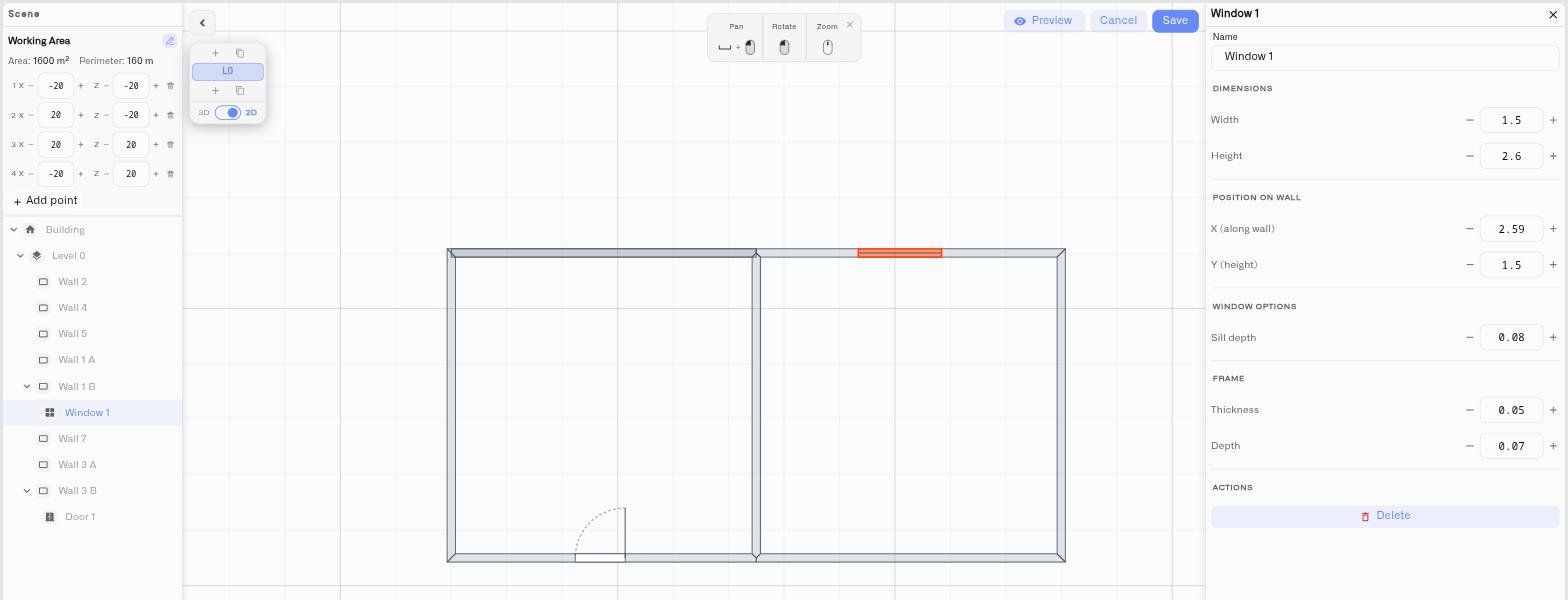
Sélectionnez une porte ou une fenêtre avec l’ **Sélectionnez** outil pour l’ajuster finement dans le panneau des propriétés :
* **Portes** — Largeur, hauteur, position le long du mur, **côté des charnières** (Gauche / Droite), et **sens d’ouverture** (Vers l’intérieur / Vers l’extérieur).
* **Fenêtres** — Largeur, hauteur, position le long du mur, hauteur par rapport au sol et profondeur d’appui.
## Dessiner une clôture
Une clôture se dessine exactement comme un mur — cliquez **Compiler**, cliquez **Clôture**, puis cliquez sur un point de départ et un point d’arrivée. Les clôtures sont utiles pour les parties d’un site qui ne sont pas un bâtiment fermé : le périmètre d’une cour, la limite d’un parking, une enceinte clôturée.
## Ajuster les murs après le dessin
Passez à **Sélectionnez** et cliquez sur un mur pour ouvrir ses propriétés :
* **Longueur** — affichée à titre indicatif.
* **Hauteur** — quelle est la hauteur du mur.
* **Épaisseur** — quelle est son épaisseur.
* **Matériau** — une grille de préréglages (blanc, brique, béton, bois, verre, métal, plâtre, carrelage, marbre) plus un **personnalisé** nuancier de couleur. Le matériau est purement visuel — il n’affecte pas l’association des capteurs — mais un mur-rideau en verre ou un noyau en béton rend le modèle plus fidèle au bâtiment réel.
Pour supprimer un mur, sélectionnez-le et appuyez sur **Supprimer**, ou utilisez le bouton Supprimer dans le panneau des propriétés.
## Nommer ce que vous dessinez
À mesure que le modèle s’agrandit, ouvrez le **Scène** panneau et donnez à vos murs et zones des noms parlants — double-cliquez sur une entrée pour la renommer. « Mur du quai nord » est bien plus facile à retrouver plus tard que « Mur 14 », et des noms clairs rendent l’association des capteurs beaucoup plus rapide lorsque vous arrivez à cette étape.
## Conseils
* Dessinez d’abord l’enveloppe extérieure, puis les cloisons intérieures. L’accrochage à la grille garde tout aligné.
* Travaillez en 2D pour la précision, puis passez en 3D pour vérifier les hauteurs et les ouvertures.
* Annuler (Ctrl+Z) remonte chaque action de dessin, alors expérimentez librement.
* Vous n’avez pas besoin d’un modèle parfait — vous avez besoin d’un *reconnaissable* un. L’objectif est qu’un opérateur sache instantanément quelle partie du bâtiment représente un objet coloré.
## Voir aussi
* [Importer un plan DXF](/kilo-docs-fr/kilo-iot-server/dashboards/adding-widgets/digital-building-twin/importing-a-dxf-plan.md) — Commencez à partir d’un dessin CAO existant
* [Tracer à partir de la carte](/kilo-docs-fr/kilo-iot-server/dashboards/adding-widgets/digital-building-twin/tracing-from-the-map.md) — Tracez le contour à partir d’une carte aérienne
* [Étages et niveaux](/kilo-docs-fr/kilo-iot-server/dashboards/adding-widgets/digital-building-twin/floors-and-levels.md) — Ajouter et gérer plusieurs étages
* [Placement des objets](/kilo-docs-fr/kilo-iot-server/dashboards/adding-widgets/digital-building-twin/placing-objects.md) — Aménager et équiper l’espace
---
# Agent Instructions
This documentation is published with GitBook. GitBook is the documentation platform designed so that both humans and AI agents can read, navigate, and reason over technical content effectively. Learn more at gitbook.com.
## Querying This Documentation
If you need additional information that is not directly available in this page, you can query the documentation dynamically by asking a question.
Perform an HTTP GET request on the current page URL with the `ask` query parameter, and the optional `goal` query parameter:
```
GET https://docs.kiloiot.io/kilo-docs-fr/kilo-iot-server/dashboards/adding-widgets/digital-building-twin/drawing-your-building.md?ask=&goal=
```
`ask` is the immediate question: it should be specific, self-contained, and written in natural language.
`goal` is optional and describes the broader end goal you are ultimately trying to accomplish on behalf of the user. GitBook uses it to tailor the answer towards what is most useful for that goal.
The response will contain a direct answer to the question and relevant excerpts and sources from the documentation.
Use this mechanism when the answer is not explicitly present in the current page, you need clarification or additional context, or you want to retrieve related documentation sections.