> For the complete documentation index, see [llms.txt](https://docs.kiloiot.io/llms.txt). Markdown versions of documentation pages are available by appending `.md` to page URLs; this page is available as [Markdown](https://docs.kiloiot.io/kilo-docs-fr/kilo-iot-server/dashboards/adding-widgets/digital-building-twin/editor-tour.md).
# Visite de l’éditeur
Visitez l’éditeur du jumeau numérique du bâtiment — barres d’outils, panneau Scène, contrôles de caméra et sélecteur d’étage pour le modeleur 3D.
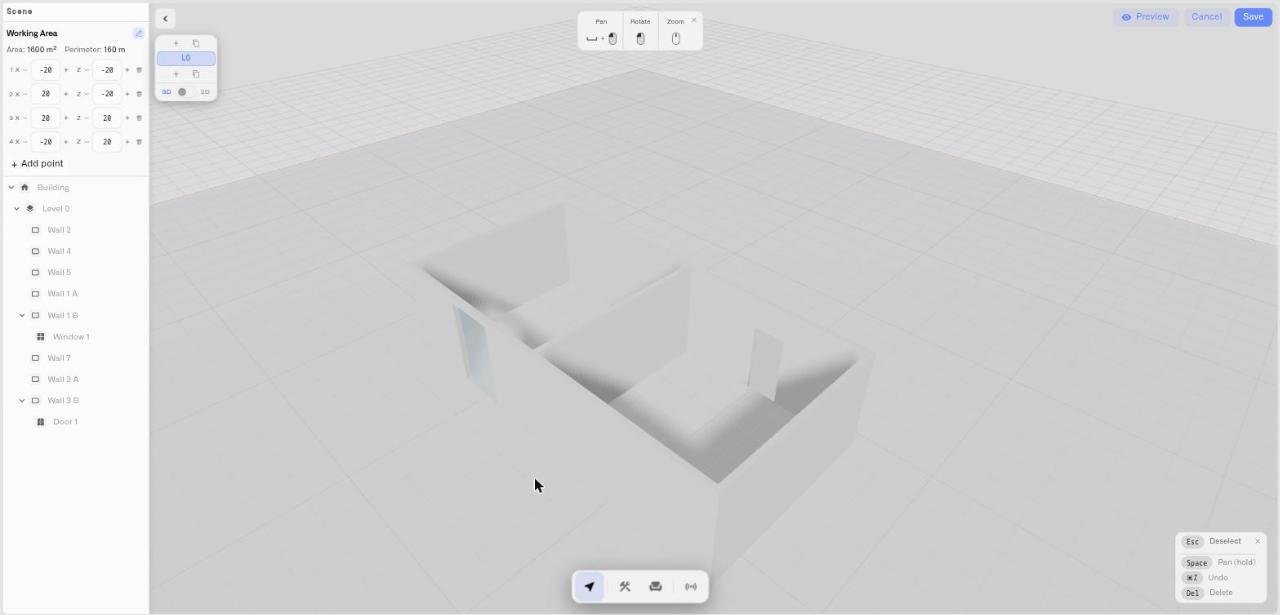
L’éditeur du jumeau numérique du bâtiment est un espace de travail plein écran. Tout ce que vous faites — dessiner la structure, placer des objets, associer des capteurs, cadrer la vue — se passe ici. Cette page est votre carte : ce que fait chaque barre d’outils et chaque panneau, et comment se déplacer dans la scène. Les pages qui suivent approfondissent chaque tâche ; celle-ci vous donne vos repères.
Lorsque vous ajoutez un **jumeau numérique du bâtiment** widget à un tableau de bord, l’éditeur s’ouvre avec une scène de départ déjà en place : un bâtiment à un étage. Vous construisez à partir de là.
## La barre d’outils du bas — votre principal point de contrôle
La barre d’outils centrée en bas de l’écran est l’endroit où commence l’essentiel du travail. Elle comporte quatre modes :
* **Sélectionner** — le mode par défaut. Cliquez sur des objets pour les sélectionner, les déplacer et modifier leurs propriétés. Appuyez sur **Échap** à tout moment pour y revenir.
* **Construire** — ouvre une rangée d’outils de structure : **Mur**, **Porte**, **Fenêtre**, **Clôture**, **Toit plat**adresse de votre passerelle **Toit en pente**. Utilisez-les pour dessiner l’enveloppe du bâtiment. Voir [Dessiner votre bâtiment](/kilo-docs-fr/kilo-iot-server/dashboards/adding-widgets/digital-building-twin/drawing-your-building.md).
* **Meubler** — ouvre le catalogue d’objets : cinq onglets de catégories (**Mobilier**, **Appareil**, **Cuisine**, **Salle de bains**, **Extérieur**) et une bande défilante de modèles 3D à déposer dans la scène. Voir [Placer des objets](/kilo-docs-fr/kilo-iot-server/dashboards/adding-widgets/digital-building-twin/placing-objects.md).
* **Capteurs** — ouvre le panneau Capteurs, où vous connectez des appareils et associez leurs mesures aux objets du modèle. Voir [Associer des capteurs et des couleurs](/kilo-docs-fr/kilo-iot-server/dashboards/adding-widgets/digital-building-twin/binding-sensors-and-colors.md).
Cliquez sur un mode pour y entrer ; cliquez à nouveau pour revenir à Sélectionner.
## Le panneau Scène
Les **Scène** Le panneau Scène répertorie chaque élément du modèle sous forme d’arborescence — le bâtiment, ses étages, et les murs, dalles, éléments, portes, fenêtres et zones de chaque étage. Cliquez sur une entrée pour sélectionner cet élément dans la vue 3D. Double-cliquez sur une entrée (ou utilisez l’icône crayon) pour la renommer — donner à des murs et zones des noms parlants comme « Mur du quai de chargement » ou « Rangée de serveurs A » rend le modèle beaucoup plus simple à utiliser lorsque vous commencez à associer des capteurs.
## Le panneau de propriétés
Sélectionnez n’importe quel objet et un panneau de propriétés s’ouvre avec les réglages de cet élément spécifique :
* **Objets** (objets du catalogue) — Nom, Position (X, hauteur Y, Z), Rotation (avec **+45°** / **-45°** boutons), Échelle et Dimensions mesurées.
* **Murs** — Longueur, Hauteur, Épaisseur et une **Matériau** grille (blanc, brique, béton, bois, verre, métal, plâtre, carreau, marbre ou une couleur personnalisée).
* **Portes et fenêtres** — Largeur, Hauteur, position le long du mur, côté de la charnière et sens d’ouverture pour les portes, profondeur du seuil pour les fenêtres.
Chaque objet sélectionné reçoit également un badge d’action intégré flottant au-dessus de lui dans la scène, avec des boutons rapides **Déplacer**, **Dupliquer**adresse de votre passerelle **Supprimer** .
## Déplacer la caméra
L’éditeur dispose de deux modes de caméra, basculés depuis le sélecteur d’étage (voir ci-dessous) :
* **Vue 3D** — orbitez librement. Glisser avec le bouton gauche fait pivoter, glisser avec le bouton droit déplace, la molette fait zoomer. Maintenez **Espace** pour faire en sorte que le glisser gauche déplace au lieu de faire pivoter.
* **Vue 2D** — une vue en plan strictement verticale. La rotation est verrouillée ; vous ne pouvez que déplacer et zoomer. C’est la vue la plus claire pour disposer les murs et lire un plan d’étage.
L’angle et le zoom de la caméra avec lesquels vous quittez l’éditeur deviennent l’angle d’ouverture de la tuile du tableau de bord ; cadrez donc la vue volontairement avant d’enregistrer.
## Le sélecteur d’étage
Une pile flottante de boutons d’étage se trouve sur le côté. Elle répertorie chaque étage (étiqueté **L0**, **L1**, et ainsi de suite), vous permet d’ajouter un étage au-dessus ou en dessous, et change l’étage actif. Elle comporte également le **commutateur de vue 3D / 2D** et, pour les modèles à plusieurs étages, un **commutateur Empiler / Solo** . Voir [Étages et niveaux](/kilo-docs-fr/kilo-iot-server/dashboards/adding-widgets/digital-building-twin/floors-and-levels.md).
## Annulation, rétablissement et suppression
* **Annuler** — Ctrl+Z (Cmd+Z sur Mac).
* **Rétablir** — Ctrl+Shift+Z (Cmd+Shift+Z).
* **Supprimer** — sélectionnez un objet et appuyez sur **Supprimer** Suppr **Retour arrière**, ou utilisez le bouton Supprimer dans le panneau de propriétés ou le badge intégré. Le bâtiment et ses étages sont protégés et ne peuvent pas être supprimés de cette manière.
* **Annuler un outil** — appuyez sur **Échap** ou faites un clic droit pour quitter une action de dessin ou de placement et revenir à Sélectionner.
## Enregistrement et sortie
* **Enregistrer** — le bouton dans le coin supérieur droit. Il ouvre une **Nom du widget** boîte de dialogue ; saisissez ou confirmez le nom et le modèle est enregistré sur le tableau de bord.
* **Annuler** — quitte l’éditeur. Si vous avez des modifications non enregistrées, l’éditeur vous demande de confirmer avec une **Abandonner les modifications non enregistrées ?** boîte de dialogue — choisissez **Abandonner** pour quitter ou **Continuer l’édition** pour rester.
## Voir aussi
* [Dessiner votre bâtiment](/kilo-docs-fr/kilo-iot-server/dashboards/adding-widgets/digital-building-twin/drawing-your-building.md) — Murs, portes, fenêtres et clôtures
* [Étages et niveaux](/kilo-docs-fr/kilo-iot-server/dashboards/adding-widgets/digital-building-twin/floors-and-levels.md) — Modèles à plusieurs étages et le commutateur 2D/3D
* [Placer des objets](/kilo-docs-fr/kilo-iot-server/dashboards/adding-widgets/digital-building-twin/placing-objects.md) — Le catalogue d’objets et le placement
---
# Agent Instructions
This documentation is published with GitBook. GitBook is the documentation platform designed so that both humans and AI agents can read, navigate, and reason over technical content effectively. Learn more at gitbook.com.
## Querying This Documentation
If you need additional information that is not directly available in this page, you can query the documentation dynamically by asking a question.
Perform an HTTP GET request on the current page URL with the `ask` query parameter, and the optional `goal` query parameter:
```
GET https://docs.kiloiot.io/kilo-docs-fr/kilo-iot-server/dashboards/adding-widgets/digital-building-twin/editor-tour.md?ask=&goal=
```
`ask` is the immediate question: it should be specific, self-contained, and written in natural language.
`goal` is optional and describes the broader end goal you are ultimately trying to accomplish on behalf of the user. GitBook uses it to tailor the answer towards what is most useful for that goal.
The response will contain a direct answer to the question and relevant excerpts and sources from the documentation.
Use this mechanism when the answer is not explicitly present in the current page, you need clarification or additional context, or you want to retrieve related documentation sections.