> For the complete documentation index, see [llms.txt](https://docs.kiloiot.io/llms.txt). Markdown versions of documentation pages are available by appending `.md` to page URLs; this page is available as [Markdown](https://docs.kiloiot.io/kilo-docs-fr/kilo-iot-server/dashboards/adding-widgets/digital-building-twin/floors-and-levels.md).
# Étages et niveaux
Modélisez des bâtiments à plusieurs étages dans un jumeau numérique du bâtiment — ajoutez des étages, changez le niveau actif.
Peu d’installations n’ont qu’un seul étage. Un immeuble de bureaux a des étages superposés ; un entrepôt a une mezzanine ; un site a un local technique en sous-sol sous le rez-de-chaussée. Un jumeau numérique de bâtiment les modélise tous dans un seul widget — chaque étage constitue sa propre couche du même modèle, avec ses propres murs, objets et liaisons de capteurs.
Cette page explique comment ajouter des étages, passer de l’un à l’autre et les deux façons de visualiser un modèle à plusieurs étages.
## Le sélecteur d’étage
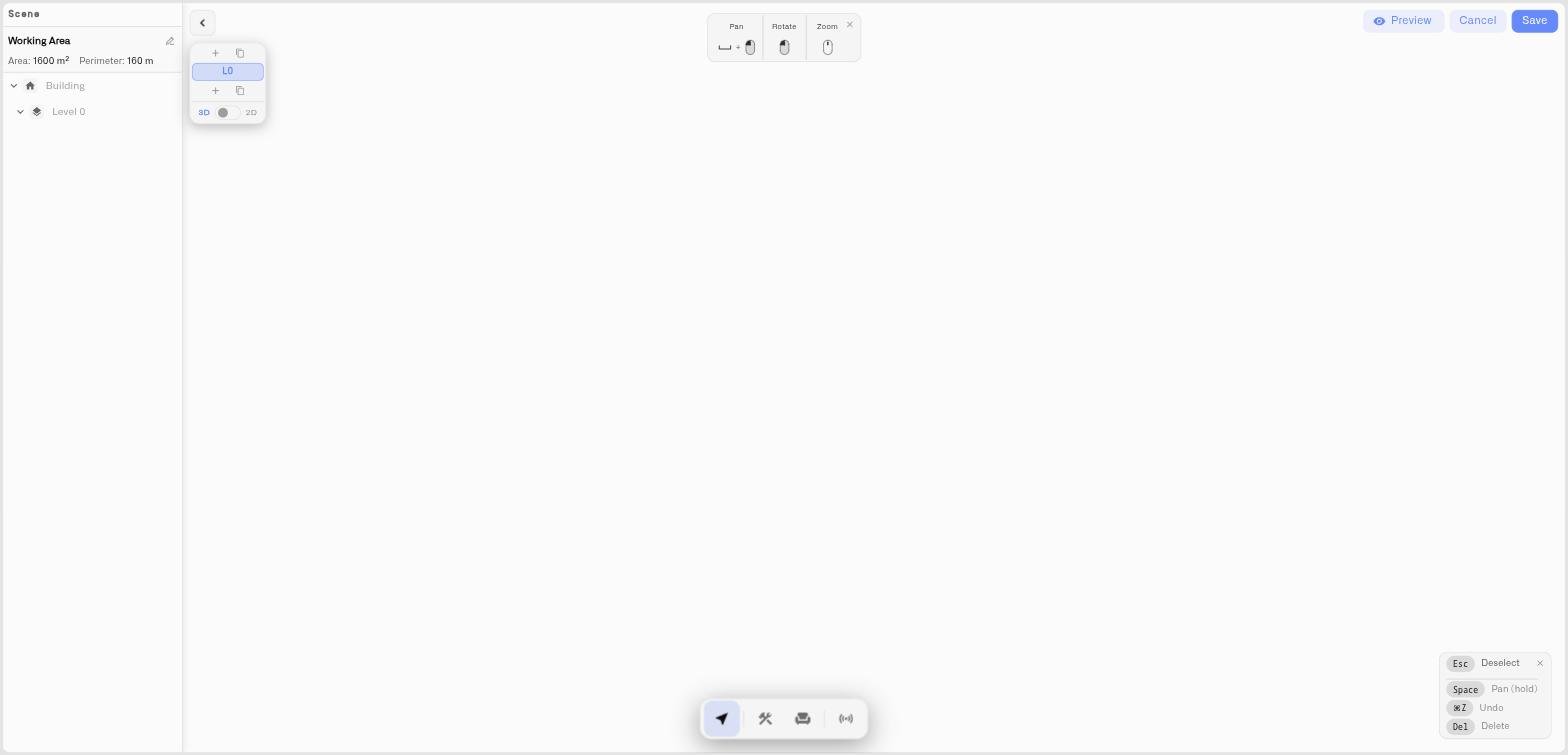
Une pile flottante de boutons d’étage se trouve sur un côté de l’éditeur. C’est le centre de contrôle pour tout ce qui concerne les étages :
* Chaque étage correspond à un bouton, étiqueté **L0**, **L1**, **L2**, et ainsi de suite. L’étage le plus élevé est en haut de la pile, le plus bas en bas — le même ordre que dans le bâtiment réel.
* Le **étage actif** est surligné. Tout ce que vous dessinez, placez ou liez va sur l’étage actif.
* Cliquez sur n’importe quel bouton d’étage pour rendre cet étage actif et le mettre au premier plan.
## Ajouter un étage
* Cliquez sur le **+** bouton situé en **haut** de la pile pour ajouter un étage **au-dessus de** le plus haut.
* Cliquez sur le **+** bouton situé en **bas** de la pile pour ajouter un étage **en dessous de** le plus bas.
Lorsque vous ajoutez un étage, l’éditeur lui attribue une dalle (une plaque de plancher) dont la forme correspond à l’étage le plus proche, de sorte qu’un nouvel étage commence avec une emprise plutôt qu’avec un espace vide. À partir de là, vous dessinez ses murs, placez ses objets et associez ses capteurs indépendamment.
Une approche courante pour un bâtiment à plusieurs étages : ajoutez d’abord tous les étages, puis travaillez-les un par un — rendez un étage actif, aménagez-le, passez au suivant.
## Supprimer un étage
Sélectionnez l’étage dans la pile, puis cliquez sur le **icône de suppression** sur son bouton. Un modèle doit conserver au moins un étage, donc le contrôle de suppression n’apparaît que lorsqu’il y en a plus d’un.
## Deux façons de visualiser un modèle à plusieurs étages
Sous les boutons d’étage, le sélecteur comporte deux bascules d’affichage.
### 3D / 2D
Permet de basculer la caméra entre la **Vue 3D** (vue orbitale libre autour du modèle) et la **Vue 2D** (vue en plan verrouillée, de dessus). C’est la même bascule décrite dans le [Visite guidée de l’éditeur](/kilo-docs-fr/kilo-iot-server/dashboards/adding-widgets/digital-building-twin/editor-tour.md). Dessinez et organisez en 2D ; vérifiez en 3D.
### Empilé / Solo
Cette bascule contrôle la façon dont les étages sont affichés, et n’apparaît que lorsque le modèle comporte plus d’un étage :
* **Empilé** — chaque étage est dessiné à sa position réelle, empilé verticalement. Vous voyez tout le bâtiment d’un coup. Idéal pour une vérification finale et pour cadrer la vue du tableau de bord.
* **Solo** — seul l’étage actif est affiché ; les autres sont masqués. Idéal pendant que vous travaillez — un seul étage, sans encombrement des niveaux au-dessus et au-dessous.
Un rythme courant : travaillez en **Solo** afin que chaque étage reste dégagé pendant sa construction, puis passez à **Empilé** pour voir tout le bâtiment avant d’enregistrer.
## Ce que montre le tableau de bord
La tuile du tableau de bord affiche le modèle selon l’angle de caméra et le mode d’affichage avec lesquels vous quittez l’éditeur. Pour un bâtiment à plusieurs étages, cadrer le modèle en **Empilé** avec une légère inclinaison 3D donne au tableau de bord une vue claire de l’ensemble du bâtiment. Si un étage particulier est le plus important — l’atelier de production, l’étage avec la chambre froide critique — cadrer celui-là et enregistrer.
## Conseils
* Donnez à vos étages des noms parlants dans le **Scène** panneau — « Rez-de-chaussée », « Mezzanine », « Local technique » — au lieu de les laisser comme L0, L1, L2.
* Construisez étage par étage. Passer en **Solo** garde l’étage sur lequel vous travaillez libre de tout bruit visuel.
* Les liaisons de capteurs sont propres à chaque objet, donc un capteur au troisième étage et un capteur au rez-de-chaussée restent correctement placés quel que soit l’étage actif.
## Voir aussi
* [Visite guidée de l’éditeur](/kilo-docs-fr/kilo-iot-server/dashboards/adding-widgets/digital-building-twin/editor-tour.md) — la bascule 3D/2D et les commandes de caméra
* [Dessiner votre bâtiment](/kilo-docs-fr/kilo-iot-server/dashboards/adding-widgets/digital-building-twin/drawing-your-building.md) — aménagez chaque étage
* [Association des capteurs et des couleurs](/kilo-docs-fr/kilo-iot-server/dashboards/adding-widgets/digital-building-twin/binding-sensors-and-colors.md) — câblez les capteurs sur chaque étage
---
# Agent Instructions
This documentation is published with GitBook. GitBook is the documentation platform designed so that both humans and AI agents can read, navigate, and reason over technical content effectively. Learn more at gitbook.com.
## Querying This Documentation
If you need additional information that is not directly available in this page, you can query the documentation dynamically by asking a question.
Perform an HTTP GET request on the current page URL with the `ask` query parameter, and the optional `goal` query parameter:
```
GET https://docs.kiloiot.io/kilo-docs-fr/kilo-iot-server/dashboards/adding-widgets/digital-building-twin/floors-and-levels.md?ask=&goal=
```
`ask` is the immediate question: it should be specific, self-contained, and written in natural language.
`goal` is optional and describes the broader end goal you are ultimately trying to accomplish on behalf of the user. GitBook uses it to tailor the answer towards what is most useful for that goal.
The response will contain a direct answer to the question and relevant excerpts and sources from the documentation.
Use this mechanism when the answer is not explicitly present in the current page, you need clarification or additional context, or you want to retrieve related documentation sections.