> For the complete documentation index, see [llms.txt](https://docs.kiloiot.io/llms.txt). Markdown versions of documentation pages are available by appending `.md` to page URLs; this page is available as [Markdown](https://docs.kiloiot.io/kilo-docs-fr/kilo-iot-server/dashboards/adding-widgets/digital-building-twin/gps-anchoring.md).
# Ancrage GPS
Ancrez un jumeau numérique du bâtiment par GPS aux vraies coordonnées lat/long — automatique depuis le traçage cartographique ou manuel point par point pour n’importe quel cas.
Un jumeau numérique de bâtiment est un modèle d’un lieu réel — et un lieu réel a une position sur la planète. L’ancrage GPS enregistre cette position : il relie le bâtiment, ainsi que des points sélectionnés à l’intérieur, à de véritables coordonnées de latitude et de longitude. Cela donne au modèle un cadre de référence géographique et pose les bases spatiales des opérations sensibles à la localisation.
Cette page présente les deux façons d’ancrer un modèle, ainsi que la manière de gérer les ancres depuis le panneau Capteurs.
## Deux façons d’ancrer un bâtiment
### Ancrer en traçant depuis la carte
Lorsque vous construisez l’enveloppe d’un modèle en [le traçant depuis la carte aérienne](/kilo-docs-fr/kilo-iot-server/dashboards/adding-widgets/digital-building-twin/tracing-from-the-map.md), le tracé est dessiné sur des coordonnées du monde réel. L’importation du tracé enregistre un **origine GPS** et un ensemble d’ancres sur le bâtiment automatiquement — sans étape supplémentaire. Si vous avez tracé votre bâtiment depuis la carte, il est déjà ancré.
### Ancrer des points sélectionnés manuellement
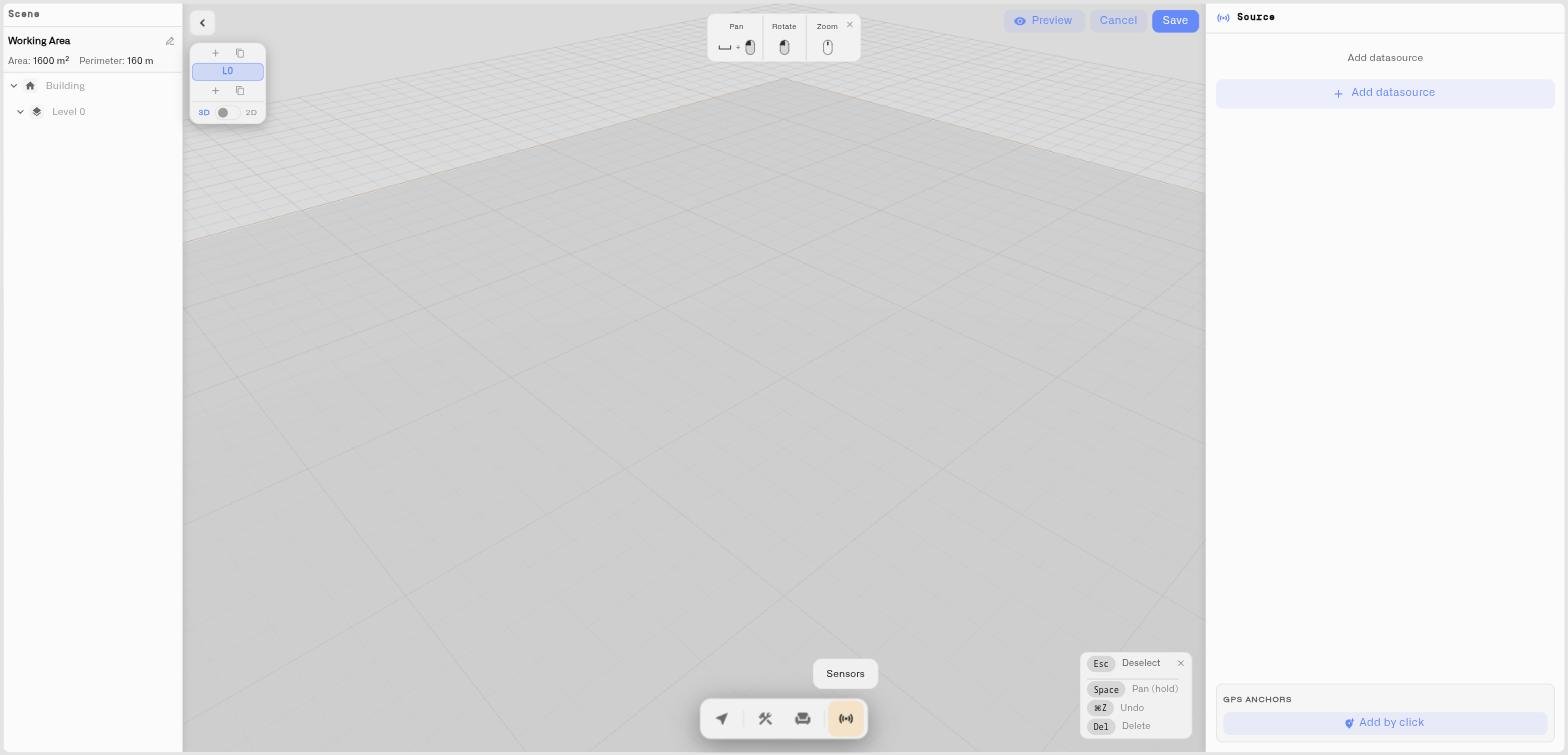
Vous pouvez aussi placer des ancres manuellement sur n’importe quel modèle — y compris un modèle dessiné de zéro ou importé depuis un DXF. Cela se fait dans la **Ancres GPS** section en bas du panneau Capteurs.
1. Dans la barre d’outils du bas, cliquez sur **Capteurs**, puis trouvez l’option **Ancres GPS** section.
2. Cliquez sur **Ajouter par clic**. L’éditeur passe en mode sélection avec l’invite **Cliquez sur la scène pour sélectionner un point**.
3. Cliquez sur un point du modèle — un coin du bâtiment, une position de référence connue.
4. Un petit formulaire apparaît, affichant le point que vous avez choisi. Saisissez ses **Latitude** et **Longitude**.
5. Cliquez sur **Enregistrer**. L’ancre est ajoutée à la liste, étiquetée **A**, **B**, **C**, et ainsi de suite.
Ajoutez autant d’ancres que nécessaire. Deux ou trois points connus — les coins du bâtiment, une référence topographique — suffisent pour fixer solidement le modèle dans l’espace du monde réel.
## Le point central
À mesure que vous ajoutez des ancres, l’éditeur calcule un **Centre** — la position moyenne de toutes les ancres, à la fois dans les coordonnées géographiques et celles du modèle. Le Centre s’affiche en haut de la liste des ancres avec sa latitude et sa longitude. Il représente la position géographique globale du modèle : l’emplacement de ce bâtiment sur une vraie carte.
## Gérer les ancres
La section Ancres GPS répertorie chaque ancre avec ses coordonnées. Chaque ancre peut être supprimée individuellement. Un commutateur de visibilité affiche ou masque les marqueurs d’ancre dans le modèle, afin que vous puissiez les garder visibles pendant la configuration du modèle et les masquer pour une vue opérationnelle épurée.
## Ce que permet l’ancrage
L’ancrage GPS donne au jumeau numérique de bâtiment ce qu’un simple modèle 3D n’a pas : une position réelle dans le monde. Le bâtiment et ses points ancrés ne flottent plus dans un espace abstrait — ils ont des coordonnées.
C’est la base spatiale sur laquelle reposent les opérations sensibles à la localisation. Un modèle qui sait où il se trouve, et où se trouvent les points clés à l’intérieur, peut être relié à d’autres données géographiques — plans du site, vues régionales, position physique des actifs et des personnes. L’ancrage constitue le fondement : il place le bâtiment sur la carte afin que les flux de travail spatiaux disposent de coordonnées réelles.
## Conseils
* Si vous tracez le bâtiment depuis la carte, l’ancrage est déjà effectué — consultez la section Ancres GPS et vous verrez les ancres créées par le tracé.
* Lorsque vous ancrez manuellement, choisissez des points dont vous connaissez réellement les coordonnées : des coins relevés, un repère de chantier, une mesure GPS prise sur place.
* Répartissez les ancres — des points situés aux coins opposés du bâtiment le fixent plus solidement que deux points proches l’un de l’autre.
* Masquez les marqueurs d’ancre une fois le modèle configuré, afin que la vue du tableau de bord reste centrée sur l’état des capteurs.
## Voir aussi
* [Traçage depuis la carte](/kilo-docs-fr/kilo-iot-server/dashboards/adding-widgets/digital-building-twin/tracing-from-the-map.md) — L’ancrage s’effectue automatiquement lorsque vous tracez
* [Épingles et valeurs en direct](/kilo-docs-fr/kilo-iot-server/dashboards/adding-widgets/digital-building-twin/drop-pins-and-live-values.md) — Marquez les mesures en direct sur des points de la scène
* [Visite de l'éditeur](/kilo-docs-fr/kilo-iot-server/dashboards/adding-widgets/digital-building-twin/editor-tour.md) — Trouver le panneau Capteurs
---
# Agent Instructions
This documentation is published with GitBook. GitBook is the documentation platform designed so that both humans and AI agents can read, navigate, and reason over technical content effectively. Learn more at gitbook.com.
## Querying This Documentation
If you need additional information that is not directly available in this page, you can query the documentation dynamically by asking a question.
Perform an HTTP GET request on the current page URL with the `ask` query parameter, and the optional `goal` query parameter:
```
GET https://docs.kiloiot.io/kilo-docs-fr/kilo-iot-server/dashboards/adding-widgets/digital-building-twin/gps-anchoring.md?ask=&goal=
```
`ask` is the immediate question: it should be specific, self-contained, and written in natural language.
`goal` is optional and describes the broader end goal you are ultimately trying to accomplish on behalf of the user. GitBook uses it to tailor the answer towards what is most useful for that goal.
The response will contain a direct answer to the question and relevant excerpts and sources from the documentation.
Use this mechanism when the answer is not explicitly present in the current page, you need clarification or additional context, or you want to retrieve related documentation sections.