> For the complete documentation index, see [llms.txt](https://docs.kiloiot.io/llms.txt). Markdown versions of documentation pages are available by appending `.md` to page URLs; this page is available as [Markdown](https://docs.kiloiot.io/kilo-docs-fr/kilo-iot-server/dashboards/adding-widgets/digital-building-twin/placing-objects.md).
# Placement d’objets
Placez des objets 3D — bureaux, racks, places de parking, unités de climatisation — dans un jumeau numérique du bâtiment à partir du catalogue d’objets.
Les murs font un bâtiment ; les objets le *le* bâtiment. Une rangée de bureaux transforme une dalle de plancher vide en bureau en open space. Une place de parking transforme une dalle extérieure en emplacement que vous pouvez surveiller. Les objets que vous placez sont aussi ceux auxquels la plupart des capteurs se lient — un capteur lit « occupé », et le bureau auquel il est lié change de couleur.
L'éditeur est livré avec un catalogue de plus de 60 objets 3D prêts à l'emploi. Cette page explique comment les placer ; l'inventaire complet se trouve dans le [Catalogue d'objets](/kilo-docs-fr/kilo-iot-server/dashboards/adding-widgets/digital-building-twin/object-catalog.md).
## Ouverture du catalogue
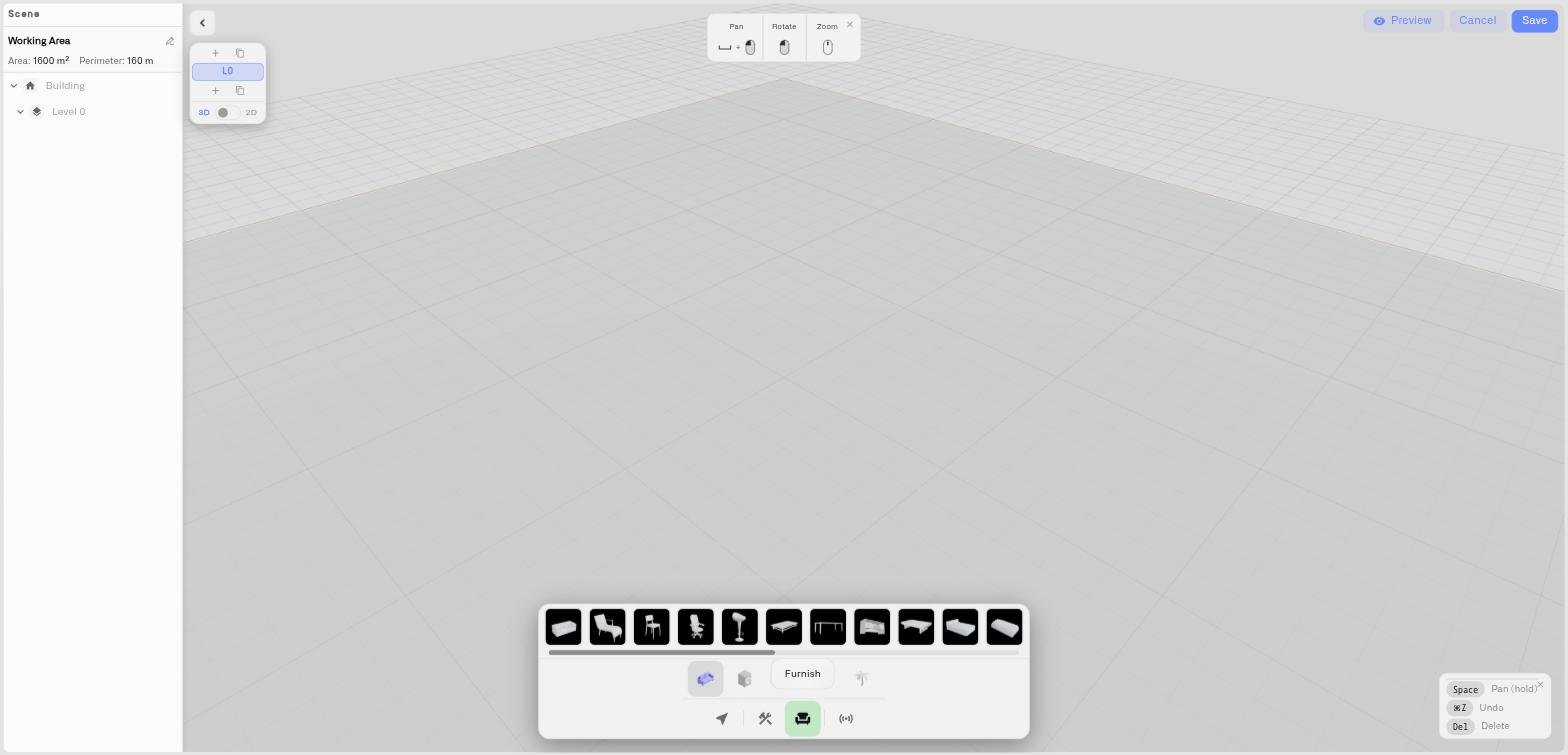
1. Dans la barre d'outils inférieure, cliquez sur **Aménager**.
2. Une rangée de cinq onglets de catégorie apparaît — **Mobilier**, **Appareil**, **Cuisine**, **Salle de bain**, **Extérieur** — au-dessus d'une bande défilante de miniatures d'objets.
3. Cliquez sur un onglet de catégorie pour charger ses objets dans la bande. Faites défiler la bande pour les parcourir.
## Placement d'un objet
1. Avec **Aménager** ouvert, cliquez sur la miniature d'un objet dans la bande pour le sélectionner.
2. Déplacez le curseur dans la scène — un contour d'aperçu de l'objet le suit.
3. Cliquez à l'endroit où vous souhaitez placer l'objet. L'objet est placé.
4. L'outil reste actif, donc vous pouvez continuer à cliquer pour placer d'autres copies du même objet. Choisissez une miniature différente pour changer d'objet.
5. Appuyez sur **Échap** ou cliquez avec le bouton droit pour arrêter le placement.
Les objets s'alignent sur une grille fine lorsque vous les placez, de sorte qu'une rangée de bureaux ou une ligne de places de parking s'installe à intervalles réguliers sans effort.
### Rotation pendant le placement
Pour les objets posés au sol, appuyez sur **R** ou **T** pendant le placement pour faire pivoter l'aperçu de 45° avant de cliquer. Cela vous permet d'orienter un bureau, d'incliner un véhicule ou de mettre un rack dans le bon sens au moment de le déposer.
### Objets fixés au mur
Certains objets doivent être placés sur un mur plutôt que sur le sol — unités de climatisation murales, téléviseurs, étagères, lavabos muraux. Lorsque vous en placez un, il s'aimante à la surface du mur survolée par votre curseur et s'oriente pour faire face à l'intérieur de la pièce. Faites glisser le curseur vers le haut ou le bas le long du mur pour définir sa hauteur de fixation.
## Ajuster un objet après le placement
Passez à **Sélectionnez** et cliquez sur un objet pour ouvrir son panneau de propriétés :
* **Nom** — renommez l'objet pour qu'il soit facile à retrouver dans le panneau Scène et lors de la liaison des capteurs.
* **Position** — X, Y (hauteur) et Z, chacun réglable précisément.
* **Rotation** — réglez directement l'angle Y, ou utilisez les **+45°** / **-45°** boutons.
* **Échelle** — une seule échelle uniforme, utile lorsqu'un objet du catalogue doit être légèrement plus grand ou plus petit que sa taille par défaut.
* **Dimensions** — la taille mesurée de l'objet, affichée à titre de référence.
L'objet sélectionné reçoit également un badge intégré flottant au-dessus de lui avec des actions rapides **Déplacer**, **Dupliquer**, et **Supprimer** boutons. **Dupliquer** est le moyen rapide de disposer des objets répétés — placez un bureau exactement comme vous le souhaitez, puis dupliquez-le le long de la rangée.
## Places de parking
Le **Place de parking** objet (dans la **Extérieur** catégorie) possède une propriété supplémentaire : un **Place n°** champ. Donnez à chaque emplacement sa désignation réelle — « A12 », « L2-44 » — et ce numéro s'affiche sur l'emplacement dans le modèle. Lorsque vous dupliquez une place de parking numérotée, le numéro s'incrémente automatiquement, ce qui vous permet d'aligner en quelques secondes toute une rangée d'emplacements correctement numérotés. Les places de parking et les capteurs d'occupation fonctionnent bien ensemble — voir [Association des capteurs et des couleurs](/kilo-docs-fr/kilo-iot-server/dashboards/adding-widgets/digital-building-twin/binding-sensors-and-colors.md).
## Conseils
* Placez d'abord les objets qui porteront des capteurs — les bureaux, racks, emplacements et équipements que vous surveillez réellement — puis ajoutez des objets décoratifs si vous voulez que le modèle paraisse plus naturel.
* Utilisez **Dupliquer** la grille magnétique pour disposer rapidement des objets répétés.
* Renommez les objets au fur et à mesure. « Rack B7 » est bien plus facile à associer à un capteur que « Table de bureau 23. »
* Vous n'avez pas besoin d'aménager chaque recoin. Placez ce qui compte sur le plan opérationnel ; le rôle du modèle est d'être clair, pas de faire de la décoration intérieure.
## Voir aussi
* [Catalogue d'objets](/kilo-docs-fr/kilo-iot-server/dashboards/adding-widgets/digital-building-twin/object-catalog.md) — Chaque objet, par catégorie
* [Association des capteurs et des couleurs](/kilo-docs-fr/kilo-iot-server/dashboards/adding-widgets/digital-building-twin/binding-sensors-and-colors.md) — Reliez les objets à des relevés en direct
* [Dessiner votre bâtiment](/kilo-docs-fr/kilo-iot-server/dashboards/adding-widgets/digital-building-twin/drawing-your-building.md) — Construire la structure dans laquelle les objets prennent place
---
# Agent Instructions
This documentation is published with GitBook. GitBook is the documentation platform designed so that both humans and AI agents can read, navigate, and reason over technical content effectively. Learn more at gitbook.com.
## Querying This Documentation
If you need additional information that is not directly available in this page, you can query the documentation dynamically by asking a question.
Perform an HTTP GET request on the current page URL with the `ask` query parameter, and the optional `goal` query parameter:
```
GET https://docs.kiloiot.io/kilo-docs-fr/kilo-iot-server/dashboards/adding-widgets/digital-building-twin/placing-objects.md?ask=&goal=
```
`ask` is the immediate question: it should be specific, self-contained, and written in natural language.
`goal` is optional and describes the broader end goal you are ultimately trying to accomplish on behalf of the user. GitBook uses it to tailor the answer towards what is most useful for that goal.
The response will contain a direct answer to the question and relevant excerpts and sources from the documentation.
Use this mechanism when the answer is not explicitly present in the current page, you need clarification or additional context, or you want to retrieve related documentation sections.