> For the complete documentation index, see [llms.txt](https://docs.kiloiot.io/llms.txt). Markdown versions of documentation pages are available by appending `.md` to page URLs; this page is available as [Markdown](https://docs.kiloiot.io/kilo-docs-fr/kilo-iot-server/dashboards/adding-widgets/last-data-widget.md).
# Widget Dernières données
Affichez le dernier relevé d’un capteur sur un tableau de bord Kilo IoT avec le widget Dernières données — nombre, beignet, camembert, tube.
Le widget Dernières données affiche la **dernière valeur reçue d’un capteur**. Lorsqu’un appareil transmet activement, c’est aussi la valeur actuelle. Lorsqu’un appareil passe hors ligne après sa dernière transmission, le widget continue d’afficher cette dernière valeur — il n’efface pas l’affichage et n’indique pas que l’appareil a cessé de communiquer. Le widget montre ce que le capteur a indiqué en dernier : actuelle si l’appareil transmet toujours, potentiellement obsolète sinon.
L’appareil tourne-t-il ou est-il arrêté ? La vanne est-elle ouverte ou fermée ? Quelle est la température du stockage froid ? Ce sont des questions de Dernières données. Le widget affiche la dernière valeur transmise pour chacun — aucune tendance, aucune comparaison historique, aucun axe temporel. Pour l’historique de conformité et la comparaison d’un quart à l’autre, utilisez le [widget de graphique](/kilo-docs-fr/kilo-iot-server/dashboards/adding-widgets/chart-widget.md).
Vous pouvez afficher la dernière valeur telle quelle — un nombre, du texte ou un booléen (`vrai`/`faux`) — ou comme une jauge en anneau de type Doughnut, une jauge en tarte Pie remplie, un Tube qui se remplit avec la lecture, une jauge qui marque la lecture le long d’une piste segmentée, ou une jauge radiale qui l’affiche sur un cadran circulaire. Un seul widget peut contenir plusieurs capteurs provenant de plusieurs appareils — température, humidité et CO2 pour une zone, chacun stylisé et codé par couleur indépendamment. Les conditions encodent le contexte opérationnel dans l’affichage : la même mesure de température qui est verte dans un entrepôt peut être rouge dans une salle blanche pharmaceutique, car vous configurez ce que la mesure signifie dans chaque environnement spécifique.
## Configurer un widget Dernières données
### Étape 1 — Sélectionnez Dernières données dans le sélecteur de widgets
Cliquez **Dernières données** dans le sélecteur. (Voir [Ajout de widgets](/kilo-docs-fr/kilo-iot-server/dashboards/adding-widgets.md) pour savoir comment ouvrir le mode d’édition et accéder au sélecteur.) Le panneau de paramètres s’ouvre avec deux onglets : **Source de données** et **Apparence**.
### Étape 2 — Onglet Source de données : connectez les capteurs
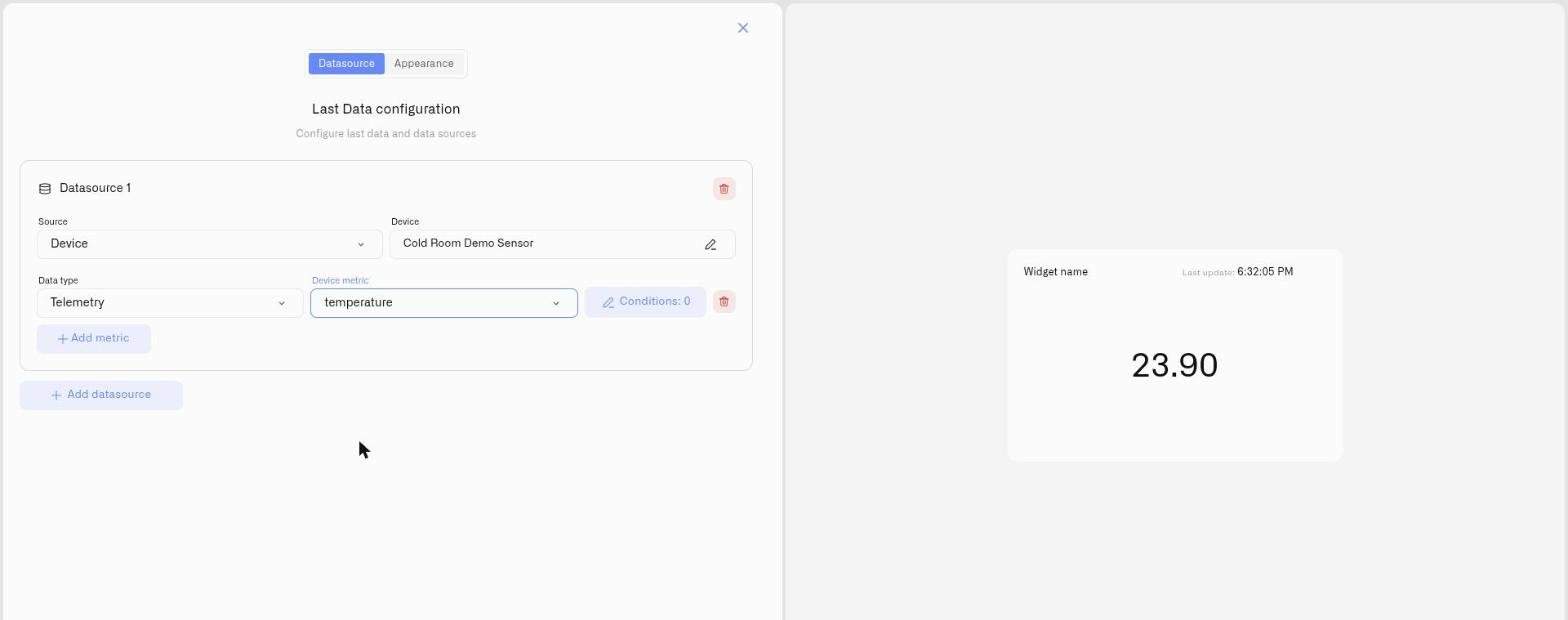
L’onglet Source de données est intitulé **"Configuration des dernières données"** avec le sous-titre **"Configurez les dernières données et les sources de données."**
**Ajout d’une source de données :**
1. Cliquez **Ajouter une source de données**. Un **Source de données 1** bloc apparaît.
2. Dans le bloc, cliquez sur **Choisir un appareil** et sélectionnez l’appareil dont vous voulez afficher le capteur.
3. Cliquez **Ajouter une métrique**. Une ligne de métrique apparaît. Chaque ligne de métrique contient :
* **Type de données** — défini sur Télémétrie
* **Métrique de l’appareil** — la lecture du capteur à afficher (tout type de métrique — nombre, texte ou booléen)
* **Icône** — un indicateur visuel pour cette métrique sur le widget
* **Bouton Conditions** — libellé **"Conditions : N"** où N est le nombre actuel. Cliquez pour définir la couleur affichée par cette lecture à différentes valeurs. La couleur par défaut de la métrique est également définie ici. Voir [Conditions](/kilo-docs-fr/kilo-iot-server/dashboards/adding-widgets/conditions.md).
* **Supprimer** — supprimer cette métrique
Il n’y a pas de sélecteur de couleur directement dans la ligne de métrique. La couleur de base de la métrique et toutes les couleurs de seuil sont définies dans la fenêtre modale Conditions.
> **Types de métriques.** La **Métrique de l’appareil** liste propose tous les types de métriques. L’affichage **Valeur** montre exactement ce que la métrique signale — un nombre, du texte ou un booléen (`vrai`/`faux`) — directement, sans conversion. Les affichages de type jauge (Doughnut, Pie, Tube, Gauge, Radial gauge) ont besoin d’un nombre pour remplir ou marquer une échelle : une valeur textuelle numérique est analysée, et une valeur non numérique est lue comme 0. Pour modifier la façon dont une métrique est stockée, ouvrez [Métriques](/kilo-docs-fr/kilo-iot-server/devices/metric-templates.md).
**Ajout de capteurs supplémentaires :**
Cliquez **Ajouter une source de données** pour ajouter un deuxième appareil. Les appareils en double ne sont pas autorisés — chaque appareil ne peut apparaître qu’une seule fois. Pour ajouter d’autres mesures du même appareil, cliquez sur **Ajouter une métrique** dans l’entrée de cet appareil. Le bouton devient grisé une fois que toutes les métriques disponibles de cet appareil ont été ajoutées.
Lorsque vous ajoutez une métrique, une plage de valeurs par défaut de 0–100 est automatiquement créée pour elle. Cette plage définit l’échelle pour les types d’affichage Doughnut, Pie, Tube et Gauge et peut être modifiée dans l’onglet Apparence.
Lorsque les sources de données sont définies, cliquez sur **Suivant** pour continuer vers l’onglet Apparence.
### Étape 3 — Onglet Apparence : définissez le style d’affichage
**Nom du widget** *(obligatoire)* — L’étiquette affichée sur le tableau de bord. Texte indicatif : **"Saisissez le nom du widget"**.
**Description** — Note de contexte facultative sous le nom du widget.
**Type de widget :** — choisissez comment chaque lecture est affichée. Chaque type d’affichage a sa propre page avec une capture d’écran et tous les détails :
* **Valeur** — La dernière valeur affichée telle quelle — un nombre avec unité, du texte ou un booléen (`vrai`/`faux`) — pour les lectures où la valeur elle-même est l’information. [→ Affichage de valeur](/kilo-docs-fr/kilo-iot-server/dashboards/adding-widgets/last-data-widget/number.md)
* **Doughnut** — Une jauge en anneau qui se remplit proportionnellement entre Min et Max. [→ Affichage Doughnut](/kilo-docs-fr/kilo-iot-server/dashboards/adding-widgets/last-data-widget/doughnut.md)
* **Pie** — Une jauge en cercle plein — le même concept d’échelle que Doughnut, avec plus de poids visuel. [→ Affichage Pie](/kilo-docs-fr/kilo-iot-server/dashboards/adding-widgets/last-data-widget/pie.md)
* **Tube** — Un cylindre vertical dont le remplissage indique où se situe la valeur dans sa plage ; il se lit comme un niveau. [→ Affichage Tube](/kilo-docs-fr/kilo-iot-server/dashboards/adding-widgets/last-data-widget/tube.md)
* **Gauge** — Une piste horizontale sur laquelle la valeur est marquée et des conditions sont dessinées sous forme de bandes colorées. [→ Affichage Gauge](/kilo-docs-fr/kilo-iot-server/dashboards/adding-widgets/last-data-widget/gauge.md)
* **Radial gauge** — Un cadran circulaire d’instrument avec un angle de balayage configurable et des arcs de condition. [→ Affichage de jauge radiale](/kilo-docs-fr/kilo-iot-server/dashboards/adding-widgets/last-data-widget/radial-gauge.md)
**Plage de valeurs** *(Doughnut, Pie, Tube, Gauge et jauge radiale)* — Une ligne par capteur. Définissez **Min** et **Max** pour définir l’échelle sur laquelle l’affichage se remplit ou se repère. L’infobulle indique : **"Définissez Min et Max pour définir l’échelle du graphique. Max est la valeur à laquelle l’indicateur est entièrement rempli (pour un pie, le cercle entier)."** Min doit être strictement inférieur à Max — des valeurs égales ne sont pas acceptées.
**Repères** *(Tube, Gauge et jauge radiale)* — Définissez le nombre de repères qui divisent l’échelle. Sur une Gauge, les repères se trouvent le long de la piste, sur un Tube ils longent le côté et prennent la couleur de toute bande de condition dans laquelle ils se trouvent, et sur une jauge radiale ils entourent le cadran.
**Angle de balayage** et **Nom de la jauge radiale** *(jauge radiale uniquement)* — L’angle de balayage définit l’étendue du cadran, de 0 à 360 degrés (300 par défaut) ; le nom étiquette le cadran. Voir [Affichage de jauge radiale](/kilo-docs-fr/kilo-iot-server/dashboards/adding-widgets/last-data-widget/radial-gauge.md).
**Le Tube et la Gauge n’ont pas de direction « bonne » intégrée.** Le remplissage ou le repère indique simplement où se situe la valeur ; vos conditions déterminent ce que cela signifie — placez la bande rouge à l’ **bas** pour repérer quelque chose qui descend, ou à l’ **haut** pour repérer un niveau qui monte vers un problème. Les [Tube](/kilo-docs-fr/kilo-iot-server/dashboards/adding-widgets/last-data-widget/tube.md) et [Gauge](/kilo-docs-fr/kilo-iot-server/dashboards/adding-widgets/last-data-widget/gauge.md) pages le montrent en détail.
**Légende des données affichées** — Un interrupteur qui affiche une légende répertoriant chaque métrique de capteur. Fonctionne pour tous les types d’affichage.
### Étape 4 — Enregistrer
Cliquez **Enregistrer** pour ajouter le widget au tableau de bord.
## À quoi s’attendre
Le widget affiche immédiatement la dernière valeur connue de chaque capteur. Les valeurs se mettent à jour à mesure que les capteurs signalent de nouvelles données.
La valeur affichée est la dernière reçue. Si un appareil est hors ligne ou hors de portée de communication, le widget continue d’afficher la dernière lecture — il n’efface pas l’affichage. Vérifiez l’heure de dernière remontée d’un capteur sur la page de l’appareil avant d’agir sur une lecture si l’appareil peut être hors ligne.
Si un capteur n’a pas encore transmis : **"En attente de données en direct"**. Si le widget n’a aucune métrique configurée : **"Ajoutez une métrique pour commencer à visualiser les données"** ou **"Choisissez une source de données et ajoutez une métrique"**.
## Schémas courants
La plupart des widgets Dernières données entrent dans l’une de quelques formes. Chaque type d’affichage a sa propre page avec le guide complet et des exemples travaillés — commencez ici, puis suivez le lien.
* **États** — en marche/arrêté, ouvert/fermé, activé/désactivé. Une simple valeur avec une condition par état se lit mieux comme un [affichage de valeur](/kilo-docs-fr/kilo-iot-server/dashboards/adding-widgets/last-data-widget/number.md).
* **Mesures** — une température, une pression ou un débit exacts avec des bandes de conformité derrière. Utilisez un [affichage de valeur](/kilo-docs-fr/kilo-iot-server/dashboards/adding-widgets/last-data-widget/number.md) pour la valeur, ou un [affichage de jauge](/kilo-docs-fr/kilo-iot-server/dashboards/adding-widgets/last-data-widget/gauge.md) quand la position par rapport aux seuils est ce qui compte.
* **Niveaux** — réservoirs, silos, réserves, tout ce qui a un fond et un plafond. Affichez la proportion comme un [Doughnut](/kilo-docs-fr/kilo-iot-server/dashboards/adding-widgets/last-data-widget/doughnut.md) ou [Pie](/kilo-docs-fr/kilo-iot-server/dashboards/adding-widgets/last-data-widget/pie.md), ou comme un [Tube](/kilo-docs-fr/kilo-iot-server/dashboards/adding-widgets/last-data-widget/tube.md) remplissage
* **lorsqu’il doit se lire comme un niveau physique.** Seuils [affichage de jauge](/kilo-docs-fr/kilo-iot-server/dashboards/adding-widgets/last-data-widget/gauge.md) peint vos conditions sous forme de bandes le long de la piste, afin qu’un franchissement soit évident.
## Voir aussi
* [Conditions](/kilo-docs-fr/kilo-iot-server/dashboards/adding-widgets/conditions.md) — Définir des règles de couleur pour chaque métrique
* [Ajout de widgets](/kilo-docs-fr/kilo-iot-server/dashboards/adding-widgets.md) — Mode d’édition et sélecteur de widgets
---
# Agent Instructions
This documentation is published with GitBook. GitBook is the documentation platform designed so that both humans and AI agents can read, navigate, and reason over technical content effectively. Learn more at gitbook.com.
## Querying This Documentation
If you need additional information that is not directly available in this page, you can query the documentation dynamically by asking a question.
Perform an HTTP GET request on the current page URL with the `ask` query parameter, and the optional `goal` query parameter:
```
GET https://docs.kiloiot.io/kilo-docs-fr/kilo-iot-server/dashboards/adding-widgets/last-data-widget.md?ask=&goal=
```
`ask` is the immediate question: it should be specific, self-contained, and written in natural language.
`goal` is optional and describes the broader end goal you are ultimately trying to accomplish on behalf of the user. GitBook uses it to tailor the answer towards what is most useful for that goal.
The response will contain a direct answer to the question and relevant excerpts and sources from the documentation.
Use this mechanism when the answer is not explicitly present in the current page, you need clarification or additional context, or you want to retrieve related documentation sections.