> For the complete documentation index, see [llms.txt](https://docs.kiloiot.io/llms.txt). Markdown versions of documentation pages are available by appending `.md` to page URLs; this page is available as [Markdown](https://docs.kiloiot.io/kilo-docs-fr/kilo-iot-server/dashboards/adding-widgets/last-data-widget/number.md).
# Affichage de valeur
Affichez la dernière valeur d’un capteur — nombre, texte ou booléen — avec l’affichage de valeur dans le widget Dernières données de Kilo IoT.
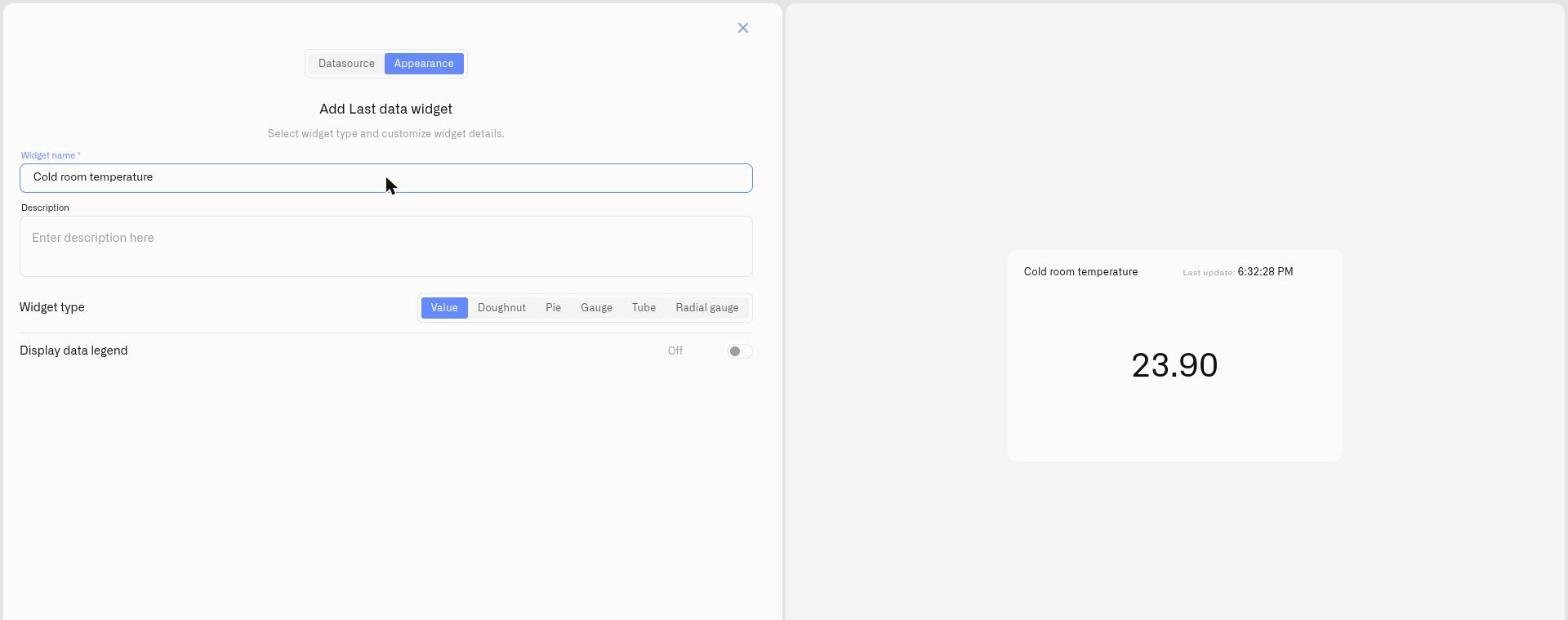
L’affichage Value montre la dernière valeur d’une lecture telle quelle — sans cadran, sans échelle, juste la valeur. Il fonctionne pour **n’importe quel** type de métrique : un nombre avec son unité, une **texte** valeur affichée textuellement, ou un **Booléen** affiché comme `vrai` ou `faux`. Lorsqu’une tuile contient plusieurs métriques, elles sont côte à côte, chacune avec sa propre couleur et son propre libellé, de sorte qu’un panneau compact peut afficher en même temps la température, l’humidité et le CO2 d’une zone.
Utilisez Value lorsque la lecture elle-même est l’information et qu’il n’y a aucune plage à visualiser — une mesure exacte sur laquelle un ingénieur agit, un statut textuel, un état marche/arrêt, ou un résumé multi-métriques lorsque l’espace est limité.
Comme il n’y a pas d’échelle, Value est le seul type d’affichage des dernières données sans **Plage de valeurs** à définir.
## Quand le choisir
* Une lecture précise sur laquelle les opérateurs agissent directement — une pression calibrée, un débit, une température de chambre froide.
* Une tuile compacte multi-métriques — plusieurs lectures d’une même zone ou d’un même actif dans un seul panneau.
* Une valeur d’état ou de comptage où le nombre se comprend de lui-même et où un cadran n’apporterait rien.
Ce ne sont que des points de départ — toute lecture où la simple valeur chiffrée communique le mieux convient à l’affichage Value.
## Configurer un affichage Value
Voici une configuration complète pour un cas réel — une tuile qui montre d’un coup d’œil si une pompe fonctionne. Le contrôleur de la pompe ne renvoie que deux valeurs — `1` quand elle fonctionne et `0` quand elle est à l’arrêt. Comme la lecture n’est jamais que 0 ou 1, il n’y a rien à remplir ni à échelonner : une tuile Value s’impose naturellement, et chaque condition n’a qu’à correspondre à l’une de ces deux valeurs. Voici un exemple : une tuile Value convient à toute lecture où la valeur elle-même est l’information — seuls l’appareil et les conditions changent.
1. Ouvrez le tableau de bord en mode édition et cliquez sur **Dernières données** dans le sélecteur de widgets. Le panneau des paramètres s’ouvre sur l’onglet **Source de données** onglet, sans encore aucune source de données.
2. Cliquez sur **Ajouter une source de données**. Un **Source de données 1** bloc apparaît.
3. Dans le bloc, cliquez sur **Choisir un appareil** et sélectionnez le contrôleur de la pompe.
4. Cliquez sur **Ajouter une métrique**. Une ligne de métrique apparaît.
5. Dans la ligne, définissez **Type de données** sur **Télémétrie**, choisissez la lecture d’état de marche sous **Métrique de l’appareil**, puis choisissez une **Icône**.
> **Remarque sur les types de métriques.** Le **Métrique de l’appareil** la liste propose tous les types de métriques. L’affichage Value montre ce que la métrique renvoie — un nombre, une valeur textuelle ou un booléen (`vrai`/`faux`) — aucune conversion de type n’est donc nécessaire ici. (Les affichages de type cadran — Beignet, Tarte, Cadran, Tube, Cadran radial — ont, eux, besoin d’un nombre : une valeur textuelle numérique est analysée, et une valeur non numérique est lue comme 0. Pour modifier la façon dont une métrique est stockée, ouvrez **Appareils → Métriques** — voir [Métriques](/kilo-docs-fr/kilo-iot-server/devices/metric-templates.md).)
6. Cliquez sur **Conditions : N** pour ouvrir la fenêtre modale Conditions. Définissez une **Couleur par défaut** — la couleur à laquelle la lecture revient chaque fois qu’aucune de vos conditions ne correspond à la valeur actuelle — puis, pour chaque état, cliquez sur **Ajouter une condition** et remplissez la ligne — saisissez un **Nom de la condition**, définissez **Type de données** sur **Nombre** (le propre type de données de la condition, et non celui de la ligne de métrique), car la pompe ne renvoie jamais que 0 ou 1, définissez **De** et **À** à la même valeur numérique — celle que cette condition doit capturer — et choisissez un **Couleur**. Puis vous pouvez saisir les deux états. Par exemple :
* "En marche" — **De** 1, **À** 1 — bleu
* "Arrêté" — **De** 0, **À** 0 — gris
Cliquez sur **Enregistrer** pour fermer la fenêtre modale.
7. Cliquez sur **Suivant** pour passer à **Apparence** .
8. Saisissez un **Nom du widget** — par exemple « Pompe 1 » — et, si utile, un **Description**.
9. Sous **Type de widget**, choisissez **Valeur**. Aucun **Plage de valeurs** ou **Repères** champ n’apparaît — l’affichage Value n’a pas d’échelle, car une lecture d’état comme 0 ou 1 n’a rien à remplir ; la valeur elle-même est le message.
10. Activez **Légende des données affichées** si vous voulez une légende libellée, puis cliquez sur **Enregistrer**.
La tuile affiche toujours le nombre — `1` ou `0` — et la couleur de la condition le peint en bleu lorsque la pompe fonctionne et en gris lorsqu’elle est arrêtée, de sorte que l’état se lit d’un coup d’œil sans que personne n’ait à interpréter le chiffre. Alignez une tuile Value par pompe et un superviseur peut prendre connaissance de toute la flotte d’un seul coup. La même configuration convient à toute lecture d’état — un indicateur ouvert/fermé de vanne, un contact de porte, un détecteur de fuite — en changeant l’appareil et les deux conditions.
## Exemples pratiques
**Une valeur mesurée exacte** Quand la valeur elle-même compte, la tuile Value l’affiche en entier. Une sonde de chambre froide qui renvoie en °C n’a pas besoin d’échelle — les conditions sont simplement les seuils de température qui comptent. Prenez-en trois : « Conforme » — De 2 à 8 — vert ; « Avertissement » — De 8 à 12 — ambre ; « Infraction » — De 12 à 30 — rouge (la valeur « À » se situe simplement au-dessus de toute température que le rayonnage atteindrait réellement). Un opérateur voit la lecture exacte — `6,4 °C` — et la couleur fournit en même temps le verdict de conformité. Le nombre n’est jamais masqué ; la couleur ajoute du sens par-dessus. Pour vérifier que le rayonnage a conservé sa température pendant toute une équipe, utilisez le [widget de graphique](/kilo-docs-fr/kilo-iot-server/dashboards/adding-widgets/chart-widget.md).
**Un statut textuel ou marche/arrêt** L’affichage Value ne se limite pas aux nombres. Un appareil qui renvoie un statut textuel (par exemple `OUVERT`, `FERMÉ`, `DÉFAUT`) ou un booléen affiche cette valeur directement — le texte tel quel, un booléen comme `vrai`/`faux` — sans conversion. Les conditions et les couleurs s’appliquent toujours, vous pouvez donc peindre un `DÉFAUT` statut en rouge tandis que `OK` reste vert.
**Une tuile multi-métriques** Un widget Value peut porter plusieurs lectures à la fois. Ajoutez trois métriques d’un appareil multi-capteurs — température, humidité, CO2 — et chacune conserve sa propre icône, ses conditions et sa couleur, côte à côte comme un seul panneau compact pour la zone.
## Voir aussi
* [Widget Dernières données](/kilo-docs-fr/kilo-iot-server/dashboards/adding-widgets/last-data-widget.md) — Référence de configuration complète et autres types d’affichage
* [Conditions](/kilo-docs-fr/kilo-iot-server/dashboards/adding-widgets/conditions.md) — Règles de couleur numériques De/À pour chaque métrique
* Autres types d’affichage : [Doughnut](/kilo-docs-fr/kilo-iot-server/dashboards/adding-widgets/last-data-widget/doughnut.md) · [Pie](/kilo-docs-fr/kilo-iot-server/dashboards/adding-widgets/last-data-widget/pie.md) · [Jauge](/kilo-docs-fr/kilo-iot-server/dashboards/adding-widgets/last-data-widget/gauge.md) · [Tube](/kilo-docs-fr/kilo-iot-server/dashboards/adding-widgets/last-data-widget/tube.md) · [Radial gauge](/kilo-docs-fr/kilo-iot-server/dashboards/adding-widgets/last-data-widget/radial-gauge.md)
---
# Agent Instructions
This documentation is published with GitBook. GitBook is the documentation platform designed so that both humans and AI agents can read, navigate, and reason over technical content effectively. Learn more at gitbook.com.
## Querying This Documentation
If you need additional information that is not directly available in this page, you can query the documentation dynamically by asking a question.
Perform an HTTP GET request on the current page URL with the `ask` query parameter, and the optional `goal` query parameter:
```
GET https://docs.kiloiot.io/kilo-docs-fr/kilo-iot-server/dashboards/adding-widgets/last-data-widget/number.md?ask=&goal=
```
`ask` is the immediate question: it should be specific, self-contained, and written in natural language.
`goal` is optional and describes the broader end goal you are ultimately trying to accomplish on behalf of the user. GitBook uses it to tailor the answer towards what is most useful for that goal.
The response will contain a direct answer to the question and relevant excerpts and sources from the documentation.
Use this mechanism when the answer is not explicitly present in the current page, you need clarification or additional context, or you want to retrieve related documentation sections.