> For the complete documentation index, see [llms.txt](https://docs.kiloiot.io/llms.txt). Markdown versions of documentation pages are available by appending `.md` to page URLs; this page is available as [Markdown](https://docs.kiloiot.io/kilo-docs-fr/kilo-iot-server/dashboards/adding-widgets/last-data-widget/radial-gauge.md).
# Affichage à jauge radiale
Affichez une lecture sur un cadran circulaire avec la jauge radiale — angle de balayage configurable, graduations et arcs de condition.
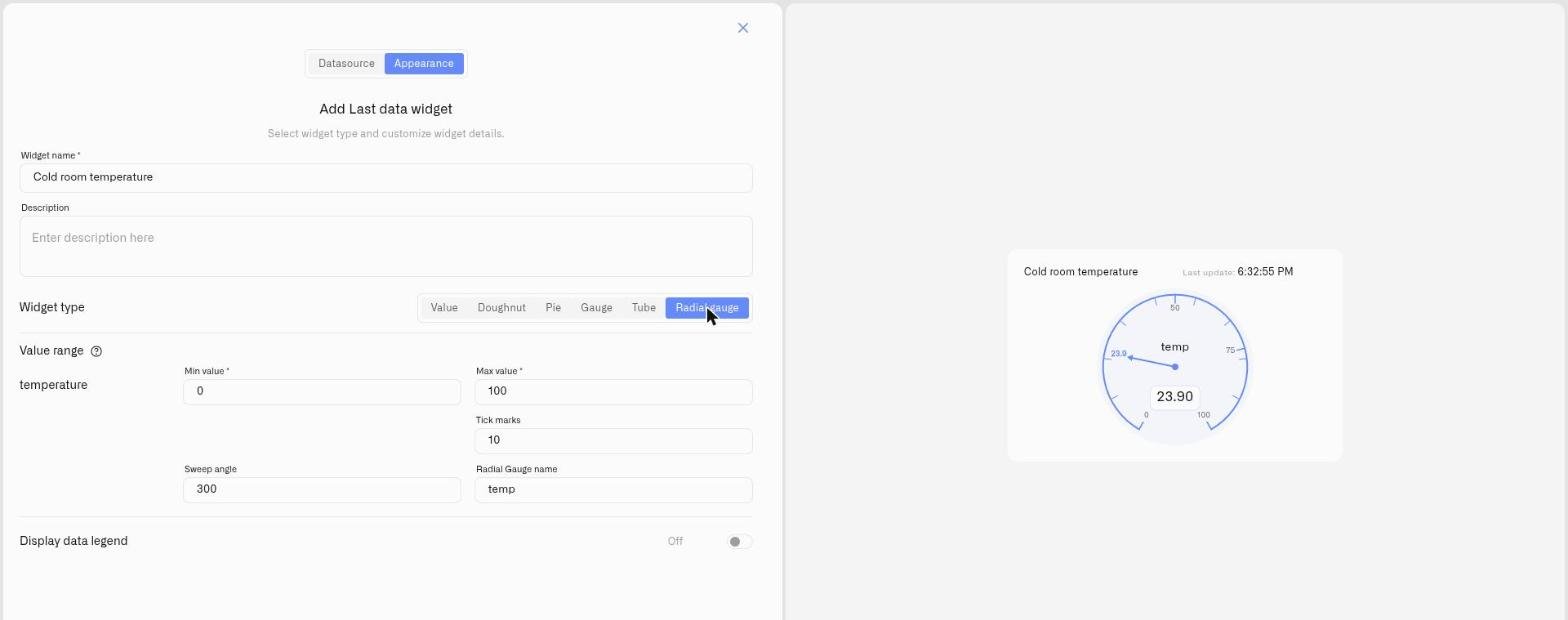
La jauge radiale affiche chaque lecture sous forme d'aiguille sur un **cadran circulaire**. Le cadran est gradué entre un minimum et un maximum, les bandes d'état que vous définissez dessinent des arcs colorés autour de lui, et un **angle d'ouverture** permet au cadran d'aller d'un cercle presque complet à un arc serré. C'est l'aspect d'un tableau de bord — la lecture que vous attendriez sur un manomètre, un tachymètre ou un indicateur de remplissage.
C'est le sixième type d'affichage du [widget Dernières données](/kilo-docs-fr/kilo-iot-server/dashboards/adding-widgets/last-data-widget.md), aux côtés de Number, Doughnut, Pie, Tube et de la jauge horizontale [Jauge](/kilo-docs-fr/kilo-iot-server/dashboards/adding-widgets/last-data-widget/gauge.md).
## Jauge radiale contre la jauge horizontale
Les deux représentent une valeur sur une échelle avec des bandes d'état, donc choisissez selon la forme et le contexte :
* Les [**Jauge**](/kilo-docs-fr/kilo-iot-server/dashboards/adding-widgets/last-data-widget/gauge.md) est une piste horizontale — compacte, et elle s'aligne proprement lorsque plusieurs sont placées en ligne.
* Les **Jauge radiale** est un cadran rond — il se lit comme un instrument physique et a une présence visuelle plus forte sur un écran de centre de contrôle, ce qui convient à un petit nombre de lectures principales plutôt qu'à une rangée dense et nombreuse.
## Quand le choisir
* Une lecture phare sur un tableau de bord NOC ou d'exploitation, où un cadran d'instrument communique l'état instantanément à travers une pièce.
* Une valeur avec un point d'échelle pleine naturel — la pression par rapport à son maximum nominal, une réserve par rapport à la capacité, un débit par rapport à un plafond.
* Toute lecture de seuil pour laquelle vous souhaitez que les bandes d'état soient rendues sous forme d'arcs que l'œil peut lire d'un coup d'œil.
## Configurer un affichage de jauge radiale
La configuration suit le [widget Dernières données](/kilo-docs-fr/kilo-iot-server/dashboards/adding-widgets/last-data-widget.md) flux standard — ajoutez une source de données, choisissez l'appareil et une métrique numérique, et définissez [Conditions](/kilo-docs-fr/kilo-iot-server/dashboards/adding-widgets/conditions.md). Les paramètres spécifiques à la jauge radiale se trouvent dans l' **Apparence** onglet une fois le type sélectionné.
1. Ouvrez le tableau de bord en mode édition et cliquez sur **Dernières données** dans le sélecteur de widgets.
2. Dans l' **Source de données** onglet, cliquez sur **Ajouter une source de données**, choisissez l'appareil, et **Ajouter une métrique** — définissez **Type de données** sur **Télémétrie** et choisissez la lecture numérique.
3. Cliquez sur **Conditions : N** et définissez un **Couleur par défaut** et une bande par état (chacune avec une **Depuis**/**À** plage et une couleur). Sur une jauge radiale, elles s'affichent sous forme d'arcs colorés autour du cadran. **Enregistrer** la fenêtre modale.
4. Cliquez sur **Suivant** pour ouvrir **Apparence**, puis saisissez un **Nom du widget** et un **Description**.
5. Sous **Type de widget**. 9. Sous **Jauge radiale**. Les paramètres radiaux apparaissent :
* **Valeur min.** et **Valeur max.** — les deux extrémités de l'échelle du cadran. **Le min doit être strictement inférieur au max.**
* **Graduations** — combien de repères divisent l'échelle autour du cadran.
* **Angle d'ouverture** — l'amplitude du cadran, en degrés, de **0 à 360**. La valeur par défaut est **300**, ce qui laisse un espace en bas comme un instrument classique ; augmentez-la vers 360 pour un anneau complet, ou baissez-la pour un arc plus serré.
* **Nom de la jauge radiale** — un libellé court affiché avec le cadran (prérempli à partir de la métrique, modifiable).
6. Activer **Afficher la légende des données** si vous souhaitez que la métrique soit affichée, puis cliquez sur **Enregistrer**.
Le cadran apparaît avec l'aiguille à la lecture actuelle, les arcs d'état derrière elle et des graduations autour de l'échelle — se mettant à jour au fil des relevés du capteur.
## Exemple
**Pression de refoulement du compresseur.** Un compresseur calibré à 10 bar reçoit une jauge radiale graduée **Valeur min.** 0, **Valeur max.** à 10, avec **Graduations** 10 et la valeur par défaut **Angle d'ouverture** 300. Trois arcs d'état lui donnent un sens immédiat : « Normal » De 0 à 7 vert, « Avertissement élevé » De 7 à 9 jaune, « Critique » De 9 à 10 rouge. Sur l'écran d'exploitation, l'aiguille se situe dans le vert en fonctionnement normal et se dirige vers l'arc rouge à mesure que la pression augmente — un coup d'œil suffit au quart pour savoir si la machine est à sa place. Pour déclencher une notification lors d'un franchissement plutôt que de simplement l'afficher, associez le widget à un [Alarme](/kilo-docs-fr/kilo-iot-server/alarm.md).
## Voir aussi
* [Widget Dernières données](/kilo-docs-fr/kilo-iot-server/dashboards/adding-widgets/last-data-widget.md) — Référence de configuration complète et autres types d’affichage
* [affichage de jauge](/kilo-docs-fr/kilo-iot-server/dashboards/adding-widgets/last-data-widget/gauge.md) — L'alternative à piste horizontale
* [Conditions](/kilo-docs-fr/kilo-iot-server/dashboards/adding-widgets/conditions.md) — règles numériques De/À qui deviennent les arcs du cadran
* Autres types d’affichage : [Valeur](/kilo-docs-fr/kilo-iot-server/dashboards/adding-widgets/last-data-widget/number.md) · [Anneau](/kilo-docs-fr/kilo-iot-server/dashboards/adding-widgets/last-data-widget/doughnut.md) · [Camembert](/kilo-docs-fr/kilo-iot-server/dashboards/adding-widgets/last-data-widget/pie.md) · [Tube](/kilo-docs-fr/kilo-iot-server/dashboards/adding-widgets/last-data-widget/tube.md)
---
# Agent Instructions
This documentation is published with GitBook. GitBook is the documentation platform designed so that both humans and AI agents can read, navigate, and reason over technical content effectively. Learn more at gitbook.com.
## Querying This Documentation
If you need additional information that is not directly available in this page, you can query the documentation dynamically by asking a question.
Perform an HTTP GET request on the current page URL with the `ask` query parameter, and the optional `goal` query parameter:
```
GET https://docs.kiloiot.io/kilo-docs-fr/kilo-iot-server/dashboards/adding-widgets/last-data-widget/radial-gauge.md?ask=&goal=
```
`ask` is the immediate question: it should be specific, self-contained, and written in natural language.
`goal` is optional and describes the broader end goal you are ultimately trying to accomplish on behalf of the user. GitBook uses it to tailor the answer towards what is most useful for that goal.
The response will contain a direct answer to the question and relevant excerpts and sources from the documentation.
Use this mechanism when the answer is not explicitly present in the current page, you need clarification or additional context, or you want to retrieve related documentation sections.