> For the complete documentation index, see [llms.txt](https://docs.kiloiot.io/llms.txt). Markdown versions of documentation pages are available by appending `.md` to page URLs; this page is available as [Markdown](https://docs.kiloiot.io/kilo-docs-fr/kilo-iot-server/dashboards/adding-widgets/last-data-widget/tube.md).
# Affichage tube
Affichez un niveau de remplissage sous forme de cylindre vertical à voyant avec l’affichage tube — réservoirs, silos, citernes.
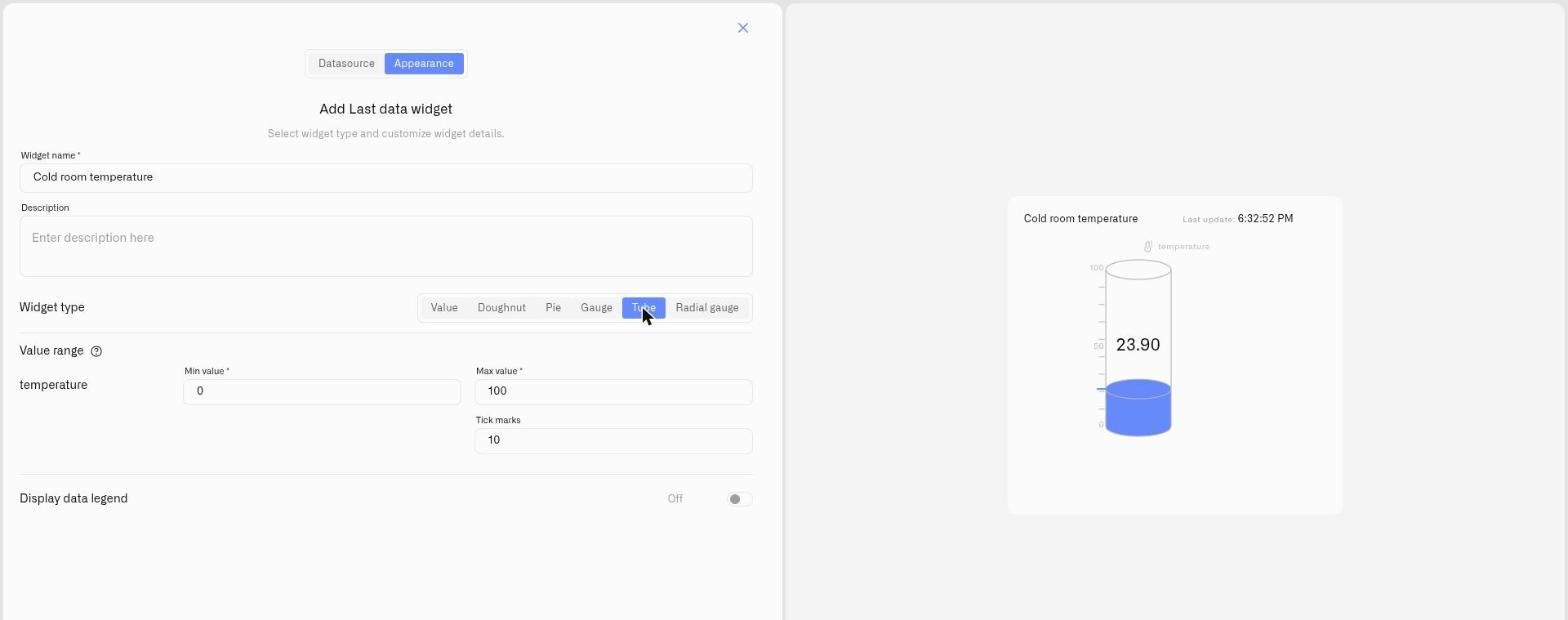
L’affichage Tube est un cylindre vertical qui se remplit par le bas à mesure que la mesure augmente entre un minimum et un maximum, avec des graduations sur le côté et la valeur affichée sur le tube. Il se lit comme un voyant physique — la hauteur de remplissage *est* la valeur de mesure.
Tube est le choix naturel pour tout ce que vous imaginez déjà comme un niveau. Comme les conditions déterminent les couleurs, il fonctionne aussi bien pour « à quel point c’est plein » que pour « à quel point c’est vide » — un réservoir qui se remplit, ou une réserve qui se vide.
## Surveillez une baisse, ou surveillez une hausse
Le Tube n’a pas d’extrémité « bonne » ou « mauvaise » intégrée. C’est vous qui décidez quelle direction pose problème et qui colorez les conditions en conséquence — le même widget couvre deux usages opposés :
* **Surveiller une diminution** — lorsque le danger est *à court*. Un réservoir de diesel ou de fioul, une réserve de produits chimiques, une citerne d’eau : le niveau baisse au fur et à mesure de la consommation, alors placez les couleurs d’avertissement en **bas**. La colonne reste verte lorsqu’il y a encore suffisamment de stock et vire au jaune puis au rouge à mesure qu’elle se vide, de sorte que le réapprovisionnement ne soit jamais une surprise.
* **Surveiller une hausse** — lorsque le danger est *qui monte trop haut*. Un puisard ou une fosse de drainage maintenu(e) à un niveau bas par une pompe : si la pompe tombe en panne, l’eau n’a nulle part où aller et le niveau monte, alors placez les couleurs d’avertissement en **haut**. La colonne reste basse et verte en fonctionnement normal et s’élève dans une bande rouge près du point de débordement, signalant la panne avant l’inondation.
Le mécanisme est identique — seul l’endroit où vous placez la condition rouge change. Les deux configurations sont présentées en détail ci-dessous.
## Quand le choisir
* Un niveau physique réel — une cuve de stockage, un silo, une citerne, un réservoir, un puisard.
* Une réserve ou un consommable pour lequel la question est « combien il en reste », et où le remplissage qui descend vers le bas est le signal.
* Un niveau contenu qui ne doit pas dépasser un seuil de sécurité, où le remplissage qui monte vers le haut est le signal.
* Toute mesure pour laquelle l’intuition de l’opérateur est d’imaginer une colonne qui monte et qui descend.
Dès qu’une valeur a un minimum et un maximum significatifs et que le modèle mental est celui d’un « niveau », le Tube convient — les conditions décident alors de l’extrémité à surveiller.
## Configurer un affichage Tube
Voici une configuration complète pour un cas réel — la surveillance du niveau dans une cuve de stockage afin de savoir quand la remplir à nouveau. La cuve mesure 100 cm de haut, et un capteur de niveau indique le remplissage actuel en centimètres — la valeur est donc 0 lorsque la cuve est vide et 100 lorsqu’elle est remplie jusqu’en haut. Ces deux nombres, 0 et 100, deviennent l’échelle de tout le widget, et chaque condition correspond à une tranche de cette hauteur de 0 à 100 cm. Ce n’est qu’un exemple : les mêmes étapes conviennent au sel, au grain, à l’aliment, à l’eau, au carburant ou à tout autre matériau mesuré sur une échelle — seuls l’appareil et les nombres changent.
1. Ouvrez le tableau de bord en mode édition et cliquez sur **Dernières données** dans le sélecteur de widgets. Le panneau des paramètres s’ouvre sur l’onglet **Source de données** onglet, sans encore aucune source de données.
2. Cliquez sur **Ajouter une source de données**. Un **Source de données 1** bloc apparaît.
3. Dans le bloc, cliquez sur **Choisir un appareil** et sélectionnez le capteur de niveau de la cuve.
4. Cliquez sur **Ajouter une métrique**. Une ligne de métrique apparaît.
5. Dans la ligne, définissez **Type de données** sur **Télémétrie**, choisissez la mesure du niveau de remplissage sous **Métrique de l’appareil**, puis choisissez une **Icône**.
> **Cet affichage a besoin d’un nombre.** Le **Métrique de l’appareil** liste propose tous les types de métriques, mais une jauge se remplit sur une échelle — choisissez ici une mesure numérique ; une valeur textuelle non numérique est lue comme 0. (Pour afficher un texte ou une valeur marche/arrêt telle quelle, utilisez l’ [affichage de valeur](/kilo-docs-fr/kilo-iot-server/dashboards/adding-widgets/last-data-widget/number.md).) Pour modifier la manière dont une métrique est stockée, ouvrez **Appareils → Métriques** — voir [Métriques](/kilo-docs-fr/kilo-iot-server/devices/metric-templates.md).
6. Cliquez sur **Conditions : N** pour ouvrir la fenêtre modale Conditions. Définissez une **Couleur par défaut** — la couleur à laquelle la mesure revient lorsque aucune de vos conditions ne correspond à la valeur actuelle — puis, pour chaque bande, cliquez sur **Ajouter une condition** et remplissez la ligne — saisissez un **Nom de la condition**, définissez **Type de données** sur **Nombre** (le type de données propre à la condition, et non celui de la ligne de métrique), car pour cet exemple notre cuve mesure 100 cm de hauteur, saisissez **De** 0 cm (fond de la cuve) et **À** 100 cm, et choisissez un **Couleur**. Vous pouvez ensuite saisir les niveaux de couleur. Par exemple :
En partant du bas :
* « Critique » — **De** 0, **À** 10 — bordeaux (un rouge profond, plus foncé que la bande suivante)
* « À remplir maintenant » — **De** 10, **À** 30 — rouge
* « À remplir bientôt » — **De** 30, **À** 60 — jaune
* « Sain » — **De** 60, **À** 100 — vert
Cliquez sur **Enregistrer** pour fermer la fenêtre modale. 7. Cliquez **Suivant** pour ouvrir l’onglet **Apparence** onglet. 8. Saisissez un **Nom du widget** — par exemple « Niveau de la cuve » — et un **Description**. 9. Sous **Type de widget**, choisissez **Tube**. Un **Plage de valeurs** une section apparaît pour la métrique. 10. Définissez **Valeur min** sur **0** (une cuve vide) et **Valeur max** sur **100** (remplie jusqu’en haut) — les mêmes 0–100 sur lesquels les conditions sont construites — et définissez **Repères** sur **10** pour que le tube soit divisé tous les 10 cm (chaque repère prend la couleur de la bande dans laquelle il se trouve). 11. Activez **Légende des données affichées** si vous souhaitez que la métrique soit étiquetée, puis cliquez **Enregistrer**.
Le résultat : un cylindre qui reste haut et vert tant que la cuve est bien remplie, passe par le jaune puis le rouge à mesure que le contenu diminue, et affiche une fine bande bordeaux lorsqu’elle est presque vide — un simple coup d’œil suffit donc pour savoir quand agir. Remplacez le capteur par un autre et modifiez les seuils des bandes, et la même configuration surveille une cuve de sel, un silo à grain, une trémie d’alimentation ou un fût de produits chimiques.
## Exemples pratiques
**Puisard ou pompe d’eau souterraine — un niveau en hausse** Un puisard ou une fosse de drainage s’appuie sur une pompe pour maintenir l’eau à un niveau bas ; si la pompe tombe en panne, le niveau monte et le sous-sol est inondé. Placez un capteur de niveau dans la fosse et affichez-le sur un Tube. La fosse a environ 100 cm de profondeur, donc 0 correspond à un fond sec et 100 à de l’eau au point de débordement — définissez **Valeur min** 0 et **Valeur max** 100, puis ajoutez trois conditions : « Normal » — De 0 à 30 — vert ; « Niveau en hausse » — De 30 à 60 — jaune ; « Critique — vérifier la pompe » — De 60 à 100 — rouge. En fonctionnement normal, la colonne est basse et verte ; si la pompe s’arrête, l’eau n’a nulle part où aller et la colonne grimpe dans la bande rouge. Ici, le capteur compte : un capteur de niveau indique une valeur plus élevée à mesure que l’eau monte, alors qu’un capteur de distance monté en haut indique une valeur plus faible — placez la condition rouge sur la valeur qui représente l’eau haute pour le capteur que vous avez installé. Le Tube rend le niveau en hausse visible sur le tableau de bord ; pour une notification réelle, utilisez un [Alarme](/kilo-docs-fr/kilo-iot-server/alarm.md).
**Cuve de fioul ou citerne d’eau de pluie** Tout liquide stocké fonctionne de la même manière — un capteur de niveau dans une cuve de fioul ou une citerne d’eau de pluie, avec **Valeur min** 0 pour une cuve vide et **Valeur max** défini sur le niveau plein propre à cette cuve. Le tube monte à mesure que la cuve se remplit et descend à mesure qu’elle se vide, les conditions colorant l’extrémité basse pour que le réapprovisionnement ne soit jamais une surprise.
## Voir aussi
* [Widget Dernières données](/kilo-docs-fr/kilo-iot-server/dashboards/adding-widgets/last-data-widget.md) — Référence de configuration complète et autres types d’affichage
* [Conditions](/kilo-docs-fr/kilo-iot-server/dashboards/adding-widgets/conditions.md) — règles de couleur numériques De/À pour le remplissage
* Autres types d’affichage : [Valeur](/kilo-docs-fr/kilo-iot-server/dashboards/adding-widgets/last-data-widget/number.md) · [Doughnut](/kilo-docs-fr/kilo-iot-server/dashboards/adding-widgets/last-data-widget/doughnut.md) · [Pie](/kilo-docs-fr/kilo-iot-server/dashboards/adding-widgets/last-data-widget/pie.md) · [Jauge](/kilo-docs-fr/kilo-iot-server/dashboards/adding-widgets/last-data-widget/gauge.md) · [Radial gauge](/kilo-docs-fr/kilo-iot-server/dashboards/adding-widgets/last-data-widget/radial-gauge.md)
---
# Agent Instructions
This documentation is published with GitBook. GitBook is the documentation platform designed so that both humans and AI agents can read, navigate, and reason over technical content effectively. Learn more at gitbook.com.
## Querying This Documentation
If you need additional information that is not directly available in this page, you can query the documentation dynamically by asking a question.
Perform an HTTP GET request on the current page URL with the `ask` query parameter, and the optional `goal` query parameter:
```
GET https://docs.kiloiot.io/kilo-docs-fr/kilo-iot-server/dashboards/adding-widgets/last-data-widget/tube.md?ask=&goal=
```
`ask` is the immediate question: it should be specific, self-contained, and written in natural language.
`goal` is optional and describes the broader end goal you are ultimately trying to accomplish on behalf of the user. GitBook uses it to tailor the answer towards what is most useful for that goal.
The response will contain a direct answer to the question and relevant excerpts and sources from the documentation.
Use this mechanism when the answer is not explicitly present in the current page, you need clarification or additional context, or you want to retrieve related documentation sections.