> For the complete documentation index, see [llms.txt](https://docs.kiloiot.io/llms.txt). Markdown versions of documentation pages are available by appending `.md` to page URLs; this page is available as [Markdown](https://docs.kiloiot.io/kilo-docs-fr/kilo-iot-server/dashboards/adding-widgets/map-widget.md).
# Widget de carte
Placez des actifs transmettant leur GPS sur une carte interactive avec le widget Carte — position actuelle, métrique en direct, historique de trajet.
Le widget Carte place un actif transmettant le GPS sur une carte interactive extérieure réelle. Le marqueur affiche la position actuelle de l'actif et la valeur actuelle de **une seule métrique sélectionnée** à la fois — vitesse, température de la cargaison, état moteur marche/arrêt, niveau de batterie ou tout autre capteur que l'appareil transmet.
Tout appareil qui transmet des coordonnées GPS fonctionne — un traceur de véhicule via le connecteur Tracker, une balise GPS LoRaWAN via LNS, ou un appareil de terrain connecté en MQTT. Le widget détecte la localisation à partir des champs de capteur nommés `lat`/`latitude` et `lon`/`longitude`/`lng`. Si ces champs existent sur l'appareil, il apparaît sur la carte.
C'est différent du [widget Image](/kilo-docs-fr/kilo-iot-server/dashboards/adding-widgets/image-widget.md), qui fonctionne avec n'importe quelle image statique que vous téléchargez. Le widget Carte est destiné aux actifs qui se déplacent — véhicules, équipements mobiles, appareils de terrain.
Placez le widget Carte sur un tableau de bord opérationnel à côté des widgets Dernières données et Graphique pour offrir aux répartiteurs et aux superviseurs une vision situationnelle en un coup d'œil : emplacement de l'actif, état actuel de la métrique et historique récent de l'itinéraire, le tout dans une seule vue. Les contrôles de plage de dates permettent aux opérateurs d'examiner l'historique de l'itinéraire sans quitter le tableau de bord.
## Configuration d'un widget Carte
### Étape 1 — Sélectionnez Carte dans le sélecteur de widgets
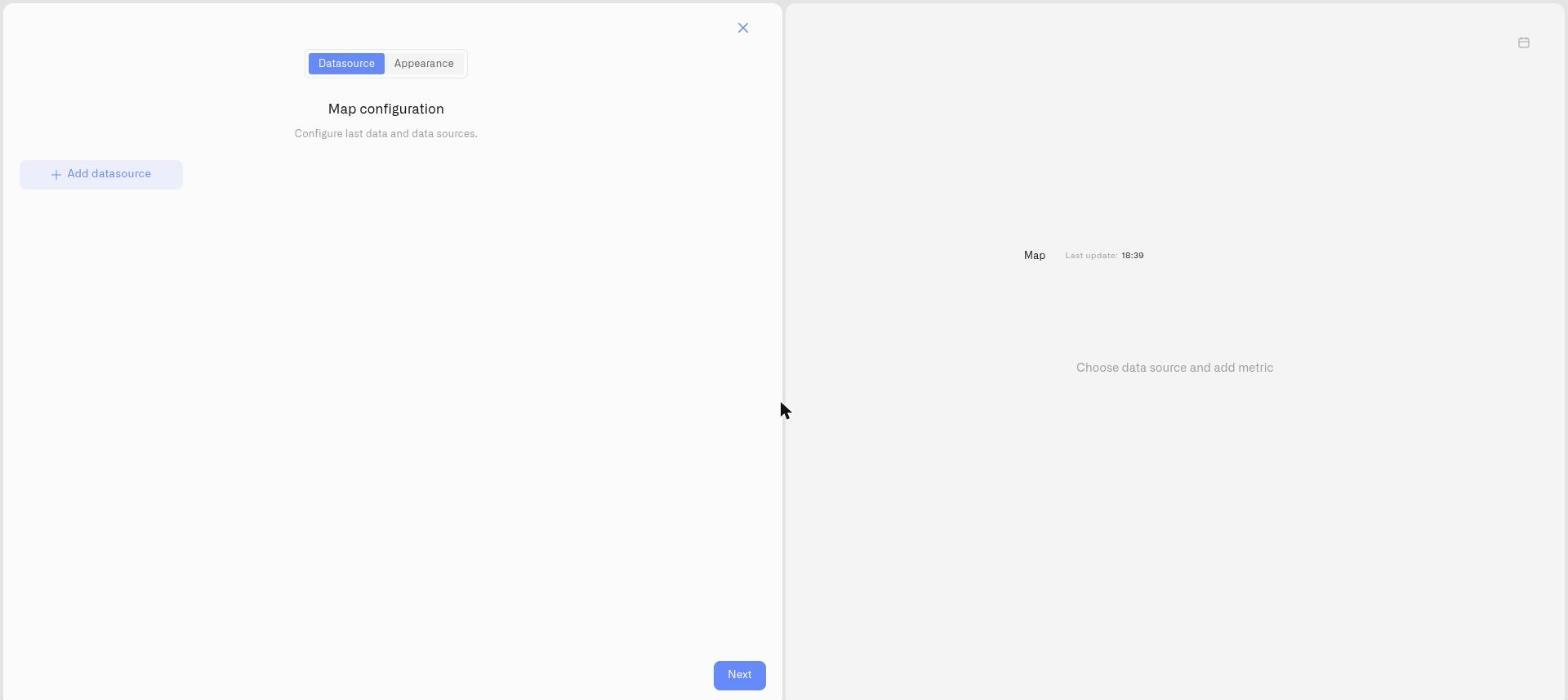
Cliquez sur **Carte** dans le sélecteur. (Voir [Ajout de widgets](/kilo-docs-fr/kilo-iot-server/dashboards/adding-widgets.md) pour savoir comment ouvrir le mode d’édition et accéder au sélecteur.) Le panneau des paramètres s’ouvre avec deux onglets : **Source de données** et **Apparence**.
### Étape 2 — Onglet Source de données : sélectionnez un appareil et une métrique
L’onglet Source de données est intitulé **« Configuration de la carte »** avec le sous-titre **« Configurez les dernières données et les sources de données. »**
1. Cliquez sur le sélecteur d'appareil pour choisir un traceur ou un appareil équipé d'un GPS. Le sélecteur ne filtre pas à l'avance les appareils qui disposent déjà de données de localisation — vous pouvez choisir n'importe quel appareil.
2. Après avoir sélectionné un appareil, le widget recherche automatiquement les capteurs dont les noms correspondent à `lat` ou `latitude` pour la latitude et `lon`, `longitude`, ou `lng` pour la longitude. Si des capteurs correspondants sont trouvés, le marqueur apparaît sur la carte.
3. Les capteurs non liés à la localisation de l'appareil sélectionné deviennent disponibles pour être ajoutés en tant que **métrique supplémentaire**. Choisissez-en une pour afficher sa valeur actuelle sur le marqueur de la carte — vitesse, température de la cargaison, niveau de batterie, niveau de carburant ou tout champ numérique que l'appareil transmet.
4. Le widget Carte prend en charge **exactement une métrique supplémentaire**. Une fois sélectionnée, l'option Ajouter une métrique disparaît.
La couleur du marqueur reflète toutes les conditions configurées sur la métrique supplémentaire. Si les conditions marquent la température de la cargaison en rouge au-dessus de 12 °C, le marqueur devient rouge sur le tableau de bord dès que ce seuil est atteint.
### Étape 3 — Onglet Apparence : nom et style
**Nom du widget** *(obligatoire)* — Le titre affiché au-dessus de la carte.
**Description** — Sous-titre facultatif.
**Thème** — **Clair** ou **Sombre** schéma de couleurs des tuiles de carte. Indépendant du thème du tableau de bord — choisissez celui qui est le plus lisible pour les opérateurs qui l'utiliseront.
**Légende des données affichées** — Interrupteur pour afficher une légende identifiant la métrique affichée.
### Étape 4 — Enregistrer
Cliquez sur **Enregistrer** pour ajouter le widget au tableau de bord.
## Après avoir placé le widget
La carte s'affiche avec la dernière position connue de l'actif. Le marqueur affiche la valeur de la métrique sélectionnée et utilise une couleur basée sur les conditions si celles-ci sont configurées. Lorsque l'appareil transmet de nouvelles positions, le marqueur se met à jour automatiquement.
## Contrôles de l'historique de l'itinéraire
* **Historique** — Cliquez pour passer à une vue de plage de dates.
* **Bouton de plage de dates** — Affiche la période sélectionnée comme **JJ.MM.AAAA - JJ.MM.AAAA**. Cliquez pour modifier la plage.
* **Effacer la plage de données** — Revient à la vue de la position actuelle.
Lorsqu'une plage de dates est active, le widget trace les emplacements enregistrés de l'appareil sous forme de ligne pointillée reliant toutes les positions consignées pendant cette période. Jusqu'à **500 points de position GPS** sont affichés par plage de dates.
## Dépannage
**Aucun marqueur sur la carte :** Le widget détecte la localisation en recherchant des capteurs nommés `lat`/`latitude` et `lon`/`longitude`/`lng`. Si l'appareil utilise des noms différents pour ses capteurs de localisation, le widget ne peut pas trouver les données de localisation. Ouvrez la page de détail de l'appareil et vérifiez les noms des capteurs — alignez-les sur les modèles attendus pour résoudre ce problème.
**L'itinéraire est vide pour la plage de dates sélectionnée :** L'appareil ne transmettait pas pendant cette période, ou le GPS n'avait pas de fixation. Essayez une plage de dates plus large. Si l'appareil n'a jamais signalé de données de localisation, aucun itinéraire ne sera disponible.
**La valeur de la métrique ne s'affiche pas sur le marqueur :** L'appareil n'a pas encore transmis ce champ depuis la configuration du widget. Ouvrez la page de l'appareil pour vérifier si la métrique a des valeurs récentes.
## Exemples opérationnels
**Suivi des véhicules d'une flotte :** Un véhicule de livraison transmet sa position GPS et sa vitesse. Un widget Carte sur le tableau de bord des opérations du dépôt affiche l'emplacement actuel du véhicule avec sa vitesse actuelle sur le marqueur — ou changez la métrique sélectionnée en état moteur marche/arrêt pour voir si le véhicule est en marche lorsqu'il est arrêté à un point de livraison. Les conditions sur la métrique de vitesse peuvent faire apparaître le véhicule en jaune ou en rouge s'il dépasse un seuil. L'historique de l'itinéraire permet à l'équipe des opérations de revoir le trajet complet de livraison de la journée après les heures de travail.
**Dispatch des techniciens de terrain :** Une équipe de gestion des installations suit les techniciens de service sur un vaste campus. Un widget Carte sur le tableau de bord NOC affiche la position actuelle de chaque technicien avec le niveau de batterie sur le marqueur — ainsi les coordinateurs savent qui est à proximité et disponible lorsqu'une nouvelle tâche arrive, sans appeler chaque technicien.
**Conformité du transport réfrigéré :** Un véhicule de transport réfrigéré transmet la position GPS et la température de la soute. Le widget Carte affiche la température de la cargaison sur le marqueur avec une couleur basée sur les conditions : vert pour conforme (2 à 8 °C), rouge pour non-conformité. Les répartiteurs peuvent voir d'un coup d'œil si la charge est conforme aux spécifications sans consulter les pages de chaque appareil. Si le marqueur devient rouge, ils connaissent simultanément l'emplacement et la température.
**Audit de l'itinéraire de livraison :** Un superviseur logistique utilise les contrôles de plage de dates pour consulter l'itinéraire d'un véhicule pour une journée précédente — vérifiant que l'itinéraire correspondait au trajet prévu, recherchant les arrêts inattendus et confirmant les fenêtres horaires de livraison.
## Voir aussi
* [Conditions](/kilo-docs-fr/kilo-iot-server/dashboards/adding-widgets/conditions.md) — Règles de couleur pour la métrique du marqueur
* [Ajout de widgets](/kilo-docs-fr/kilo-iot-server/dashboards/adding-widgets.md) — Mode d’édition et sélecteur de widgets
---
# Agent Instructions
This documentation is published with GitBook. GitBook is the documentation platform designed so that both humans and AI agents can read, navigate, and reason over technical content effectively. Learn more at gitbook.com.
## Querying This Documentation
If you need additional information that is not directly available in this page, you can query the documentation dynamically by asking a question.
Perform an HTTP GET request on the current page URL with the `ask` query parameter, and the optional `goal` query parameter:
```
GET https://docs.kiloiot.io/kilo-docs-fr/kilo-iot-server/dashboards/adding-widgets/map-widget.md?ask=&goal=
```
`ask` is the immediate question: it should be specific, self-contained, and written in natural language.
`goal` is optional and describes the broader end goal you are ultimately trying to accomplish on behalf of the user. GitBook uses it to tailor the answer towards what is most useful for that goal.
The response will contain a direct answer to the question and relevant excerpts and sources from the documentation.
Use this mechanism when the answer is not explicitly present in the current page, you need clarification or additional context, or you want to retrieve related documentation sections.