> For the complete documentation index, see [llms.txt](https://docs.kiloiot.io/llms.txt). Markdown versions of documentation pages are available by appending `.md` to page URLs; this page is available as [Markdown](https://docs.kiloiot.io/kilo-docs-fr/kilo-iot-server/dashboards/adding-widgets/text-widget.md).
# Widget de texte
Ajoutez des titres et des notes à un tableau de bord Kilo IoT avec le widget de texte — étiquetez les sections et regroupez les tuiles sur un tableau chargé.
Un tableau de bord rempli de tuiles n’est utile que si un utilisateur peut s’y retrouver. Le **Widget Texte** ajoute une étiquette ou une note au tableau — un titre qui nomme une section, une légende qui explique un groupe de relevés — afin qu’un tableau de bord d’exploitation dense se lise comme des zones organisées plutôt que comme un mur de chiffres.
Il ne transporte aucune donnée et n’est lié à aucun appareil. Son seul rôle est de donner une structure et un contexte au tableau.
## Quand l’utiliser
* **En-têtes de section** — séparer « Stockage frigorifique », « CVC » et « Alimentation » en zones étiquetées sur un seul tableau.
* **Légendes par zone** — nommer chaque bâtiment, étage ou ligne afin qu’un tableau de bord multisite se comprenne de lui-même.
* **Courtes notes** — une ligne de consigne pour toute personne qui consulte le tableau (« Faites remonter toute tuile rouge à l’ingénieur d’astreinte »).
## Ajout d’un widget Texte
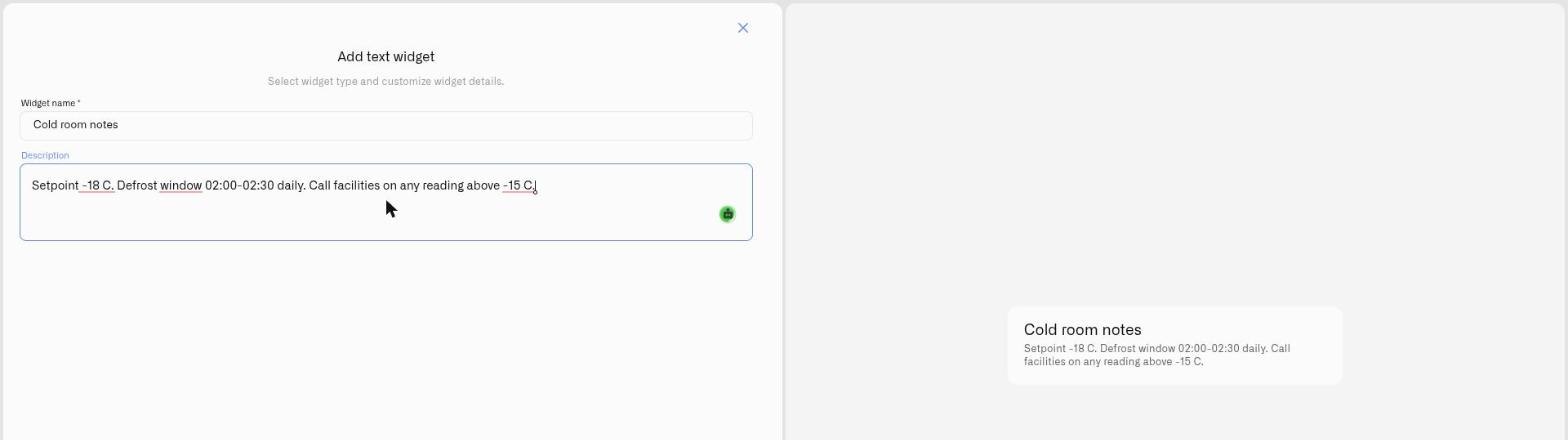
1. Ouvrez le tableau de bord en mode édition et choisissez **Texte** dans le sélecteur de widgets.
2. Remplissez les champs :
* **Nom du widget** *(obligatoire)* — le texte d’en-tête affiché sur le tableau de bord. Espace réservé *« Saisissez le nom du widget. »*
* **Description** — texte d’accompagnement facultatif affiché sous le titre. Il accepte plusieurs lignes, ce qui vous permet d’ajouter une courte note ainsi qu’un titre.
3. Cliquez sur **Enregistrer** pour le placer.
Redimensionnez-le et placez-le comme n’importe quelle autre tuile — étirez-le sur toute la largeur du haut d’une section comme une bannière, ou gardez-le compact comme une étiquette intégrée. Associés aux dossiers du tableau de bord et au placement des tuiles, les widgets Texte transforment un long tableau en une mise en page structurée qu’un utilisateur peut parcourir en quelques secondes.
## Voir aussi
* [Ajout de widgets](https://docs.kiloiot.io/kilo-docs-fr/kilo-iot-server/dashboards/adding-widgets.md) — mode édition et sélecteur de widgets
* [Tableaux de bord](https://docs.kiloiot.io/kilo-docs-fr/kilo-iot-server/dashboards.md) — Organisation des tableaux et des dossiers
---
# Agent Instructions
This documentation is published with GitBook. GitBook is the documentation platform designed so that both humans and AI agents can read, navigate, and reason over technical content effectively. Learn more at gitbook.com.
## Querying This Documentation
If you need additional information that is not directly available in this page, you can query the documentation by asking a question.
Perform an HTTP GET request on the following URL with the `ask` and `goal` query parameters:
```
GET https://docs.kiloiot.io/kilo-docs-fr/kilo-iot-server/dashboards/adding-widgets/text-widget.md?ask=&goal=
```
`ask` is the immediate question: it should be specific, self-contained, and written in natural language.
`goal` is what the user is ultimately trying to achieve, the reason they need the answer. Sharing it helps GitBook give you a better, more relevant answer. A goal is most helpful when it describes the outcome the user wants rather than restating the question. For example, with `ask=how do I create an API token`, a goal like `automate deployments from our CI pipeline` lets GitBook tailor the answer to that use case.
The response will contain a direct answer to the question and relevant excerpts and sources from the documentation.
Use this mechanism when the answer is not explicitly present in the current page, you need clarification or additional context, or you want to retrieve related documentation sections.