> For the complete documentation index, see [llms.txt](https://docs.kiloiot.io/llms.txt). Markdown versions of documentation pages are available by appending `.md` to page URLs; this page is available as [Markdown](https://docs.kiloiot.io/kilo-docs-fr/kilo-iot-server/dashboards/organizing-dashboards.md).
# Organisation des tableaux de bord
Organisez de nombreux tableaux de bord Kilo IoT en dossiers avec réorganisation par glisser-déposer — les déploiements multisites restent faciles à parcourir.
À mesure que votre déploiement s'étend, votre collection de tableaux de bord s'agrandit elle aussi. Quelques tableaux de bord se parcourent facilement dans la barre latérale, mais lorsque vous gérez des vues sur plusieurs bâtiments, étages et équipes, une liste plate devient ingérable. Les dossiers vous permettent de regrouper les tableaux de bord par site, usage ou équipe — et le réordonnancement par glisser-déposer vous permet de placer les vues les plus critiques en haut.
## Ouverture de la fenêtre modale de gestion des tableaux de bord
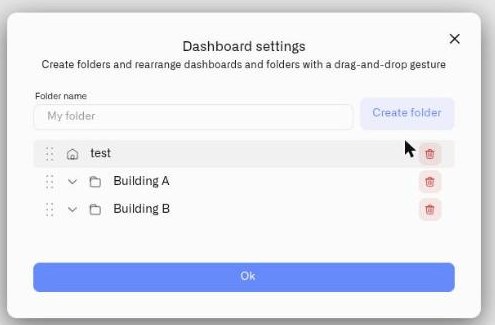
Cliquez sur le **icône engrenage** (info-bulle : **"Paramètres du tableau de bord"**) à côté de la section Tableaux de bord dans la barre latérale. La fenêtre modale de gestion s'ouvre avec le titre **"Paramètres du tableau de bord"** et le sous-titre **"Créer des dossiers et réorganiser les tableaux de bord et les dossiers par glisser-déposer"**.
Si vous n'avez pas encore de tableaux de bord, la fenêtre modale affiche **"Aucun tableau de bord pour le moment"** au centre.
## Création d'un dossier
En haut de la fenêtre modale de gestion, un champ de saisie de texte vous permet de créer un nouveau dossier :
1. Saisissez un nom de dossier. L'espace réservé indique **"Mon dossier"**.
2. Cliquez sur **Créer un dossier**.
Si vous laissez le nom vide et essayez de créer, le message de validation **"Le nom du dossier est requis"** apparaît.
Les dossiers apparaissent dans la barre latérale sous forme de groupes extensibles. Cliquez sur un dossier pour le déployer et voir les tableaux de bord qu'il contient.
### Structure des dossiers
Le système de dossiers prend en charge **un niveau d'imbrication** — les dossiers peuvent contenir des tableaux de bord, mais ils ne peuvent pas contenir d'autres dossiers. Cela maintient une hiérarchie plate et prévisible :
```
Tableaux de bord
├── Bâtiment A (dossier)
│ ├── Vue d'ensemble de la température
│ └── Conformité de la chaîne du froid
├── Bâtiment B (dossier)
│ └── Surveillance CVC
└── Résumé exécutif (tableau de bord de niveau supérieur)
```
## Réorganisation par glisser-déposer
La fenêtre modale de gestion affiche tous vos tableaux de bord et dossiers dans une vue arborescente. Vous pouvez faire glisser des éléments pour :
* **Réorganiser** les tableaux de bord et les dossiers dans la liste.
* **Déplacer un tableau de bord dans un dossier** en le faisant glisser sur le dossier.
* **Déplacer un tableau de bord hors d'un dossier** en le faisant glisser au niveau racine.
Les modifications sont reflétées immédiatement dans l'ordre de la barre latérale.
## Suppression d'un dossier
Pour supprimer un dossier depuis la fenêtre modale de gestion, cliquez sur l' **icône de suppression** (corbeille) à côté du nom du dossier. Une boîte de dialogue de confirmation s'affiche :
**"Voulez-vous vraiment supprimer le dossier {folder name} ?"**
avec l'avertissement :
**"Tous les tableaux de bord contenus dans ce dossier seront également supprimés. Une fois supprimés, cette action ne peut pas être annulée."**
Cliquez sur **Oui, supprimer** pour confirmer. Cela supprime définitivement le dossier et tous les tableaux de bord qu'il contient.
## Suppression d'un tableau de bord depuis la gestion
Les tableaux de bord individuels peuvent également être supprimés depuis la fenêtre modale de gestion. La confirmation indique :
**"Êtes-vous sûr de vouloir supprimer le tableau de bord {dashboard name} ?"**
**"Une fois supprimée, cette action ne peut pas être annulée."**
Cliquez sur **Oui, supprimer** pour confirmer.
## Fermeture de la fenêtre modale
Cliquez sur **OK** pour fermer la fenêtre modale de gestion. Toutes les modifications de la structure des dossiers et de l'ordre sont déjà appliquées.
## Conventions de nommage pour les opérations multi-sites
Quelques conventions aident les équipes à naviguer dans de grandes collections de tableaux de bord :
* **Nommer les dossiers par emplacement** — « Bâtiment A », « Entrepôt Est », « DC-Frankfurt ». Cela correspond directement aux sites physiques.
* **Nommer les tableaux de bord par fonction** — « Vue d'ensemble de la température », « Surveillance des accès », « Consommation d'énergie ». Les noms fondés sur la fonction restent utiles même lorsque les appareils changent.
* **Éviter les noms génériques** — « Tableau de bord 1 » ou « Test » deviennent impossibles à identifier à grande échelle.
## Pages connexes
* [Créer des tableaux de bord](/kilo-docs-fr/kilo-iot-server/dashboards/creating-dashboards.md) — Créez les tableaux de bord qui vont dans vos dossiers.
* [Ajouter des widgets](/kilo-docs-fr/kilo-iot-server/dashboards/adding-widgets.md) — Alimentez les tableaux de bord avec les données des appareils.
---
# Agent Instructions
This documentation is published with GitBook. GitBook is the documentation platform designed so that both humans and AI agents can read, navigate, and reason over technical content effectively. Learn more at gitbook.com.
## Querying This Documentation
If you need additional information that is not directly available in this page, you can query the documentation dynamically by asking a question.
Perform an HTTP GET request on the current page URL with the `ask` query parameter, and the optional `goal` query parameter:
```
GET https://docs.kiloiot.io/kilo-docs-fr/kilo-iot-server/dashboards/organizing-dashboards.md?ask=&goal=
```
`ask` is the immediate question: it should be specific, self-contained, and written in natural language.
`goal` is optional and describes the broader end goal you are ultimately trying to accomplish on behalf of the user. GitBook uses it to tailor the answer towards what is most useful for that goal.
The response will contain a direct answer to the question and relevant excerpts and sources from the documentation.
Use this mechanism when the answer is not explicitly present in the current page, you need clarification or additional context, or you want to retrieve related documentation sections.