> For the complete documentation index, see [llms.txt](https://docs.kiloiot.io/llms.txt). Markdown versions of documentation pages are available by appending `.md` to page URLs; this page is available as [Markdown](https://docs.kiloiot.io/kilo-docs-fr/kilo-iot-server/dashboards/real-time-data.md).
# Données en temps réel
Comment Kilo IoT livre les données de capteurs en temps réel aux tableaux de bord et à la vue d’ensemble — et quoi vérifier quand les mises à jour s’arrêtent.
Le serveur Kilo IoT fournit les données des appareils à vos tableaux de bord et à votre page d’aperçu en temps réel. Lorsqu’un capteur signale une nouvelle lecture, celle-ci apparaît à l’écran sans nécessiter d’actualisation de la page ni d’action manuelle. Cette page explique les deux zones Live Data, le fonctionnement de la diffusion en temps réel et ce qu’il faut vérifier lorsque les données n’apparaissent pas comme prévu.
## Deux zones Live Data
La plateforme affiche l’état en temps réel à deux endroits, avec un comportement différent dans chaque cas :
### Page d’aperçu : bouton Live Data
Sur le [page d’aperçu](/kilo-docs-fr/kilo-iot-server/overview.md), l’en-tête affiche un **« Données en direct »** avec un bouton icône cliquable. Le survol du bouton affiche l’info-bulle **« Les nouvelles données sont affichées automatiquement »**.
**C’est un bouton interactif.** Cliquer dessus déclenche une actualisation manuelle des données — l’aperçu interroge les dernières informations sur les appareils et les passerelles, puis met à jour les cartes récapitulatives. C’est utile lorsque vous venez d’enregistrer un nouvel appareil ou d’effectuer un changement de configuration et que vous souhaitez voir le résultat immédiatement plutôt que d’attendre le cycle d’actualisation automatique.
### En-tête du tableau de bord : indicateur Live Data
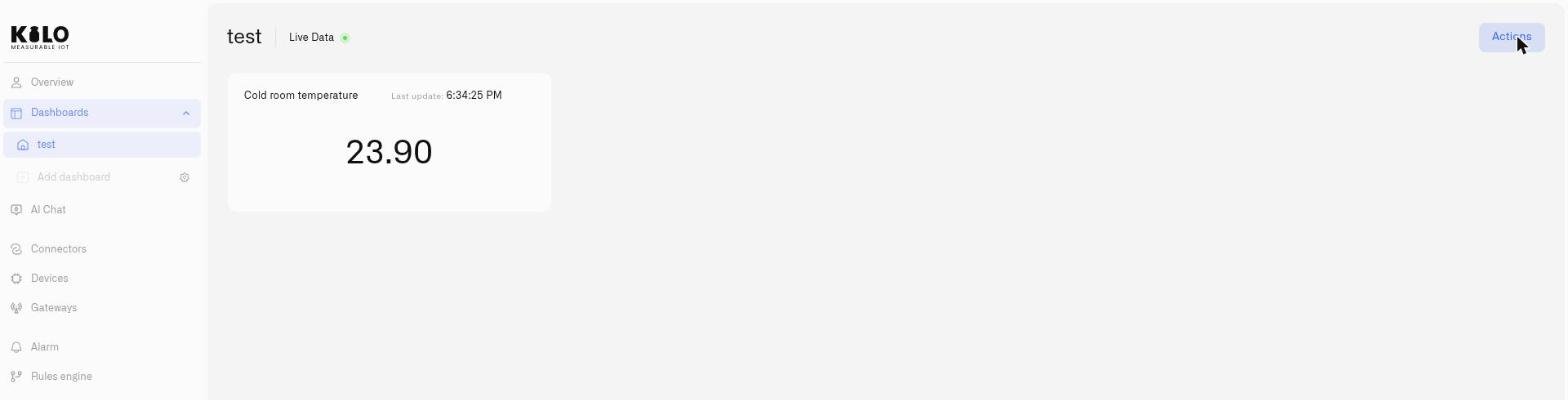
Sur n’importe quel [tableau de bord](/kilo-docs-fr/kilo-iot-server/dashboards.md), l’en-tête affiche un **« Données en direct »** avec une petite icône. Contrairement au bouton d’aperçu, **il s’agit d’un indicateur d’état, pas d’un bouton** — il n’a aucune action au clic, aucune info-bulle et aucun effet au survol.
L’indicateur confirme que le tableau de bord reçoit des mises à jour de données en temps réel. Les valeurs des widgets se rafraîchissent automatiquement à mesure que de nouvelles lectures arrivent depuis les appareils. L’indicateur disparaît lorsque vous passez en mode édition (remplacé par l’icône d’édition des métadonnées du tableau de bord).
## Fonctionnement de la diffusion en temps réel
Le serveur utilise une connexion persistante entre votre navigateur et la plateforme pour envoyer les mises à jour de données au fur et à mesure qu’elles se produisent :
1. **L’appareil envoie des données** — Un capteur transmet une nouvelle lecture via son connecteur (LoRaWAN, tracker ou autre protocole).
2. **Le serveur traite la lecture** — Les données passent par une normalisation et sont stockées pour les requêtes historiques.
3. **Envoi vers le navigateur** — Simultanément, la lecture est envoyée à toute session de navigateur active affichant un tableau de bord ou un widget pertinent.
4. **Mise à jour des widgets** — Les widgets du tableau de bord affichant la métrique concernée actualisent leur valeur affichée sans rechargement de la page.
Cette architecture signifie qu’un capteur de température envoyant une lecture toutes les 60 secondes mettra à jour votre widget de tableau de bord toutes les 60 secondes — la latence est déterminée par l’intervalle de transmission de l’appareil, et non par le mécanisme de diffusion de la plateforme.
Pour les intégrateurs qui construisent des systèmes externes consommant des données en temps réel, la plateforme prend en charge **SSE (Server-Sent Events)** et **WebSocket** protocoles. Les widgets de tableau de bord utilisent en interne ces mêmes mécanismes. Si vous créez des intégrations personnalisées qui nécessitent des flux de données en direct, ces protocoles constituent la base.
## L’état « En attente de données en direct »
Lorsqu’un tableau de bord ou un widget est connecté au flux en temps réel mais qu’aucune donnée n’est encore arrivée, l’interface peut afficher **« En attente de données en direct »**. Il s’agit d’un état normal qui se produit lorsque :
* Un appareil a été enregistré mais n’a pas encore envoyé sa première lecture.
* L’intervalle de transmission de l’appareil ne s’est pas encore écoulé depuis l’ouverture du tableau de bord.
* L’appareil est hors ligne ou son connecteur n’est pas actif.
## Dépannage des retards de données
Si les données n’apparaissent pas en temps réel :
1. **Vérifiez l’état de l’appareil** — Ouvrez la page de détails de l’appareil et confirmez qu’il est en ligne et qu’il envoie des données. Consultez l’horodatage de dernière détection.
2. **Vérifiez le connecteur** — Assurez-vous que le connecteur associé à l’appareil est actif et connecté.
3. **Vérifiez la passerelle** *(appareils LoRaWAN)* — Si l’appareil utilise une passerelle LoRaWAN, vérifiez que la passerelle est en ligne et à portée.
4. **Actualisez le navigateur** — Dans de rares cas, il peut être nécessaire de rétablir la connexion persistante entre le navigateur et le serveur. Un rechargement de la page résout ce problème.
5. **Cliquez sur le bouton Live Data** *(page d’aperçu uniquement)* — Sur la page d’aperçu, cliquer sur le bouton Live Data force une actualisation manuelle des données.
## Pages associées
* [Page d’aperçu](/kilo-docs-fr/kilo-iot-server/overview.md) — Là où se trouve le bouton Live Data cliquable.
* [Ajout de widgets](/kilo-docs-fr/kilo-iot-server/dashboards/adding-widgets.md) — Configurez les widgets qui affichent des données en temps réel.
* [Création de tableaux de bord](/kilo-docs-fr/kilo-iot-server/dashboards/creating-dashboards.md) — Créez les tableaux de bord qui reçoivent des mises à jour en direct.
---
# Agent Instructions
This documentation is published with GitBook. GitBook is the documentation platform designed so that both humans and AI agents can read, navigate, and reason over technical content effectively. Learn more at gitbook.com.
## Querying This Documentation
If you need additional information that is not directly available in this page, you can query the documentation dynamically by asking a question.
Perform an HTTP GET request on the current page URL with the `ask` query parameter, and the optional `goal` query parameter:
```
GET https://docs.kiloiot.io/kilo-docs-fr/kilo-iot-server/dashboards/real-time-data.md?ask=&goal=
```
`ask` is the immediate question: it should be specific, self-contained, and written in natural language.
`goal` is optional and describes the broader end goal you are ultimately trying to accomplish on behalf of the user. GitBook uses it to tailor the answer towards what is most useful for that goal.
The response will contain a direct answer to the question and relevant excerpts and sources from the documentation.
Use this mechanism when the answer is not explicitly present in the current page, you need clarification or additional context, or you want to retrieve related documentation sections.