> For the complete documentation index, see [llms.txt](https://docs.kiloiot.io/llms.txt). Markdown versions of documentation pages are available by appending `.md` to page URLs; this page is available as [Markdown](https://docs.kiloiot.io/kilo-docs-fr/kilo-iot-server/dashboards/sharing-dashboards.md).
# Partager des tableaux de bord
Partagez un tableau de bord Kilo IoT sous forme de lien protégé par mot de passe, définissez l’accès en consultation ou en contrôle, puis faites-le tourner ou révoquez-le.
Tout le monde qui doit voir vos données ne devrait pas forcément avoir un compte sur le serveur Kilo IoT. Un auditeur examinant douze mois de données de chaîne du froid, un client vérifiant les conditions dans l'espace d'entrepôt qu'il loue, une tablette fixée au mur sur le sol de l'usine — aucun d'eux n'a besoin d'une place dans votre organisation, et leur en provisionner une représente une charge administrative que vous devrez ensuite démanteler.
A **lien de partage** résout ce problème. Il publie un seul tableau de bord — pas votre déploiement, pas votre inventaire d'appareils, pas vos paramètres — derrière un mot de passe que vous définissez, à une URL que vous pouvez faire pivoter ou supprimer à tout moment. Les visiteurs ouvrent le lien, saisissent le mot de passe et obtiennent le tableau de bord en plein écran, dans une vue de type borne. Ils voient les données en direct. Ils ne voient rien d'autre.
Le lien est limité à un seul tableau de bord et porte son propre niveau d'autorisation, indépendant des politiques d'accès de votre organisation. C'est précisément cette séparation qui compte : partager un tableau de bord avec une partie externe n'élargit jamais ce à quoi cette partie peut accéder.
Cette page couvre la création, la protection, la rotation et la révocation des liens de partage. Pour construire le tableau de bord que vous souhaitez partager, voir [Créer des tableaux de bord](/kilo-docs-fr/kilo-iot-server/dashboards/creating-dashboards.md) et [Ajouter des widgets](/kilo-docs-fr/kilo-iot-server/dashboards/adding-widgets.md).
## Ouvrir la boîte de dialogue de partage
1. Ouvrez le tableau de bord que vous souhaitez partager.
2. Cliquez sur le **menu des actions** (icône à trois points) dans l’en-tête du tableau de bord.
3. Sélectionner **Partager le tableau de bord**.
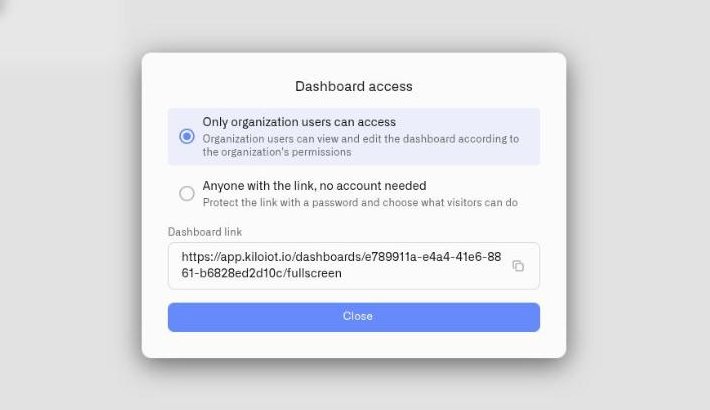
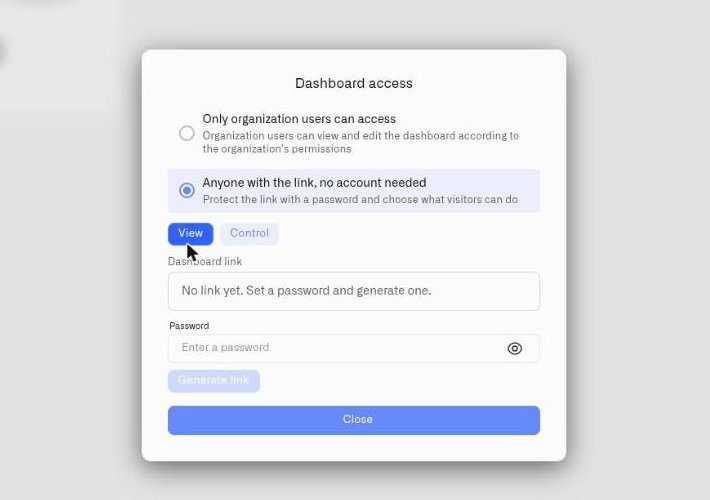
Les **Accès au tableau de bord** la boîte de dialogue s'ouvre, avec le texte d'aide **"Protégez le lien avec un mot de passe et choisissez ce que les visiteurs peuvent faire"**.
Avant d'avoir créé un lien, la boîte de dialogue affiche **"Pas encore de lien. Définissez un mot de passe et générez-en un."** — rien n'est publié, et rien n'est accessible depuis l'extérieur de votre organisation, tant que vous n'avez pas généré vous-même un lien.
## Choisir qui peut accéder au tableau de bord
La boîte de dialogue propose deux options d'accès :
* **Seuls les utilisateurs de l'organisation peuvent accéder** — décrit comme *"Les utilisateurs de l'organisation peuvent afficher et modifier le tableau de bord selon les autorisations de l'organisation"*. C'est l'état fermé. Le tableau de bord se comporte exactement comme toujours : les autorisations de votre organisation décident qui le voit et qui peut le modifier. Aucun lien externe n'existe.
* **N'importe qui disposant du lien, sans compte requis** — c'est l'état partagé. Toute personne possédant le lien et le mot de passe accède au tableau de bord sans se connecter.
Considérez la deuxième option comme vous traiteriez n'importe quelle information d'identification que vous remettez hors du bâtiment. Le lien n'est pas devinable, mais il s'agit d'un accès au porteur — quiconque le possède, ainsi que le mot de passe, entre. C'est ce qui le rend utile pour la tablette d'un prestataire, et ce qui rend la discipline de rotation importante.
## Choisir ce que les visiteurs peuvent faire
Une fois le tableau de bord partagé par lien, choisissez le niveau d'autorisation associé au lien :
* **Afficher** — *"Peut afficher le tableau de bord, mais ne peut pas modifier les widgets"*. Les visiteurs lisent les données. Ils ne peuvent pas reconfigurer un widget, modifier un seuil ni altérer le tableau de bord de quelque manière que ce soit.
* **Contrôle** — les visiteurs peuvent piloter des appareils depuis les [widgets de contrôle](/kilo-docs-fr/kilo-iot-server/dashboards/adding-widgets/control-widget.md).
**Le contrôle est une autorisation d'actionnement, pas une autorisation de visualisation.** Un lien de contrôle permet à un visiteur anonyme d'appuyer sur un bouton, d'actionner un interrupteur ou de déplacer un curseur qui envoie une vraie commande à du matériel réel. Si le tableau de bord comporte un widget de contrôle lié à un volet de ventilation, à une pompe ou à un déverrouillage de porte, alors toute personne disposant de ce lien et du mot de passe peut le faire fonctionner.
N'accordez le contrôle que lorsque l'exploitation de l'équipement *est* est la raison d'être du lien — une tablette en atelier qui ajuste une ligne, un poste de maintenance qui réinitialise une machine. Pour tous ceux dont le travail consiste à regarder des chiffres, utilisez **Afficher**. Si un tableau de bord mélange la surveillance en lecture seule et des surfaces de contrôle, et que vous ne souhaitez exposer que la partie surveillance, créez plutôt un tableau de bord distinct en laissant de côté les widgets de contrôle et partagez celui-là.
## Définition du mot de passe et génération du lien
Le lien ne peut pas exister sans mot de passe — il n'y a pas de mode non protégé.
1. Dans le champ **Mot de passe** champ (texte indicatif **"Saisissez un mot de passe"**), saisissez le mot de passe que les visiteurs utiliseront.
2. Une longueur minimale est imposée. Si le mot de passe est trop court, la boîte de dialogue le rejette et vous indique le nombre minimal de caractères requis.
3. Cliquez sur **Générer le lien**.
4. Le lien est créé et une notification confirme : **"Lien de partage créé"**.
5. Cliquez sur **Copier le lien**. Une notification confirme **"Lien copié dans le presse-papiers"**.
Le lien pointe vers une URL de la forme `/dashboards/{dashboard-id}/fullscreen?t=…` et ouvre le tableau de bord en plein écran — pas de barre latérale, pas de navigation, pas d'habillage de la plateforme. Cette présentation de type borne est intentionnelle : c'est ce qui rend le lien adapté à un affichage mural dans un centre d'exploitation ou à une tablette fixée de façon permanente, et pas seulement à l'envoi à une personne.
Envoyez le lien et le mot de passe par des canaux distincts. Un lien collé dans un e-mail avec son propre mot de passe n'est qu'à une interception de devenir inutile comme moyen de contrôle.
## Modification du mot de passe
Pour faire tourner le mot de passe tout en conservant la même URL en circulation :
1. Ouvrez **Partager le tableau de bord** sur le tableau de bord.
2. Saisissez le nouveau mot de passe dans le **Mot de passe** champ.
3. Cliquez sur **Modifier le mot de passe**. Une notification confirme **"Mot de passe modifié"**.
Toute personne détenant encore le lien a maintenant besoin du nouveau mot de passe. L'URL elle-même reste inchangée, donc les affichages et les signets qui y pointent restent valides — vous ne redistribuez que le mot de passe. C'est l'option de rotation la plus légère des deux et la bonne lorsque le lien lui-même n'a pas fuité.
## Régénération du lien
La régénération crée une nouvelle URL et détruit l'ancienne.
1. Ouvrez **Partager le tableau de bord** sur le tableau de bord.
2. Cliquez sur **Régénérer le lien**.
3. Une confirmation apparaît : **"Régénérer le lien de partage ?"** — **"Le lien précédent cessera immédiatement de fonctionner."**
4. Confirmez. Une notification confirme **"Lien de partage régénéré"**.
5. Cliquez sur **Copier le lien** pour copier la nouvelle URL et la distribuer aux personnes qui doivent toujours avoir accès.
La rupture est immédiate et totale. Tout ce qui pointe vers l'ancienne URL — un onglet mis en signet sur un affichage mural, un lien dans le ticket d'un prestataire, une page enregistrée sur une tablette d'atelier — cesse de fonctionner dès que vous confirmez. C'est le comportement attendu, mais cela signifie que la régénération est une opération planifiée : sachez quels écrans vous devrez rediriger avant de cliquer.
**Quand régénérer plutôt que changer le mot de passe :** régénérez lorsque l'URL elle-même peut être tombée entre de mauvaises mains — un appareil a été perdu, un lien a été transféré en dehors du groupe prévu, ou une personne disposant du lien a quitté le projet. Changer le mot de passe seul ne sert à rien si l'URL s'est diffusée au-delà de ce que vous pouvez maîtriser.
## Révocation du lien
La révocation met fin à tout accès externe et ne peut pas être annulée.
1. Ouvrez **Partager le tableau de bord** sur le tableau de bord.
2. Cliquez sur **Révoquer**.
3. Une confirmation apparaît : **"Révoquer le lien de partage ?"** — **"Le lien cessera immédiatement de fonctionner et ne pourra pas être restauré."**
4. Cliquez sur **Oui, révoquer**. Une notification confirme **"Lien de partage révoqué"**.
Le tableau de bord lui-même n'est pas touché — ses widgets, ses données et son historique restent tous en place, et les utilisateurs de votre organisation continuent de l'utiliser normalement. Seul l'accès externe prend fin.
Révoquez plutôt que régénérez lorsque l'accord de partage est terminé : l'audit est clos, le contrat est terminé, le pilote est achevé. Laisser un lien actif en place pour une relation qui s'est achevée est la manière la plus courante de faire durer l'accès au tableau de bord au-delà de sa raison d'être.
## Ce que voient les visiteurs
Lorsqu'une personne ouvre le lien, la plateforme demande le mot de passe : **"Mot de passe requis"** — **"Ce tableau de bord est protégé. Saisissez le mot de passe pour continuer."** Après avoir saisi le bon mot de passe, le tableau de bord se charge en plein écran avec les données en direct.
Messages qu'un visiteur peut rencontrer :
| Message | Ce que cela signifie |
| ----------------------------------------------------------------------------------------------- | ------------------------------------------------------------------------------------------------------------------------------------------------------------------------------------------------------------------------------------------ |
| **"Mot de passe incorrect"** | Le mot de passe est incorrect. Si vous l'avez fait tourner avec **Modifier le mot de passe**, envoyez au visiteur le mot de passe actuel. |
| **"Trop de tentatives. Veuillez réessayer plus tard."** | Les tentatives répétées infructueuses ont été limitées en débit. L'accès se rétablit après une attente — c'est la protection contre les attaques par force brute qui fonctionne comme prévu. |
| **"Ce lien de partage n'est plus valide"** | Le lien a été révoqué, ou régénéré et remplacé. Envoyez le lien actuel, ou générez-en un nouveau. |
| **"Cette session du tableau de bord a expiré. Veuillez rouvrir le lien qui vous a été donné."** | La session du visiteur a expiré. Rouvrir le lien et ressaisir le mot de passe rétablit l'accès. Sur un affichage mural sans surveillance, c'est ce que vous verrez si l'écran est resté sur le tableau de bord pendant une longue période. |
| **"Accès refusé"** / **"Vous n'avez pas l'autorisation d'accéder à ce tableau de bord"** | Le visiteur tente quelque chose que le niveau d'autorisation du lien n'autorise pas — le plus souvent l'utilisation d'une commande sur un **Afficher** lien. S'ils doivent légitimement actionner des appareils, é **Contrôle**. |
## Partager vers la TV — un mécanisme différent
La même zone propose une option distincte, plus ancienne : **Partager vers la TV**, décrit comme *"Ouvrez ce tableau de bord sur un téléviseur ou une tablette avec une clé sans expiration. Créez une clé API dans Paramètres → Clés API (avec le périmètre de contrôle des appareils pour faire fonctionner les appareils), puis collez-la ici."*
Les deux répondent à des problèmes différents. Un **lien de partage** est protégé par mot de passe, révocable et basé sur une session — il est destiné à un *personnes*: un auditeur, un client, un prestataire, quelqu'un dont l'accès devrait prendre fin lorsque sa raison d'accès prend fin. **Partager vers la TV** est construit à partir d'une [clé API](/kilo-docs-fr/kilo-iot-server/settings/api-keys.md) et n'expire pas — il est destiné à un *affichage fixé de manière permanente* qui devrait redémarrer tout seul après une coupure de courant sans que personne n'ait à venir ressaisir un mot de passe. Si cet affichage doit actionner des appareils plutôt que seulement les afficher, sa clé API doit disposer du périmètre de contrôle des appareils.
Privilégiez le lien de partage par défaut. Privilégiez Partager vers la TV lorsque l'écran est fixe, sans surveillance, et censé rester connecté indéfiniment.
## Conseils et bonnes pratiques
* **Associez l'autorisation à la tâche.** Afficher pour toute personne qui lit les données ; Contrôler uniquement lorsque faire fonctionner l'équipement est le véritable objectif de l'écran. L'hypothèse par défaut pour une partie externe devrait être Afficher.
* **Séparez les tableaux de bord par public, pas par commodité.** Un tableau de bord destiné à un client, ne contenant que les indicateurs que ce client est autorisé à voir, est plus sûr et plus clair que de partager votre vue des opérations internes en espérant que personne ne fasse défiler. Construire un second tableau de bord, plus restreint, ne prend que quelques minutes — voir [Créer des tableaux de bord](/kilo-docs-fr/kilo-iot-server/dashboards/creating-dashboards.md).
* **Séparez le lien du mot de passe pendant le transport.** Canal différent, message différent.
* **Faites tourner lors d'un changement de personnel.** Lorsqu'une personne disposant d'un lien quitte le projet ou que le prestataire remplace son personnel, régénérez le lien. Ne comptez pas sur le fait qu'elle oubliera l'URL.
* **Conservez un inventaire de ce qui est partagé.** Les liens de partage sont propres à chaque tableau de bord et faciles à créer ; c'est précisément pourquoi ils s'accumulent. Ouvrez périodiquement les tableaux de bord que vous avez partagés et vérifiez que chaque lien actif a toujours une raison d'exister. Révoquez ceux qui n'en ont pas.
* **Planifiez la régénération autour de vos affichages.** Sachez quels écrans muraux et quelles tablettes pointent vers un lien avant de le casser, afin de ne pas courir ensuite après des écrans morts sur tout un site.
* **Préférez Changer le mot de passe pour l'hygiène de routine.** Cela fait tourner le secret sans perturber aucun affichage fixé qui a déjà chargé l'URL.
## Pages connexes
* [Créer des tableaux de bord](/kilo-docs-fr/kilo-iot-server/dashboards/creating-dashboards.md) — Construisez et nommez le tableau de bord avant de le partager.
* [Ajouter des widgets](/kilo-docs-fr/kilo-iot-server/dashboards/adding-widgets.md) — Choisissez ce qu'un visiteur verra réellement.
* [Widget de contrôle](/kilo-docs-fr/kilo-iot-server/dashboards/adding-widgets/control-widget.md) — Ce qu'un lien de contrôle permet à un visiteur d'opérer.
* [Clés API](/kilo-docs-fr/kilo-iot-server/settings/api-keys.md) — Créez la clé à portée limitée qu'utilise Partager vers la TV.
---
# Agent Instructions
This documentation is published with GitBook. GitBook is the documentation platform designed so that both humans and AI agents can read, navigate, and reason over technical content effectively. Learn more at gitbook.com.
## Querying This Documentation
If you need additional information that is not directly available in this page, you can query the documentation dynamically by asking a question.
Perform an HTTP GET request on the current page URL with the `ask` query parameter, and the optional `goal` query parameter:
```
GET https://docs.kiloiot.io/kilo-docs-fr/kilo-iot-server/dashboards/sharing-dashboards.md?ask=&goal=
```
`ask` is the immediate question: it should be specific, self-contained, and written in natural language.
`goal` is optional and describes the broader end goal you are ultimately trying to accomplish on behalf of the user. GitBook uses it to tailor the answer towards what is most useful for that goal.
The response will contain a direct answer to the question and relevant excerpts and sources from the documentation.
Use this mechanism when the answer is not explicitly present in the current page, you need clarification or additional context, or you want to retrieve related documentation sections.