> For the complete documentation index, see [llms.txt](https://docs.kiloiot.io/llms.txt). Markdown versions of documentation pages are available by appending `.md` to page URLs; this page is available as [Markdown](https://docs.kiloiot.io/kilo-docs-fr/kilo-iot-server/devices/device-management.md).
# Gestion des appareils
Gérez un appareil enregistré dans Kilo IoT — informations, photos, connexion, métriques et journaux depuis un seul panneau.
Une fois qu’un appareil est enregistré, son jumeau numérique est un enregistrement vivant que vous pouvez mettre à jour, reconfigurer et consulter à tout moment. La page de détails de l’appareil est l’interface de gestion continue — chaque propriété de l’appareil, paramètre de connexion, mappage de métriques et journal de données y est accessible.
## Ouverture de la page de détails d’un appareil
Il existe plusieurs façons d’ouvrir la page de détails d’un appareil existant :
* **Depuis Appareils** — Cliquez sur n’importe quelle ligne d’appareil dans la **Appareils** liste dans la barre latérale. La page de détails de l’appareil s’ouvre et affiche l’état actuel de cet appareil.
* **Depuis la page des connecteurs** — Cliquez sur le **+ Ajouter un appareil** bouton d’une ligne de connecteur pour enregistrer un appareil avec ce connecteur présélectionné.
* **Bouton Modifier** — Cliquez sur l’icône de modification (crayon) sur n’importe quelle ligne d’appareil pour aller directement à la page de détails de l’appareil.
## Onglet Informations sur l’appareil
L’onglet Informations sur l’appareil contient l’identité et la référence visuelle de l’appareil :
* **Photos de l’appareil** — Téléversez, remplacez ou supprimez des photos de l’appareil physique. Les photos aident les équipes d’exploitation à identifier le matériel lors des visites sur site ou du dépannage.
* **Nom de l’appareil** — Mettez à jour le nom d’affichage à tout moment. Une convention de nommage cohérente (par exemple, en incluant l’emplacement ou le type d’appareil) facilite la gestion de flottes importantes.
* **Emplacement** — L’emplacement d’un appareil est entièrement modifiable après sa première définition : réaffectez-le lorsque le matériel change de site, ou supprimez-le complètement lorsqu’un appareil est retiré du service et en attente de redéploiement. Voir [Emplacements](/kilo-docs-fr/kilo-iot-server/settings/locations.md).
## Onglet Connexion
L’onglet Connexion gère le lien entre le jumeau numérique et l’appareil qui l’alimente. Les champs disponibles dépendent du type de connecteur.
### Sélection du connecteur
Le **Type de connecteur** la liste déroulante affiche les connecteurs disponibles dans votre organisation. Un lien sous la liste déroulante vous dirige vers la [Connecteurs](/kilo-docs-fr/kilo-iot-server/connectors.md) section si vous devez ajouter un nouveau connecteur.
Changer le connecteur rattache de nouveau l’appareil à une autre source de données, et n’est proposé **que pour les paires qui impliquent l’Émulateur** — émulateur vers réel, ou réel vers émulateur. Le basculement direct entre deux types de connecteurs physiques n’est pas proposé, car les identifiants et les mappages de charge utile diffèrent suffisamment pour qu’il faille de toute façon reconstruire le mappage. Voir [Appareils émulés](/kilo-docs-fr/kilo-iot-server/devices/emulated-devices.md#going-live-swapping-to-a-real-device).
### Pour les appareils LoRaWAN (connecteur LNS)
* **Device EUI** — L’identifiant LoRaWAN unique de l’appareil. Ce champ est verrouillé une fois qu’un appareil physique est lié. Pour le modifier, vous devez d’abord détacher l’appareil physique. Le DevEUI est comparé sans tenir compte des majuscules ou minuscules, alors saisissez-le de manière cohérente — si un appareil est ajouté avec une casse et qu’une liaison ou une clé de connecteur en utilise une autre, les deux résolvent malgré tout vers le même appareil.
* **Détacher l’appareil physique** — Cliquez sur le bouton de détachement (icône X) à côté du Device EUI pour dissocier l’appareil physique de ce jumeau numérique. Le jumeau numérique et son historique sont conservés ; seule la connexion active est coupée. Vous pouvez ensuite rattacher un autre appareil physique.
* **Utiliser des modèles de profil d’appareil** — Activez ou désactivez cette case à cocher pour passer entre la configuration basée sur un modèle et la configuration manuelle :
* **Mode modèle :** Sélectionnez **Marque**, **Modèle**, et **Profil** depuis des listes déroulantes qui filtrent en fonction de vos sélections.
* **Mode manuel :** Saisissez Marque, Modèle et Bande en texte libre, choisissez **Classe A** (alimenté par batterie, prioritairement en liaison montante, économe en énergie) ou **classe C** (écoute continue, peut recevoir des downlinks à tout moment, généralement alimenté sur secteur), puis saisissez le **AppKey**. Pour tous les détails sur Classe A vs Classe C, les options de bande et le flux de modèle, voir [Enregistrement des appareils](/kilo-docs-fr/kilo-iot-server/devices/registering-devices.md). Définir un appareil LoRaWAN sur **classe C** débloque aussi son **Commandes et états** onglet, afin que vous puissiez lui envoyer des commandes downlink — voir [Commandes d’appareil](/kilo-docs-fr/kilo-iot-server/devices/commands.md).
* **Fonctions de code** — Le codec de charge utile de l’appareil : logique JavaScript qui décode les données brutes de liaison montante LoRaWAN en champs nommés qui apparaissent comme clés de connecteur dans l’onglet Métriques. Lorsqu’un modèle de profil d’appareil est sélectionné, ce champ est prérempli avec le codec du modèle. Si la sortie décodée manque de champs ou produit des valeurs incorrectes, vous pouvez modifier le code directement. Des codecs alternatifs se trouvent souvent dans la documentation du fabricant de l’appareil ou dans des dépôts communautaires. Pour l’explication complète du codec, voir [Enregistrement des appareils](/kilo-docs-fr/kilo-iot-server/devices/registering-devices.md); pour vérifier ce que le décodeur produit actuellement, voir [Décodage de la charge utile et clés de connecteur](/kilo-docs-fr/kilo-iot-server/devices/payload-decoding.md).
* **Intervalle d’envoi des données** — Indiquez à la plateforme à quelle fréquence cet appareil transmet. Le calendrier de transmission d’un appareil est défini sur l’appareil lui-même et varie selon le fabricant — parfois préconfiguré en usine, parfois défini lors de la mise en service — alors saisissez le calendrier pour lequel l’appareil est réellement configuré. Réglez un appareil qui transmet une fois par jour sur **1 jour**, un appareil qui transmet une fois par mois sur **1 mois**. Le champ prend par défaut la valeur **1 heure**, mais ce n’est qu’un espace réservé — la plateforme ne peut pas lire le vrai calendrier de l’appareil. Si aucun message n’arrive dans l’intervalle configuré, l’appareil est marqué hors ligne dans la liste des appareils ; saisir le bon calendrier évite qu’un appareil sain à faible fréquence soit signalé à tort. Choisissez un nombre et une unité (minute, heure, jour, semaine ou mois). Sur un [appareil émulé](/kilo-docs-fr/kilo-iot-server/devices/emulated-devices.md) ce champ fonctionne à l’inverse : il s’agit du calendrier sur lequel la plateforme émet.
### Pour les traceurs de véhicules (connecteur Tracker)
* **ID unique** — L’identifiant d’appareil du traceur. Verrouillé une fois lié.
* **Modèle de l’appareil** — Recherchez et sélectionnez dans la bibliothèque de modèles de traceurs.
* **URL pour traceur GPS** — L’URL du point de terminaison affichée après la sélection d’un modèle. Copiez cette URL et configurez le traceur physique pour y envoyer les données.
## Onglet Métriques
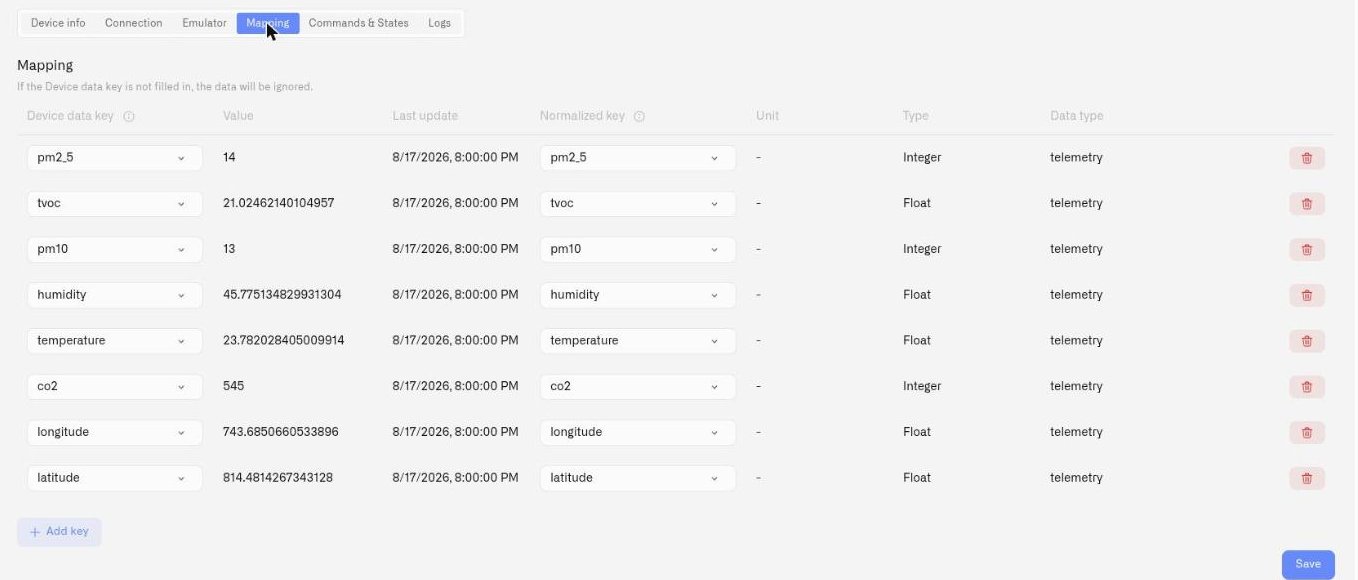
L’onglet Métriques mappe la sortie brute des capteurs de l’appareil à vos modèles de métriques normalisés. C’est ici que vous contrôlez les données que l’appareil contribue aux tableaux de bord et aux règles d’automatisation.
**Colonnes du tableau :** Modèle de métrique, Unité, Type, Type de données, Clé de connecteur, Valeur, Dernière mise à jour, Actions.
**Travail avec les mappages de métriques :**
* **Modèle de métrique** — Sélectionnez un modèle de métrique dans la liste déroulante. Chaque modèle ne peut être attribué qu’une seule fois par appareil. La liste déroulante affiche toutes les métriques disponibles du [Métriques](/kilo-docs-fr/kilo-iot-server/devices/metric-templates.md) catalogue, les modèles déjà attribués étant grisés.
* **Clé de connecteur** — Mappez la clé brute envoyée par le micrologiciel de l’appareil (par exemple, `temp_c`) au modèle de métrique sélectionné. C’est le pont entre la sortie native de l’appareil et votre modèle de données normalisé.
* **Valeur** — Affiche la valeur la plus récente reçue pour cette clé de connecteur.
* **Dernière mise à jour** — Affiche quand la dernière valeur a été reçue.
* **Ajouter une ligne** — Cliquez sur le bouton d’ajout pour créer une nouvelle ligne de mappage de métrique.
* **Supprimer** — Cliquez sur le bouton de suppression d’une ligne pour supprimer ce mappage. La suppression d’une ligne de modèle de métrique prend effet immédiatement sur le serveur. Les autres modifications sont enregistrées lorsque vous cliquez sur **Enregistrer**.
### Métadonnées utilisateur
Sous le tableau des métriques de télémétrie, une section distincte **Métadonnées utilisateur** vous permet de définir des paires clé-valeur personnalisées qui sont des propriétés assignées par l’utilisateur (non signalées par l’appareil). Elles sont utiles pour des annotations opérationnelles comme la date d’installation, les notes de maintenance ou les étiquettes d’actif.
## Onglet Commandes et états
Pour les appareils qui peuvent recevoir des downlinks — appareils MQTT, appareils LoRaWAN Classe C et appareils émulés avec **Prendre en charge les commandes** activé — un **Commandes et états** onglet apparaît. C’est ici que vous définissez les actions qu’un appareil peut effectuer et que vous les envoyez à la demande, transformant le jumeau numérique d’un simple enregistrement en surface de contrôle. Le flux de travail complet a sa propre section : voir [Commandes d’appareil](/kilo-docs-fr/kilo-iot-server/devices/commands.md).
## Onglet Journaux
L’onglet Journaux affiche l’historique brut des événements reçus de l’appareil, fournissant un enregistrement détaillé de chaque point de données que le serveur a traité. Un indicateur d’état dans l’en-tête de l’appareil reflète sa connexion en direct et son activité de journalisation, afin que vous puissiez voir d’un coup d’œil si de nouvelles données arrivent actuellement.
**Les entrées du journal sont regroupées par minute.** Toutes les lectures reçues au cours de la même minute sont regroupées sous un seul en-tête de groupe — ainsi, même lorsque plusieurs lots arrivent dans la même minute, l’affichage reste propre. Cliquez sur un en-tête de groupe pour développer ou réduire les lectures qu’il contient. Chaque entrée d’un groupe affiche :
| Colonne | Description |
| ---------- | ----------------------------------------------------------------- |
| **Clé** | Le nom de clé brute issu de la charge utile de l’appareil |
| **Type** | Le type de données de la valeur |
| **Valeur** | La valeur reçue |
| **Statut** | État de traitement (actuellement vide pour les lectures standard) |
**Filtrage par date :** Cliquez sur le bouton de date dans le coin supérieur droit de la section Journaux pour ouvrir un sélecteur de plage de dates. Vous pouvez sélectionner une plage prédéfinie (par exemple, « La semaine dernière ») ou définir une plage personnalisée pour affiner la vue des journaux. C’est particulièrement utile pour enquêter sur des incidents spécifiques ou examiner des données d’une fenêtre temporelle particulière.
La description des journaux précise : *« Cet onglet affiche les dernières données enregistrées (télémétrie, métadonnées) reçues de l’appareil, y compris leur valeur, leur type et leur état de traitement par la plateforme. »*
L’onglet Journaux vous montre les lectures elles-mêmes. Si les lectures sont absentes et que vous devez savoir *pourquoi* — si les messages sont bien arrivés jusqu’à la plateforme, si leurs clés correspondaient à vos capteurs et si les valeurs ont été stockées — lisez l’état de réception, le pipeline et le flux d’événements sur l’onglet **Connexion** correspondant. Voir [Diagnostic de l’appareil](/kilo-docs-fr/kilo-iot-server/devices/device-diagnostics.md).
## Copie d’un appareil
Cliquez sur l’icône de copie sur une ligne d’appareil pour créer un nouvel appareil prérempli à partir de celui-ci. Le formulaire arrive avec le **nom**, ses **lignes de modèle de métrique**, ses **sélection et paramètres de connexion**, et ses **images**. L’identité n’est volontairement pas reprise : donnez à la copie son propre nom et son propre identifiant d’appareil avant d’enregistrer.
Deux choses devront ensuite être faites manuellement, et il est utile de le savoir avant de commencer :
* **Les mappages de capteurs ne sont pas enregistrés avec la copie.** Ils apparaissent préremplis dans le formulaire, mais le nouvel appareil est créé sans eux — recréez les mappages sur la copie une fois qu’elle existe.
* **La spécification d’émulateur d’un appareil émulé n’est pas reprise du tout.** Ses signaux générés, son intervalle de remontée, la prise en charge des commandes et les commandes dérivées des préréglages doivent être reconfigurés, sinon la copie n’émettra aucune lecture. Voir [Appareils émulés](/kilo-docs-fr/kilo-iot-server/devices/emulated-devices.md#copying-an-emulated-device).
La copie reste malgré tout le moyen le plus rapide d’obtenir un appareil ressemblant à un appareil existant — considérez-la simplement comme un point de départ plutôt que comme un duplicata achevé.
## Tâches courantes de gestion
| Tâche | Où | Comment |
| -------------------------------------------- | ---------------------------------- | ------------------------------------------------------------------------------------------------------------- |
| Renommer un appareil | Onglet Informations sur l’appareil | Modifiez le champ Nom de l’appareil et enregistrez |
| Rattacher à un autre appareil physique | Onglet Connexion | Détachez l’appareil physique actuel, puis saisissez les nouveaux identifiants |
| Passer d’un profil manuel à un profil modèle | Onglet Connexion | Cochez « Utiliser les modèles de profil d’appareil » et sélectionnez Marque/Modèle/Profil |
| Ajouter un nouveau type de mesure | Onglet Métriques | Ajoutez une ligne, sélectionnez un modèle de métrique, mappez la clé de connecteur |
| Enquêter sur des données manquantes | Onglet Journaux | Filtrez sur la plage horaire attendue et examinez les entrées |
| Copier une configuration d’appareil | Liste des appareils | Cliquez sur l’icône de copie sur une ligne d’appareil pour créer un nouvel appareil avec les mêmes paramètres |
| Supprimer un appareil | Liste des appareils | Cliquez sur l’icône de suppression sur une ligne d’appareil et confirmez |
Pour la configuration des modèles de métriques, voir [Métriques](/kilo-docs-fr/kilo-iot-server/devices/metric-templates.md). Pour organiser les appareils par emplacement, voir [Emplacements](/kilo-docs-fr/kilo-iot-server/settings/locations.md).
---
# Agent Instructions
This documentation is published with GitBook. GitBook is the documentation platform designed so that both humans and AI agents can read, navigate, and reason over technical content effectively. Learn more at gitbook.com.
## Querying This Documentation
If you need additional information that is not directly available in this page, you can query the documentation dynamically by asking a question.
Perform an HTTP GET request on the current page URL with the `ask` query parameter, and the optional `goal` query parameter:
```
GET https://docs.kiloiot.io/kilo-docs-fr/kilo-iot-server/devices/device-management.md?ask=&goal=
```
`ask` is the immediate question: it should be specific, self-contained, and written in natural language.
`goal` is optional and describes the broader end goal you are ultimately trying to accomplish on behalf of the user. GitBook uses it to tailor the answer towards what is most useful for that goal.
The response will contain a direct answer to the question and relevant excerpts and sources from the documentation.
Use this mechanism when the answer is not explicitly present in the current page, you need clarification or additional context, or you want to retrieve related documentation sections.