> For the complete documentation index, see [llms.txt](https://docs.kiloiot.io/llms.txt). Markdown versions of documentation pages are available by appending `.md` to page URLs; this page is available as [Markdown](https://docs.kiloiot.io/kilo-docs-fr/kilo-iot-server/devices/metric-templates.md).
# Métriques
Trouvez, créez et gérez les métriques partagées qui donnent aux relevés des appareils des noms, des unités et des types de données cohérents dans tout Kilo.
Une métrique indique à Kilo ce que signifie un relevé d'appareil et comment le stocker. Elle combine une **clé normalisée**, comme `temperature`, avec une unité, un type de valeur et un type de données.
Les deux champs de type répondent à des questions différentes : **Type de données** indique si l'information est de la télémétrie, des métadonnées de l'appareil ou un attribut personnalisé ; **Type** indique si sa valeur est stockée comme Flottant, Entier, Chaîne ou Booléen.
Cette définition partagée permet à des appareils de différents fabricants d'utiliser les mêmes tableaux de bord et règles. Un appareil peut envoyer `temp_c` et un autre peut envoyer `t_celsius`; mapper les deux clés brutes vers la `temperature` métrique donne à Kilo un relevé cohérent à utiliser.
## Ouvrir le catalogue des métriques
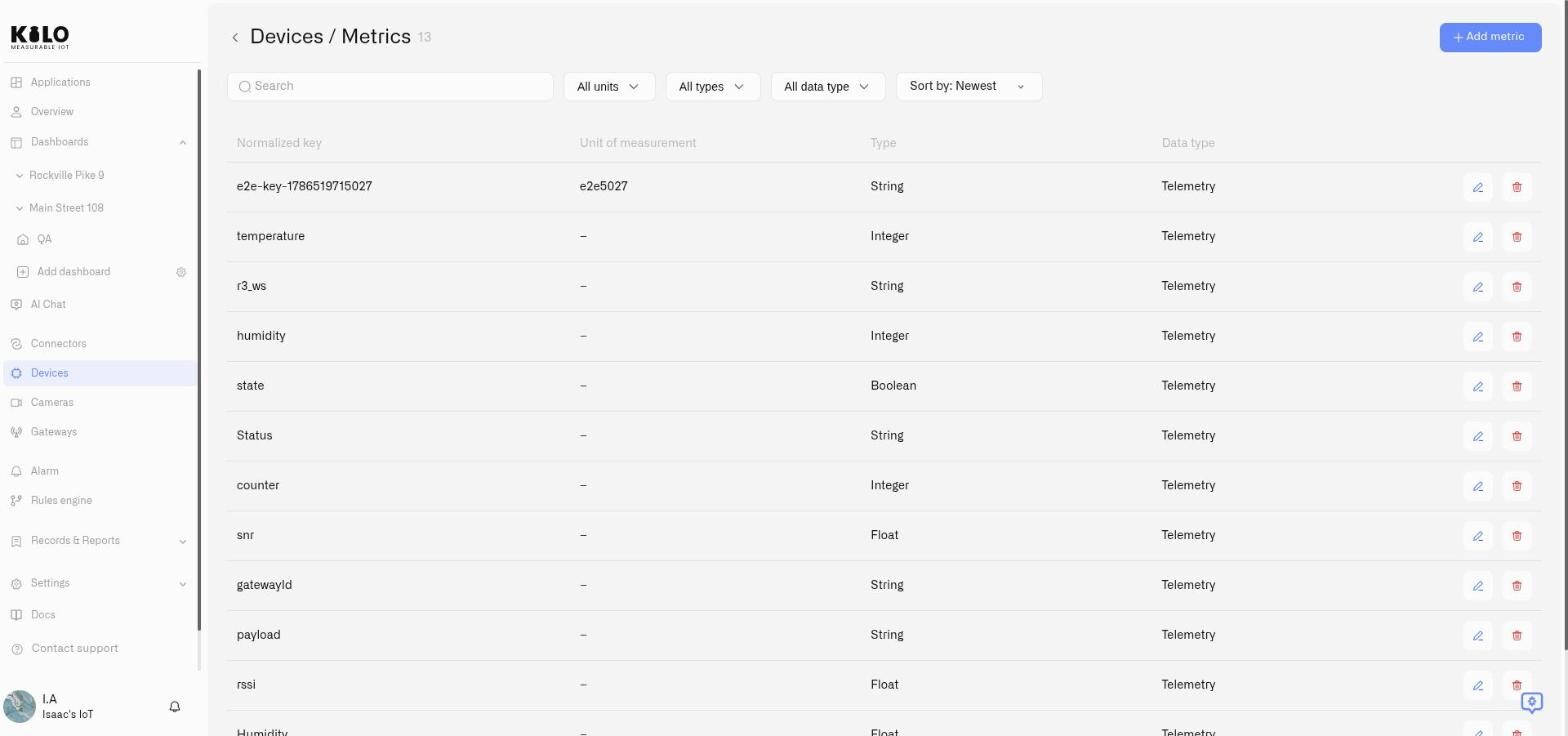
Accédez à **Appareils → Métriques**.
La liste contient chaque métrique disponible pour votre organisation. Chaque ligne affiche sa clé normalisée, son unité de mesure, son type de valeur et son type de données.
Utilisez les contrôles au-dessus de la liste pour trouver une métrique :
* **Recherche** correspond à la clé normalisée.
* **Toutes les unités** filtre par unité et inclut les métriques sans unité. Sélectionnez les unités et cliquez sur **Appliquer**.
* **Tous les types** filtre par Chaîne, Entier, Flottant ou Booléen et s'applique immédiatement.
* **Tous les types de données** filtre par Télémétrie, Métadonnées de l'appareil ou Attributs personnalisés et s'applique immédiatement.
* **Trier par** classe les métriques par **Les plus récentes** ou **Les plus anciennes**.
Les filtres d'unité, de type et de type de données acceptent plusieurs valeurs à la fois.
Les métriques créées par votre organisation fournissent des **Modifier** et **Supprimer** actions. Les métriques fournies par Kilo n'en fournissent pas, car leurs définitions sont partagées entre les déploiements.
## Créer une métrique
1. Accédez à **Appareils → Métriques**.
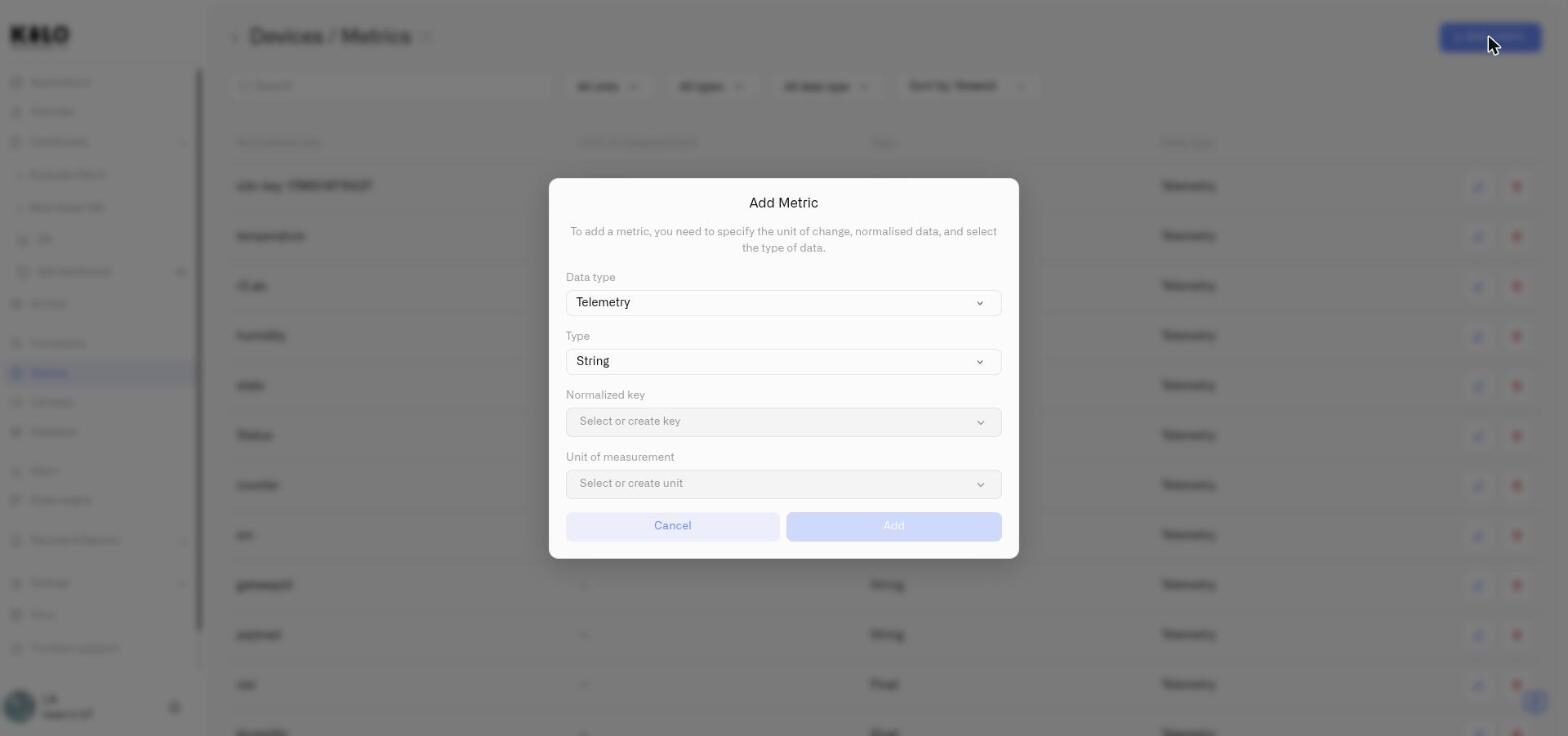
2. Cliquez sur **Ajouter une métrique**.
3. Complétez les quatre champs de la boîte de dialogue **Ajouter une métrique** .
4. Cliquez sur **Ajouter**.
### Type de données
Choisissez quel type d'information la métrique représente :
| Type de données | Utilisez-la pour | Exemples |
| ----------------------------- | ----------------------------------------------- | ------------------------------------------------------------------- |
| **Télémétrie** | Des relevés qui changent au fil du temps | Température, humidité, niveau de batterie, pression |
| **Métadonnées de l'appareil** | Informations que l'appareil signale à son sujet | Version du micrologiciel, révision matérielle |
| **Attributs personnalisés** | Informations ajoutées par votre organisation | Date d'installation, numéro d'inventaire, intervalle de maintenance |
Seules les métriques de Télémétrie apparaissent lors du mappage des relevés entrants de l'appareil. Les métadonnées de l'appareil et les attributs personnalisés ne sont pas proposés comme mappages de télémétrie.
### Type
Choisissez comment Kilo stocke la valeur :
| Type | Utilisez-la pour | Exemples |
| ------------ | ---------------- | -------------------------------- |
| **Flottant** | Nombres décimaux | `22.5`, `67.3`, `3.28` |
| **Entier** | Nombres entiers | `85`, `-120`, `42` |
| **String** | Texte | `"open"`, `"standby"` |
| **Booléen** | Vrai ou faux | Mouvement détecté, alarme active |
Les widgets de graphique et les affichages Dernières données de type jauge nécessitent une métrique entière ou flottante. L'affichage Dernières données **Valeur** peut aussi afficher du texte et des valeurs booléennes.
### Clé normalisée
La clé normalisée est le nom standard de la mesure, indépendamment du nom brut envoyé par un appareil.
Ouvrir **Clé normalisée** et sélectionnez soit une clé existante, soit choisissez **Créer une nouvelle clé normalisée**. Utilisez un nom descriptif comme `soil_moisture`, et non un nom propre à l'appareil comme `sensor_3_value`. Les noms en minuscules avec des underscores maintiennent la cohérence du catalogue.
Chaque clé normalisée ne peut appartenir qu'à une seule métrique. Si la clé sélectionnée est déjà utilisée, le formulaire affiche **Une métrique avec cette clé normalisée existe déjà**.
Les clés normalisées sont créées, renommées et supprimées depuis ce champ. Les clés fournies par Kilo ne peuvent pas être renommées ni supprimées.
### Unité de mesure
Sélectionnez l'unité affichée à côté de la valeur, comme °C, %, lx ou mV. Choisissez une unité existante ou sélectionnez **Créer une nouvelle unité** et saisissez le symbole exactement tel qu'il doit apparaître.
Une unité est requise pour la Télémétrie. Elle est facultative pour les métadonnées de l'appareil et les attributs personnalisés, où des valeurs comme une version du micrologiciel ou une étiquette d'actif peuvent ne pas avoir d'unité.
Les unités sont créées, renommées et supprimées depuis ce champ. Les unités fournies par Kilo ne peuvent pas être renommées ni supprimées.
## Modifier une métrique
Les métriques sont partagées dans toute votre organisation, et non configurées séparément pour chaque appareil. Modifier une métrique change la définition pour chaque appareil qui y est associé.
1. Trouvez la métrique sous **Appareils → Métriques**.
2. Cliquez sur **Modifier**.
3. Mettez à jour les champs obligatoires.
4. Cliquez sur **Enregistrer**.
5. Examinez la confirmation décrivant l'effet à l'échelle de l'organisation et confirmez la modification.
Si un seul appareil a besoin d'une définition différente, créez une nouvelle métrique et remappez cet appareil plutôt que de modifier la métrique partagée.
## Supprimer une métrique
Cliquez sur **Supprimer** sur une métrique créée par votre organisation, puis confirmez l'action.
Kilo refuse de supprimer une métrique encore associée à un appareil. Retirez le mappage de chaque appareil qui l'utilise, puis réessayez.
## Associer un relevé d'appareil à la métrique
La création d'une métrique ne la connecte pas automatiquement à un appareil. Ouvrez l' **Métriques** onglet de l'appareil et mappez la clé brute envoyée par l'appareil à la métrique normalisée.
Après que plusieurs types d'appareils ont associé leurs clés de température brutes à `temperature`le même widget de tableau de bord, la même règle ou la même requête peut tous les utiliser sans logique spécifique au fabricant.
## Dépannage
| Problème | Vérifications à effectuer |
| ----------------------------------------------------------------------------------------- | -------------------------------------------------------------------------------------------- |
| Une métrique est absente d'un graphique ou d'un affichage Dernières données de type jauge | Confirmez son **Type** est Entier ou Flottant et que l'appareil envoie une valeur numérique. |
| Une métrique est absente d'un mappage d'appareil | Confirmez son **Type de données** est de type Télémétrie. |
| Une clé normalisée ne peut pas être sélectionnée | Une autre métrique l'utilise peut-être déjà. Recherchez cette clé dans le catalogue. |
| Modifier et Supprimer ne sont pas disponibles | La métrique, la clé ou l'unité a été fournie par Kilo et ne peut pas être modifiée. |
| La suppression est refusée | Retirez la métrique de chaque mappage d'appareil avant de la supprimer. |
## Voir aussi
* [Enregistrement des appareils](/kilo-docs-fr/kilo-iot-server/devices/registering-devices.md) — associer les données brutes de l'appareil lors de l'enregistrement
* [Gestion des appareils](/kilo-docs-fr/kilo-iot-server/devices/device-management.md) — modifier les mappages sur un appareil existant
* [Widget de graphique](/kilo-docs-fr/kilo-iot-server/dashboards/adding-widgets/chart-widget.md) — afficher des métriques numériques dans le temps
---
# Agent Instructions
This documentation is published with GitBook. GitBook is the documentation platform designed so that both humans and AI agents can read, navigate, and reason over technical content effectively. Learn more at gitbook.com.
## Querying This Documentation
If you need additional information that is not directly available in this page, you can query the documentation dynamically by asking a question.
Perform an HTTP GET request on the current page URL with the `ask` query parameter, and the optional `goal` query parameter:
```
GET https://docs.kiloiot.io/kilo-docs-fr/kilo-iot-server/devices/metric-templates.md?ask=&goal=
```
`ask` is the immediate question: it should be specific, self-contained, and written in natural language.
`goal` is optional and describes the broader end goal you are ultimately trying to accomplish on behalf of the user. GitBook uses it to tailor the answer towards what is most useful for that goal.
The response will contain a direct answer to the question and relevant excerpts and sources from the documentation.
Use this mechanism when the answer is not explicitly present in the current page, you need clarification or additional context, or you want to retrieve related documentation sections.