> For the complete documentation index, see [llms.txt](https://docs.kiloiot.io/llms.txt). Markdown versions of documentation pages are available by appending `.md` to page URLs; this page is available as [Markdown](https://docs.kiloiot.io/kilo-docs-fr/kilo-iot-server/gateways/lorawan-gateways/deploying-a-lorawan-gateway.md).
# Déploiement d’une passerelle LoRaWAN
Déployez une nouvelle passerelle LoRaWAN dans Kilo IoT — enregistrez le Gateway EUI, téléchargez les certificats Basics Station, mettez-la en ligne.
Cette page explique comment enregistrer une nouvelle passerelle LoRaWAN auprès de Kilo IoT Server et configurer le matériel pour la connexion.
## Prérequis
* Une passerelle LoRaWAN qui prend en charge le **Basics Station** protocole
* L' **Gateway EUI** — un identifiant hexadécimal unique de 16 caractères, généralement imprimé sur une étiquette apposée sur l'appareil
* La passerelle installée dans un endroit disposant d'une source d'alimentation adaptée et d'une connexion Internet ou d'un lien de retour (par exemple Ethernet, Wi‑Fi, LTE ou satellite, selon le modèle)
## Étape par étape
### Enregistrer la passerelle
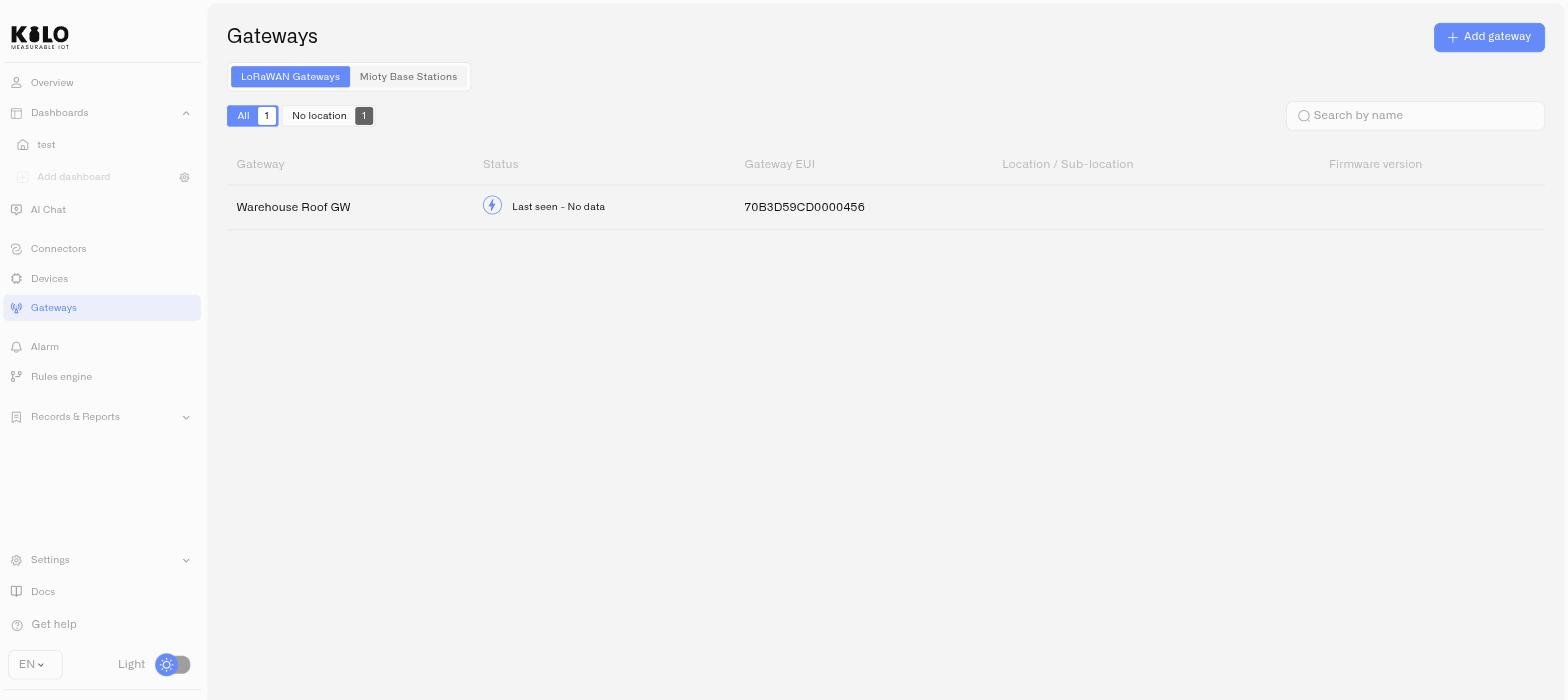
1. Cliquez sur **Passerelles** dans la barre latérale gauche.
2. Cliquez sur le **Ajouter une passerelle** bouton, puis choisissez **Passerelle tierce** — la boîte de dialogue vous demande quel type d'appareil vous connectez.
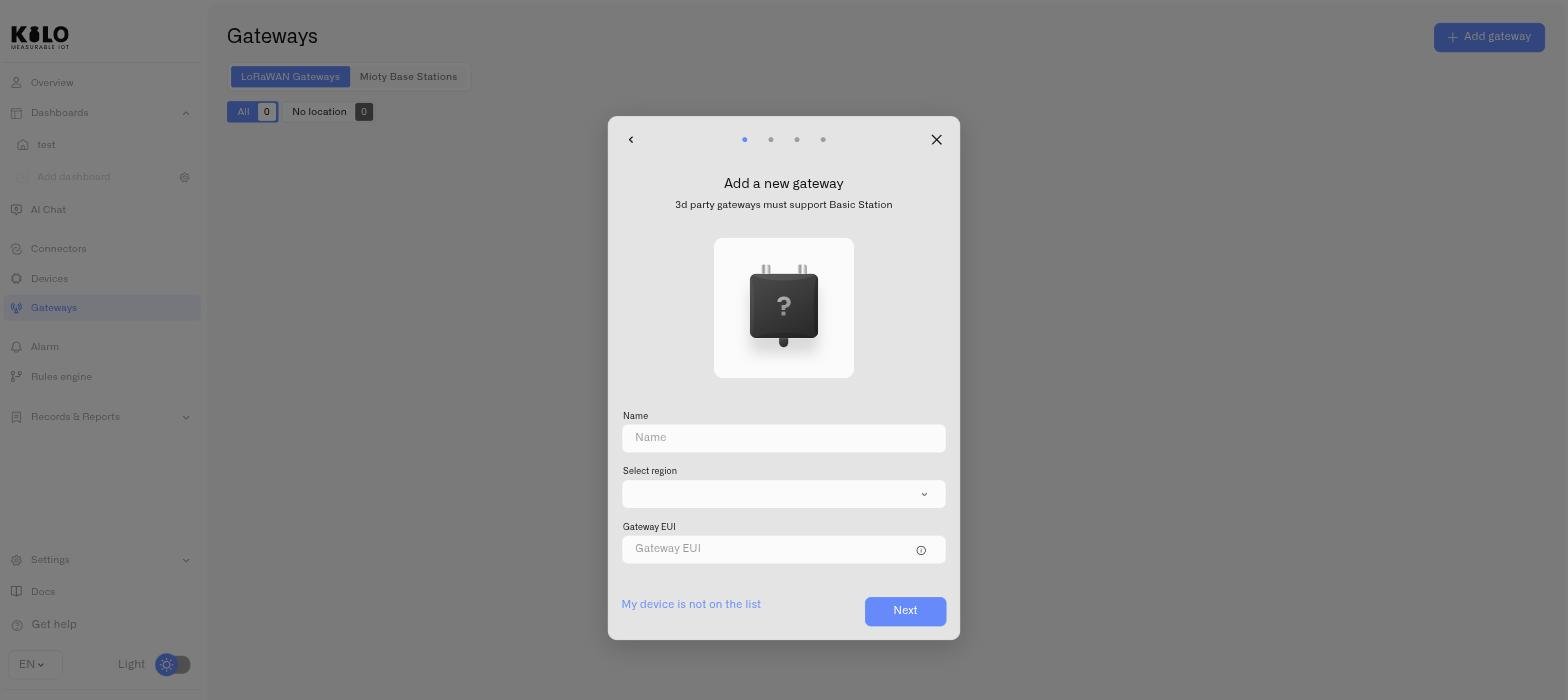
3. Saisissez un **Nom** pour la passerelle — quelque chose qui identifie son emplacement ou sa fonction (par exemple, « Entrepôt A — quai de chargement »).
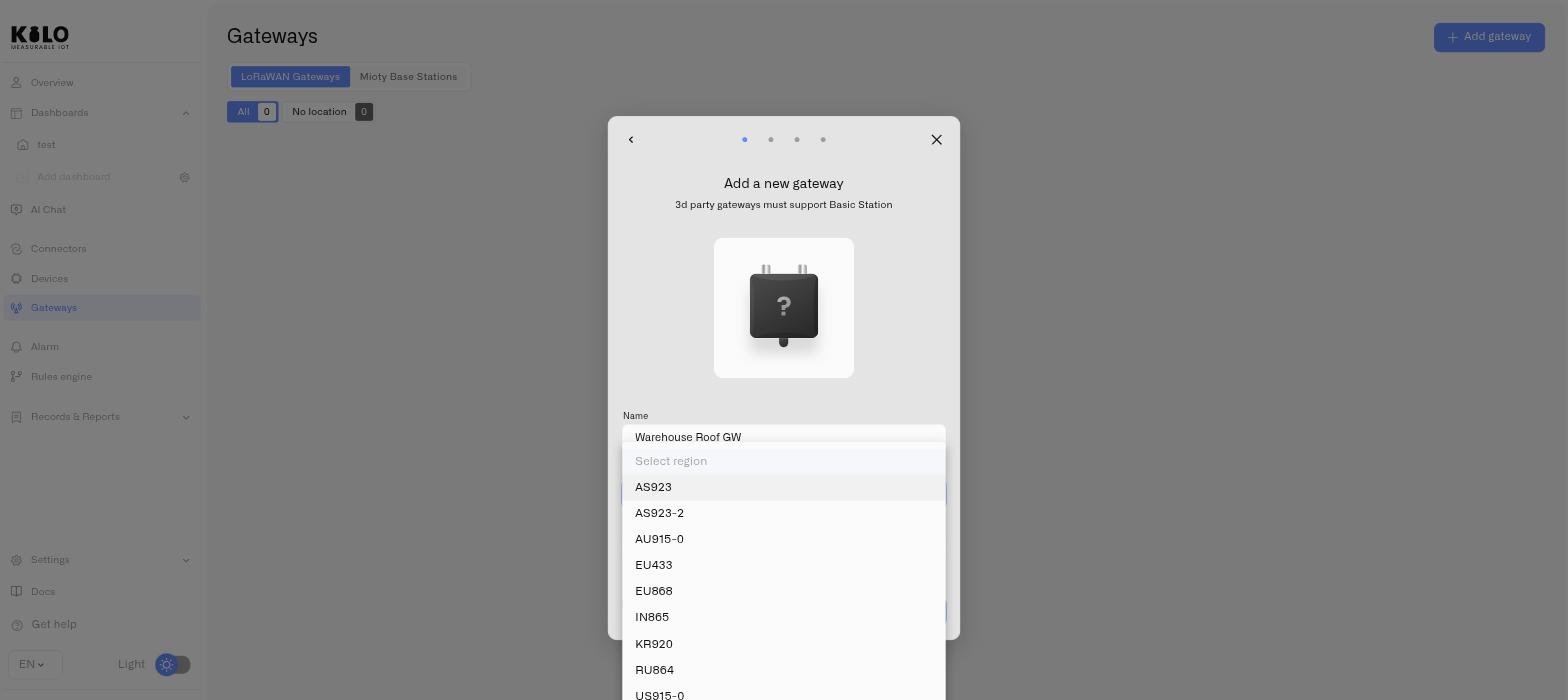
4. Sélectionnez la **région** dans la liste déroulante. Elle doit correspondre à la bande de fréquences LoRaWAN prise en charge par le matériel de votre passerelle et utilisée pour le déploiement. Si la passerelle a été achetée pour être utilisée dans votre pays, la bande régionale courante est souvent la bonne, mais vous devez tout de même vérifier les spécifications du matériel.
| Région | Sélection typique |
| ----------------- | --------------------------------------------------------------------------------------------------------------------------------------------- |
| EU868 | La plupart des déploiements en Europe |
| US915-0 / US915-1 | Déploiements aux États-Unis ; sélectionnez la variante qui correspond à votre plan de réseau |
| AU915-0 | Déploiements en Australie |
| AS923 / AS923-2 | Déploiements en Asie-Pacifique où ces bandes sont utilisées |
| IN865 | Déploiements en Inde |
| KR920 | Déploiements en Corée du Sud |
| RU864 | Déploiements en Russie |
| EU433 | Déploiements particuliers en 433 MHz ; à utiliser uniquement si le matériel de la passerelle est spécifiquement conçu ou configuré pour EU433 |
5. Saisissez le **Gateway EUI** — l'identifiant à 16 caractères provenant du matériel de la passerelle. Ce n'est pas la même chose que le Device EUI d'un appareil ; il identifie de manière unique la passerelle elle-même. Le nom, la région et l'EUI figurent tous sur cet écran ; si votre modèle n'est pas proposé, utilisez **Mon appareil ne figure pas dans la liste**.
6. Cliquez sur **Suivant**.
### Télécharger les certificats et l'adresse LNS
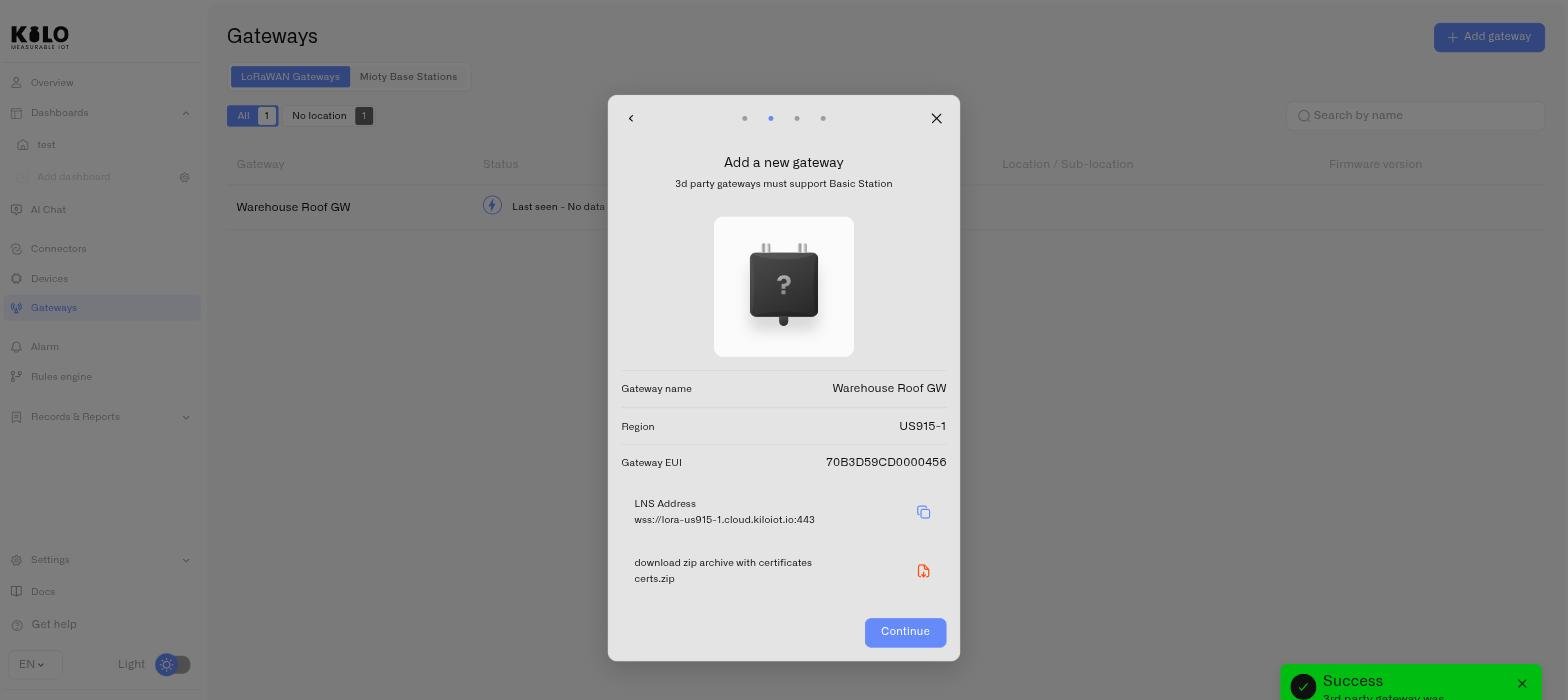
Après avoir soumis les détails de la passerelle, l'écran suivant affiche :
7. L' **Nom**, **Région**adresse de votre passerelle **Gateway EUI** , pour confirmation.
8. Les **Adresse LNS** — cliquez sur l'icône de copie pour la copier dans votre presse-papiers. C'est le point de terminaison du serveur auquel votre passerelle se connectera.
9. Les **certs.zip** fichier — cliquez sur l'icône de téléchargement pour enregistrer le lot de certificats. Ces certificats TLS authentifient la connexion Basics Station de la passerelle.
10. Cliquez sur **Continuer**.
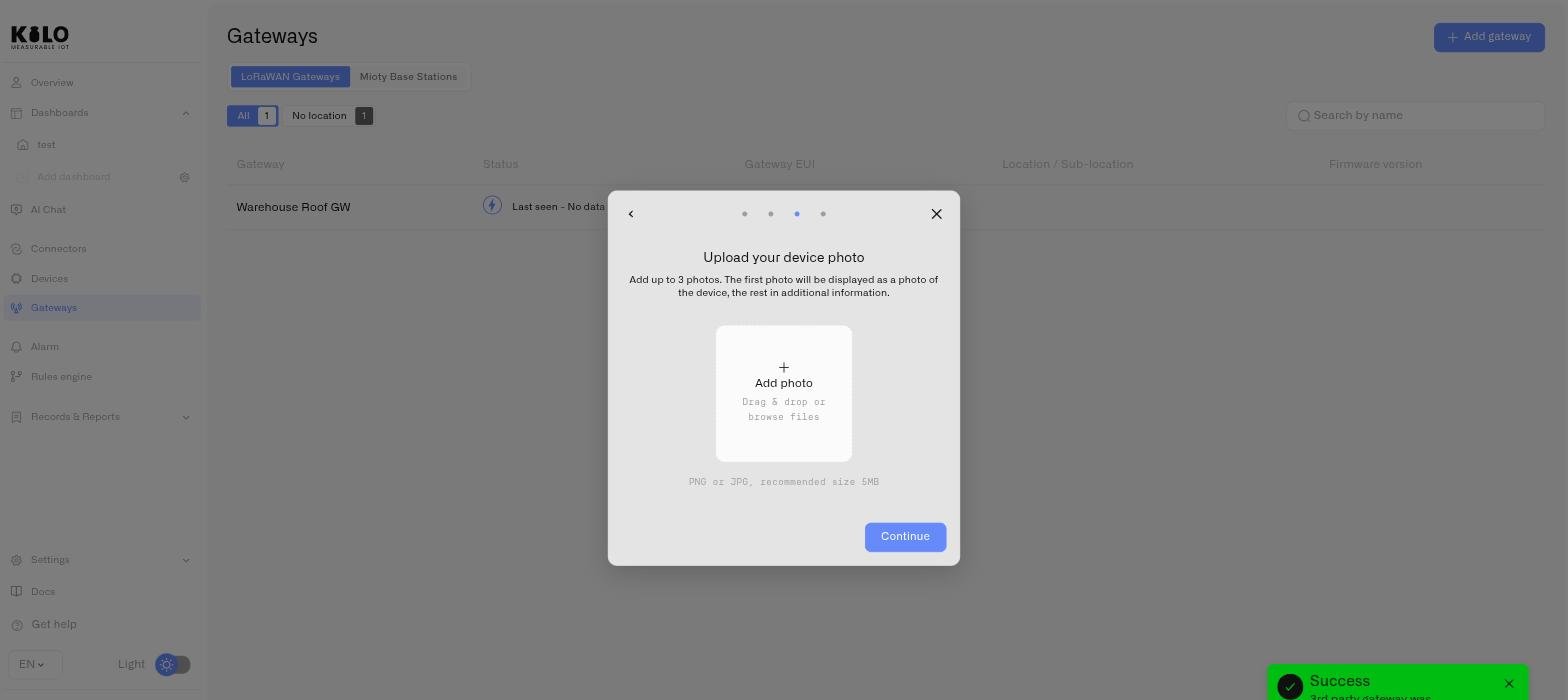
Une notification confirme *« la passerelle tierce a été ajoutée avec succès »* et la passerelle apparaît immédiatement dans la liste. L'assistant propose ensuite une étape facultative pour téléverser jusqu'à trois photos du matériel — utile pour identifier l'unité lors d'une future visite sur site. Ajoutez-les maintenant ou cliquez sur **Continuer** pour ignorer.
### Configurer le matériel de la passerelle
Une fois l'adresse LNS et les certificats en main, vous configurez maintenant la passerelle elle-même :
1. Accédez à l'interface de gestion de la passerelle — il peut s'agir d'une interface Web locale, d'une adresse IP de l'appareil sur votre réseau ou d'un portail géré par le fournisseur, selon le modèle de passerelle.
2. Accédez à la section de configuration LoRaWAN ou Basics Station.
3. Saisissez le **Adresse LNS** que vous avez copiée depuis le serveur.
4. Téléversez ou indiquez les **certificats TLS** du `certs.zip`.
5. Enregistrez la configuration et redémarrez la passerelle si nécessaire.
Les étapes exactes varient selon le fabricant de la passerelle — reportez-vous à la documentation de votre passerelle pour son interface de configuration Basics Station spécifique.
### Vérifier la connexion
Une fois que la passerelle établit sa connexion Basics Station, elle apparaîtra dans la **Passerelles** liste avec un statut en ligne.
Cela prend généralement quelques minutes après la configuration.
Si la passerelle ne se connecte pas :
* Vérifiez que l'adresse LNS a été saisie correctement (sans espace ni caractère supplémentaire)
* Confirmez que les certificats ont été téléversés au bon emplacement sur la passerelle
* Vérifiez que la passerelle a accès à Internet et peut atteindre des points de terminaison externes
* Assurez-vous que le micrologiciel de la passerelle prend en charge Basics Station (certaines versions plus anciennes peuvent nécessiter une mise à jour)
Ces étapes décrivent le parcours actuel d'enregistrement de la passerelle. Les autres options de l'interface liées aux programmes d'intégration basés sur la cryptographie ne concernent pas le déploiement de passerelles IoT et sont exclues de cette documentation.
## Conseils
* **L'emplacement compte.** Les passerelles fonctionnent mieux lorsqu'elles sont en hauteur — fixées à un mur, placées sur une étagère élevée, installées sur un mât ou montées sur un toit. Les signaux LoRaWAN traversent les murs mais perdent de la puissance à chaque obstacle.
* **Une seule passerelle peut couvrir une grande zone.** Dans un déploiement intérieur typique, une seule passerelle couvre tout un étage ou un petit bâtiment. Commencez avec une seule et ajoutez-en d'autres uniquement si vous constatez des lacunes de couverture dans la connectivité des appareils.
* **Un déploiement à distance est possible.** Certaines passerelles peuvent fonctionner avec des systèmes d'alimentation autonomes tels que le solaire et utiliser un lien de retour cellulaire ou satellite, ce qui les rend pratiques pour des sites industriels éloignés où aucun LAN local n'est disponible.
* **Conservez les certificats en sécurité.** Les `certs.zip` fichier authentifie votre passerelle. Conservez-le en lieu sûr et ne le partagez pas. Si un certificat est compromis, vous pouvez le régénérer depuis la page Paramètres de la passerelle.
---
# Agent Instructions
This documentation is published with GitBook. GitBook is the documentation platform designed so that both humans and AI agents can read, navigate, and reason over technical content effectively. Learn more at gitbook.com.
## Querying This Documentation
If you need additional information that is not directly available in this page, you can query the documentation dynamically by asking a question.
Perform an HTTP GET request on the current page URL with the `ask` query parameter, and the optional `goal` query parameter:
```
GET https://docs.kiloiot.io/kilo-docs-fr/kilo-iot-server/gateways/lorawan-gateways/deploying-a-lorawan-gateway.md?ask=&goal=
```
`ask` is the immediate question: it should be specific, self-contained, and written in natural language.
`goal` is optional and describes the broader end goal you are ultimately trying to accomplish on behalf of the user. GitBook uses it to tailor the answer towards what is most useful for that goal.
The response will contain a direct answer to the question and relevant excerpts and sources from the documentation.
Use this mechanism when the answer is not explicitly present in the current page, you need clarification or additional context, or you want to retrieve related documentation sections.