> For the complete documentation index, see [llms.txt](https://docs.kiloiot.io/llms.txt). Markdown versions of documentation pages are available by appending `.md` to page URLs; this page is available as [Markdown](https://docs.kiloiot.io/kilo-docs-fr/kilo-iot-server/gateways/lorawan-gateways/lorawan-gateway-monitoring.md).
# Surveillance des passerelles LoRaWAN
Surveillez le parc de passerelles LoRaWAN dans Kilo IoT — état, trafic, dernière activité, régénération des certificats, gestion du firmware.
Une fois les passerelles LoRaWAN déployées, la section Passerelles vous donne une vue d’ensemble de leur état de santé et de leurs performances à l’échelle du parc, ainsi que des informations détaillées pour chaque passerelle individuelle.
## La liste des passerelles
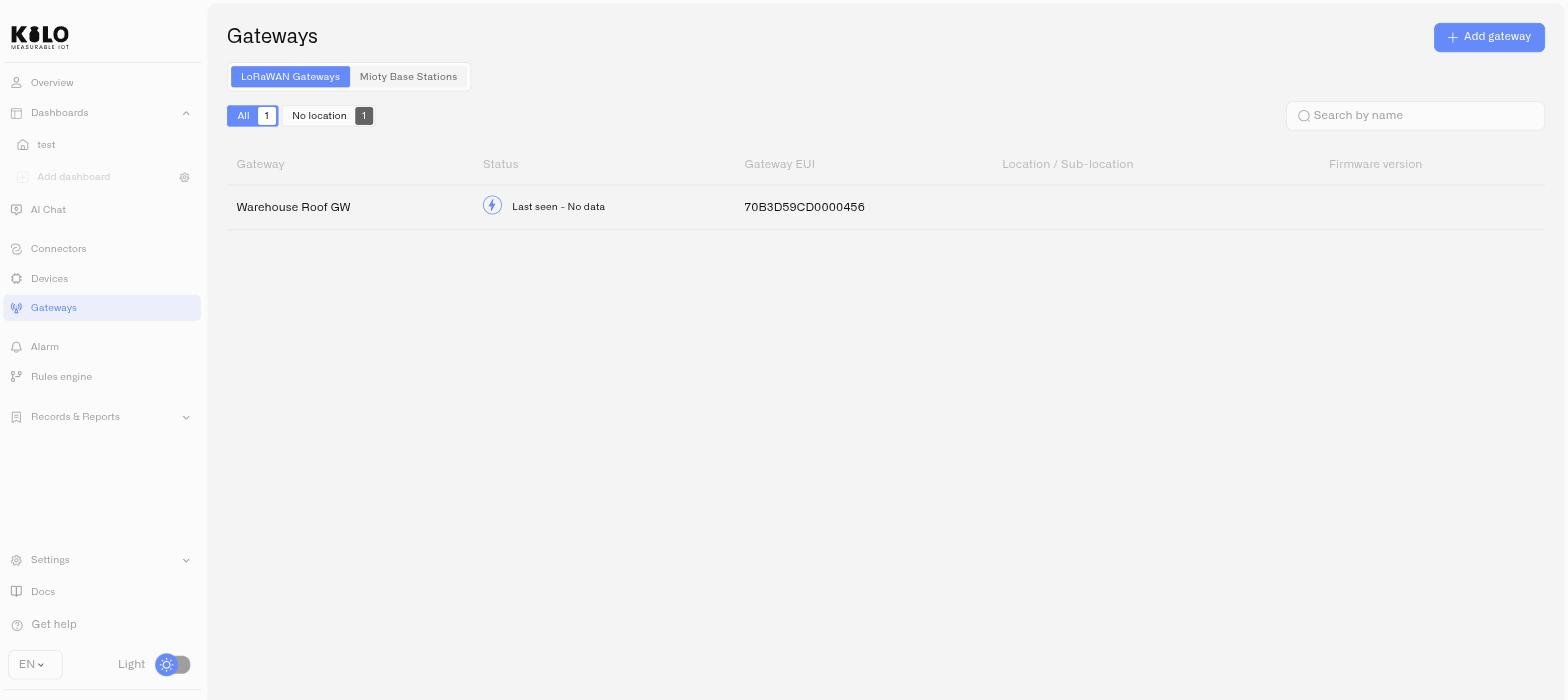
Cliquez sur **Passerelles** dans la barre latérale gauche pour voir toutes les passerelles connectées à votre organisation.
### Colonnes du tableau
| Colonne | Ce qu’il affiche |
| ---------------------------------- | --------------------------------------------------------------------------------------------------------------- |
| **Passerelle** | Le nom de passerelle que vous avez attribué lors de la configuration |
| **Statut** | Connectivité actuelle — en ligne ou hors ligne, avec l’horodatage de dernière activité |
| **Nom public** | Un alias public facultatif pour la passerelle |
| **Emplacement / Sous-emplacement** | La hiérarchie d’emplacements attribuée à la passerelle, selon les paramètres Emplacements de votre organisation |
La liste est triée d’abord par favoris (les passerelles étoilées apparaissent en haut), puis par dernière activité.
## Page de détail de la passerelle
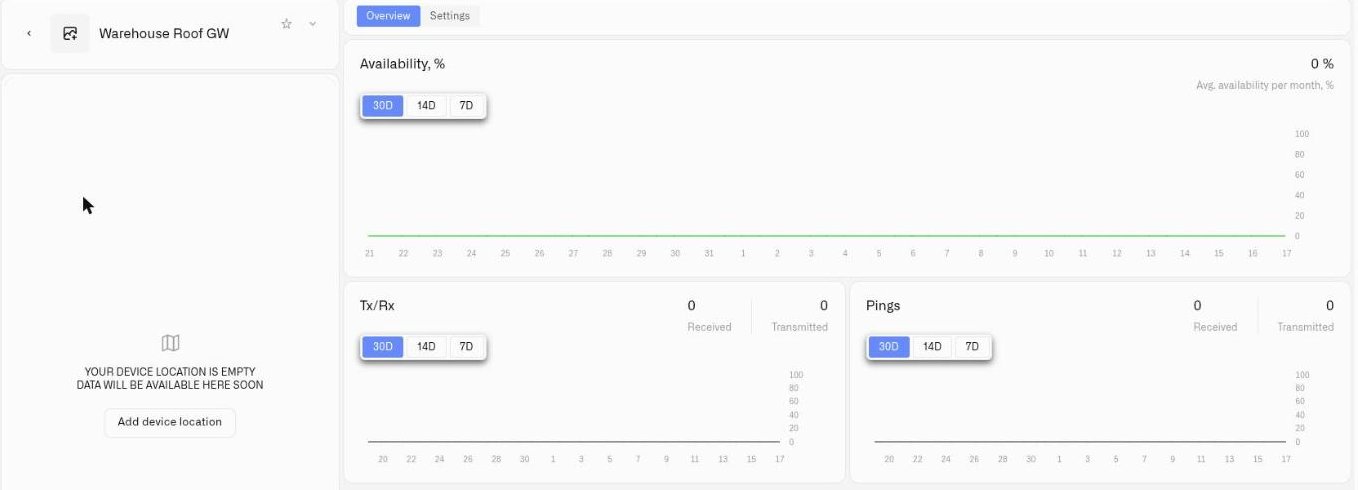
Cliquez sur n’importe quelle passerelle dans la liste pour ouvrir sa page de détail. La page comporte deux onglets : **Vue d’ensemble** et **Paramètres**.
### Onglet Vue d’ensemble
L’onglet Vue d’ensemble fournit des métriques opérationnelles en temps réel :
* **Disponibilité** — Le pourcentage de temps pendant lequel la passerelle a été en ligne sur une période sélectionnée. Une disponibilité constamment élevée indique une infrastructure fiable ; des baisses peuvent signaler des problèmes d’alimentation, une instabilité réseau ou des problèmes matériels.
* **Tx/Rx** — Le volume de données que la passerelle traite, affiché sous forme de compteurs envoyés et reçus. Cela vous indique quelle quantité de communications des appareils transite par la passerelle.
* **Pings** — Les compteurs de keepalive reçus et transmis, un aperçu rapide pour savoir si la passerelle communique toujours avec le serveur.
* **Carte** — La position de la passerelle sur une carte lorsque des données de localisation sont disponibles. Tant qu’un emplacement n’est pas défini, le panneau affiche *"L’emplacement de votre appareil est vide"* et propose un **Ajouter l’emplacement de l’appareil** bouton qui mène à l’onglet Paramètres.
Chaque graphique possède son propre sélecteur de plage **30 j / 14 j / 7 j** .
### Onglet Paramètres
L’onglet Paramètres vous permet de gérer la configuration de la passerelle :
* **Nom privé** — Le nom interne de la passerelle (modifiable).
* **Emplacement et sous-emplacement** — L’emplacement attribué dans la hiérarchie des emplacements de votre organisation, utilisé pour le filtrage et l’organisation dans la liste des passerelles. **Ajouter un nouvel emplacement** et **Ajouter un nouveau sous-emplacement** créez-les ici — voir [Emplacements](/kilo-docs-fr/kilo-iot-server/settings/locations.md).
* **Gateway EUI** — L’identifiant unique de cette passerelle (lecture seule après l’enregistrement).
* **Adresse LNS** — Le point de terminaison du serveur auquel la passerelle se connecte. Cliquez sur l’icône de copie pour le copier.
* **Certificats** — Téléchargez le lot de certificats actuel (`certs.zip`) ou régénérez les certificats si nécessaire. La régénération des certificats invalide l’ensemble précédent — la passerelle devra être reconfigurée avec les nouveaux certificats.
* **Photos** — Téléchargez ou gérez les photos de la passerelle pour une identification visuelle.
* **Supprimer** — Supprimez la passerelle de votre organisation. Cette action nécessite une confirmation.
## Conseils d’exploitation
* **Vérifiez régulièrement la disponibilité** des passerelles situées dans des emplacements critiques. Une passerelle desservant une chambre froide ou une zone de sécurité doit rester disponible presque 100 % du temps.
* **Utilisez les emplacements de manière cohérente** afin de pouvoir filtrer rapidement la liste des passerelles par site ou par bâtiment.
* **Régénérez les certificats** si vous soupçonnez un problème de sécurité ou si une passerelle a été physiquement accessible par du personnel non autorisé. La passerelle sera hors ligne jusqu’à ce qu’elle soit reconfigurée avec les nouveaux certificats.
* **Surveillez les schémas de trafic** pour comprendre l’utilisation de la passerelle. Une passerelle avec un trafic anormalement faible peut présenter des problèmes de couverture ; une passerelle avec un trafic très élevé peut bénéficier d’une deuxième passerelle pour partager la charge.
---
# Agent Instructions
This documentation is published with GitBook. GitBook is the documentation platform designed so that both humans and AI agents can read, navigate, and reason over technical content effectively. Learn more at gitbook.com.
## Querying This Documentation
If you need additional information that is not directly available in this page, you can query the documentation dynamically by asking a question.
Perform an HTTP GET request on the current page URL with the `ask` query parameter, and the optional `goal` query parameter:
```
GET https://docs.kiloiot.io/kilo-docs-fr/kilo-iot-server/gateways/lorawan-gateways/lorawan-gateway-monitoring.md?ask=&goal=
```
`ask` is the immediate question: it should be specific, self-contained, and written in natural language.
`goal` is optional and describes the broader end goal you are ultimately trying to accomplish on behalf of the user. GitBook uses it to tailor the answer towards what is most useful for that goal.
The response will contain a direct answer to the question and relevant excerpts and sources from the documentation.
Use this mechanism when the answer is not explicitly present in the current page, you need clarification or additional context, or you want to retrieve related documentation sections.