> For the complete documentation index, see [llms.txt](https://docs.kiloiot.io/llms.txt). Markdown versions of documentation pages are available by appending `.md` to page URLs; this page is available as [Markdown](https://docs.kiloiot.io/kilo-docs-fr/kilo-iot-server/gateways/mioty-base-stations/base-station-monitoring.md).
# Surveillance des stations de base
Suivez l’état et la dernière activité des stations de base MIOTY dans Kilo IoT, définissez les coordonnées, régénérez les certificats, supprimez.
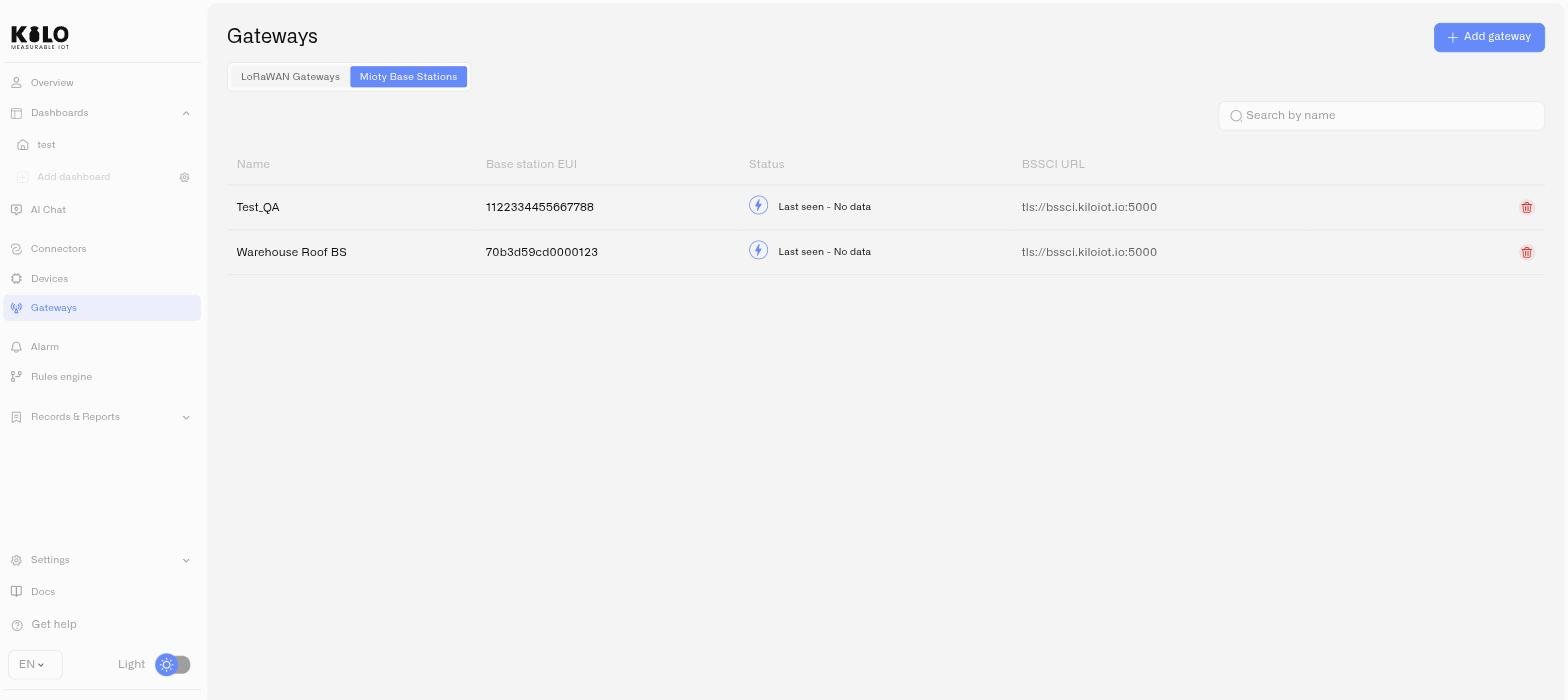
Une fois les stations de base MIOTY déployées, le **Stations de base Mioty** onglet de la page Passerelles vous offre une vue d'ensemble du parc de l'infrastructure radio, et la page de détail de chaque station vous donne son état opérationnel et sa configuration.
## La liste des stations de base
Cliquez sur **Passerelles** dans la barre latérale gauche et ouvrez l' **Stations de base Mioty** onglet.
### Colonnes du tableau
| Colonne | Ce qu’il affiche |
| --------------------- | -------------------------------------------------------------------------------------- |
| **Nom** | Le nom de station que vous avez attribué lors de l'enregistrement |
| **BS EUI** | L'identifiant hexadécimal à 16 caractères de la station |
| **Statut** | Connectivité actuelle — en ligne ou hors ligne |
| **URL BSSCI** | Le point de terminaison du centre de service auquel cette station maintient sa session |
| **Dernière activité** | Quand la station a communiqué pour la dernière fois |
Avant l'enregistrement de votre première station, l'onglet affiche **"Aucune station de base pour l'instant"**.
**État et dernière activité lus ensemble.** L'état vous indique l'état de la session à l'instant T ; la dernière activité vous indique depuis combien de temps un problème dure. Une station passée hors ligne il y a quatre minutes lors d'un redémarrage planifié et une autre passée hors ligne il y a neuf jours ont le même état mais des incidents très différents.
## Page de détail de la station de base
Cliquez sur n'importe quelle ligne pour ouvrir la page de détail de cette station. Elle comporte deux onglets : **Vue d’ensemble** et **Paramètres**.
### Onglet Vue d’ensemble
L'onglet Aperçu est le point opérationnel d'une station individuelle :
* **Statut** — un indicateur en ligne/hors ligne montrant l'état actuel de la session BSSCI de la station.
* **Description** — les notes que vous avez saisies lors de l'enregistrement : détails de montage, type d'antenne, ordre de mission.
* **URL BSSCI** — le point de terminaison du centre de service pour cette station. Un contrôle de copie le place dans le presse-papiers, avec un toast de confirmation.
* **Date de création** — lorsque la station a été enregistrée.
* **Dernière activité** — la communication la plus récente de la station.
* **Carte** — une fois les coordonnées définies, la station apparaît comme un marqueur à sa position réelle.
### Onglet Paramètres
L'onglet Paramètres est l'endroit où vous modifiez ce qu'est la station et la manière dont elle s'authentifie.
**Champs modifiables :**
* **Nom** — le nom d'affichage de la station dans la vue d'ensemble du parc.
* **Description** — détail en texte libre.
* **Coordonnées** — latitude, longitude et altitude. Il vaut la peine de saisir l'altitude avec précision pour les installations sur plusieurs étages ou sur mât ; une station sur un empilement de 40 m et une autre au niveau du sol couvrent des zones très différentes à partir du même point sur la carte.
Cliquez sur **Enregistrer les modifications**. Une notification confirme *"Station de base mise à jour"*. Si la modification ne peut pas être appliquée, le toast affiche *"Échec de la mise à jour de la station de base"* — la configuration enregistrée de la station n'est pas modifiée ; corrigez donc la saisie et enregistrez à nouveau.
**Identité en lecture seule :** le **EUI de la station de base** est fixé après l'enregistrement. Il dispose d'un contrôle de copie, avec un toast à la copie, tout comme l'adresse BSSCI.
**Régénérer le certificat** — émet un nouveau `certs.zip` pour cette station et le télécharge. Une carte reste sur la page afin que vous puissiez télécharger à nouveau le lot sans répéter l'opération. La station doit être reconfigurée avec la nouvelle paire de certificats ; tant que ce n'est pas fait, elle ne peut pas rétablir sa session BSSCI.
**Supprimer la station de base** — supprime la station de votre organisation. Vous êtes renvoyé à la liste des passerelles, et un toast confirme *"Station de base supprimée"*. Si l'opération échoue, le toast affiche *"Échec de la suppression de la station de base"* et la station reste présente.
## Conseils d’exploitation
* **Définissez les coordonnées lors de la mise en service, pas plus tard.** La carte est le moyen le plus rapide de répondre à la question « quelle station couvre ce point de terminaison » pendant un incident, et elle ne fonctionne que si les repères sont exacts. Un parc de stations à 0,0 n'est qu'une liste avec des étapes en plus.
* **Considérez la régénération comme une interruption planifiée.** Régénérer un certificat ne met pas la station hors service à lui seul, mais cela signifie que la station doit être reconfigurée avant de pouvoir se reconnecter après sa prochaine déconnexion de session. Planifiez cela avec un technicien qui peut installer le nouveau lot, plutôt que de l'émettre et de partir.
* **Régénérez après une exposition physique.** Si une station a été accessible à du personnel non autorisé, ou si son `certs.zip` a été manipulé en dehors de votre contrôle, émettez une nouvelle paire. Les anciens certificats sont ce qu'un attaquant présenterait.
* **Surveillez la dernière activité à l'échelle du parc, pas station par station.** Plusieurs stations qui se taisent dans la même fenêtre sont rarement un problème radio — examinez d'abord le backhaul ou l'alimentation du site avant le matériel.
* **Supprimez uniquement lorsque le matériel est retiré du service.** Les points de terminaison d'une station supprimée perdent le chemin par lequel ils passaient. Si vous déplacez une station plutôt que de la mettre hors service, mettez plutôt à jour son nom et ses coordonnées.
---
# Agent Instructions
This documentation is published with GitBook. GitBook is the documentation platform designed so that both humans and AI agents can read, navigate, and reason over technical content effectively. Learn more at gitbook.com.
## Querying This Documentation
If you need additional information that is not directly available in this page, you can query the documentation dynamically by asking a question.
Perform an HTTP GET request on the current page URL with the `ask` query parameter, and the optional `goal` query parameter:
```
GET https://docs.kiloiot.io/kilo-docs-fr/kilo-iot-server/gateways/mioty-base-stations/base-station-monitoring.md?ask=&goal=
```
`ask` is the immediate question: it should be specific, self-contained, and written in natural language.
`goal` is optional and describes the broader end goal you are ultimately trying to accomplish on behalf of the user. GitBook uses it to tailor the answer towards what is most useful for that goal.
The response will contain a direct answer to the question and relevant excerpts and sources from the documentation.
Use this mechanism when the answer is not explicitly present in the current page, you need clarification or additional context, or you want to retrieve related documentation sections.