> For the complete documentation index, see [llms.txt](https://docs.kiloiot.io/llms.txt). Markdown versions of documentation pages are available by appending `.md` to page URLs; this page is available as [Markdown](https://docs.kiloiot.io/kilo-docs-fr/kilo-iot-server/gateways/mioty-base-stations/registering-a-base-station.md).
# Enregistrement d’une station de base
Enregistrez une station de base MIOTY dans Kilo IoT — saisissez le BS EUI, copiez l’adresse BSSCI, téléchargez certs.zip.
Cette page explique comment enregistrer une station de base MIOTY auprès du serveur Kilo IoT et fournir au matériel ce dont il a besoin pour établir sa session BSSCI.
L’enregistrement suit un processus en trois étapes. Il produit deux éléments que vous devez transférer au matériel : **adresse BSSCI** à laquelle les stations de votre organisation se connectent, et un **certs.zip** lot de certificats qui authentifie cette station spécifique. Aucun des deux n’est facultatif — la session BSSCI utilise une authentification mutuelle, donc une station sans ses certificats n’a aucun moyen d’y accéder.
## Prérequis
* **Un connecteur Mioty** dans votre organisation. Sans lui, le **onglet Stations de base Mioty** n’apparaît pas et le flux ne peut pas être démarré. Voir [Connecteur MIOTY](/kilo-docs-fr/kilo-iot-server/connectors/mioty-connector.md).
* **Le BS EUI de la station** — exactement 16 caractères hexadécimaux, généralement imprimés sur l’étiquette du matériel ou fournis dans la fiche de mise en service du fournisseur.
* **La station installée** avec l’alimentation et un chemin de retour vers Internet.
## Étape par étape
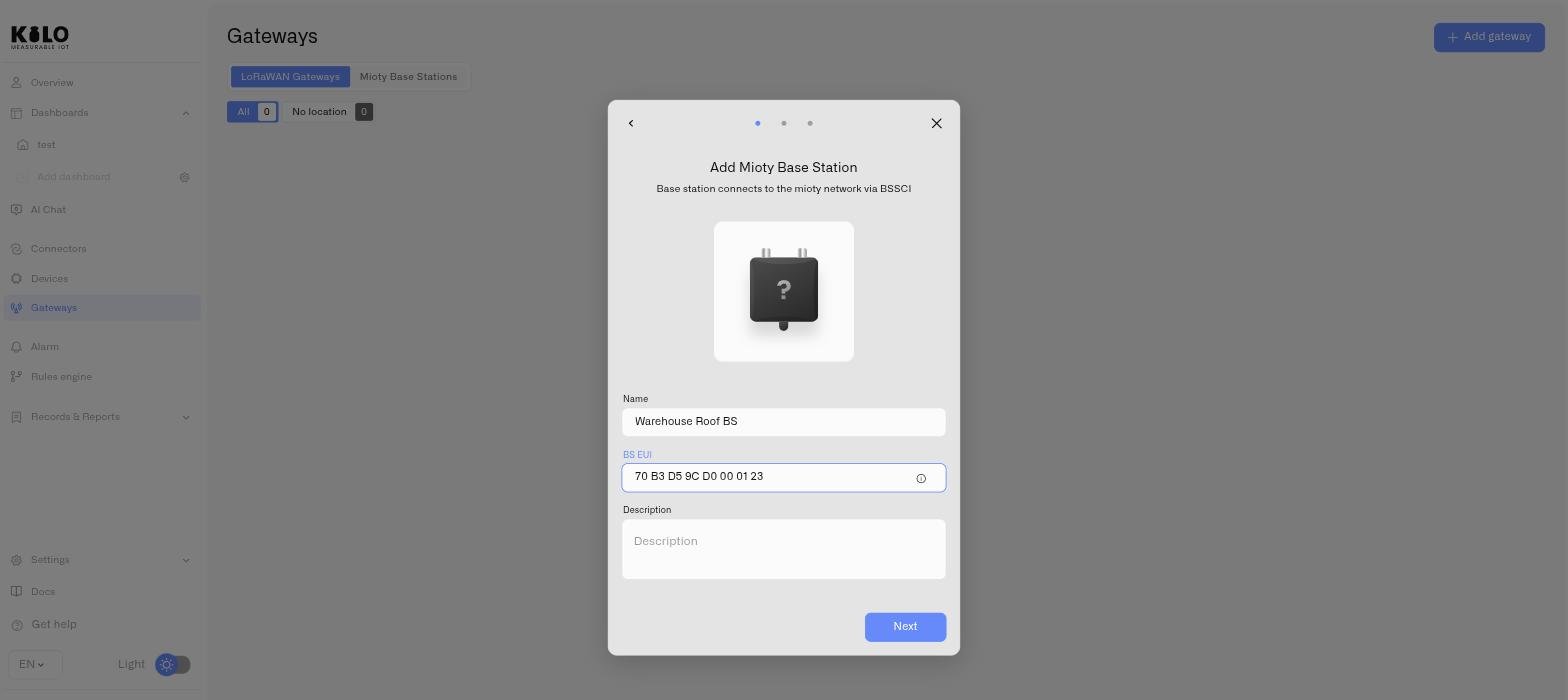
### Étape 1 — Détails
1. Cliquez **Passerelles** dans la barre latérale gauche.
2. Ouvrez l’ **onglet Stations de base Mioty** onglet.
3. Cliquez **Ajouter une passerelle**, puis choisissez **Station de base Mioty** — la boîte de dialogue demande quel type d’appareil vous connectez.
4. Saisissez un **Nom**. Utilisez quelque chose qui identifie l’emplacement physique plutôt que le matériel — par exemple « Usine 2 — Hall nord des racks ». C’est l’étiquette que vous lirez à 3 h du matin lorsqu’une station tombe en panne.
5. Saisissez le **BS EUI** — l’identifiant hexadécimal à 16 caractères de la station. Le champ accepte exactement 16 caractères hexadécimaux ; une valeur plus courte ou contenant des caractères non hexadécimaux est rejetée et l’étape ne pourra pas avancer. Il doit également être unique dans votre organisation — l’enregistrement d’un BS EUI déjà existant renvoie **« Une station de base avec cet EUI existe déjà »**.
6. Saisissez un **Description** — facultatif, mais c’est l’endroit approprié pour indiquer la hauteur de montage, le type d’antenne ou le bon de travail qui l’a installée.
7. Cliquez **Suivant**.
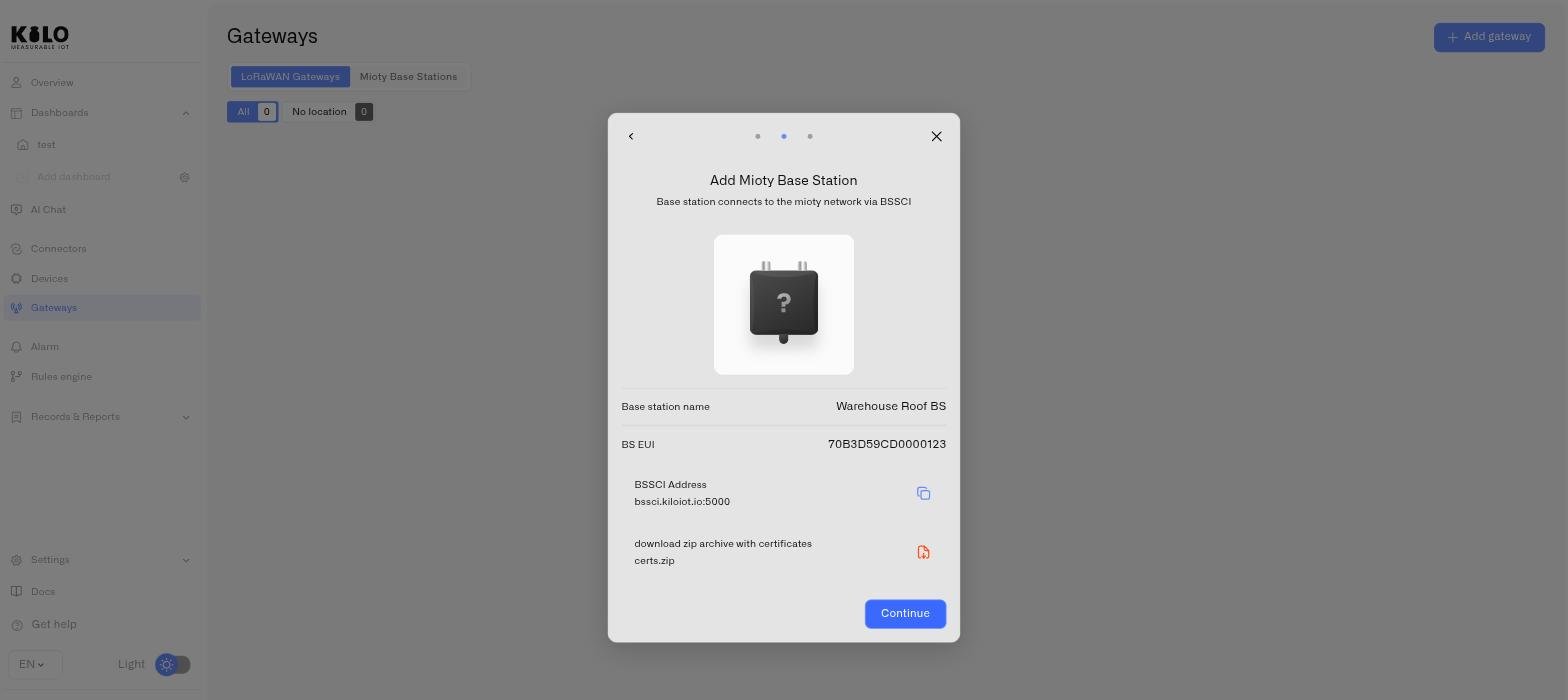
### Étape 2 — Adresse BSSCI et certificats
La deuxième étape présente tout ce dont le matériel a besoin. Ne la sautez pas — c’est ici que le lot de certificats est généré.
1. Copiez l’ **adresse BSSCI** à l’aide du contrôle de copie. Une notification confirme : *« L’URL a été copiée avec succès »*. C’est le point de terminaison du centre de services auquel votre station établira sa session.
2. Téléchargez **certs.zip**. Le lot contient la paire de certificats que cette station présente lorsqu’elle s’authentifie via mTLS.
Conservez `certs.zip` avec le même soin que n’importe quel identifiant de production. Il identifie la station ; toute personne qui le détient peut se faire passer pour cette station. S’il est un jour mal manipulé, vous pouvez émettre une nouvelle paire depuis les Paramètres de la station — voir [Surveillance de la station de base](/kilo-docs-fr/kilo-iot-server/gateways/mioty-base-stations/base-station-monitoring.md).
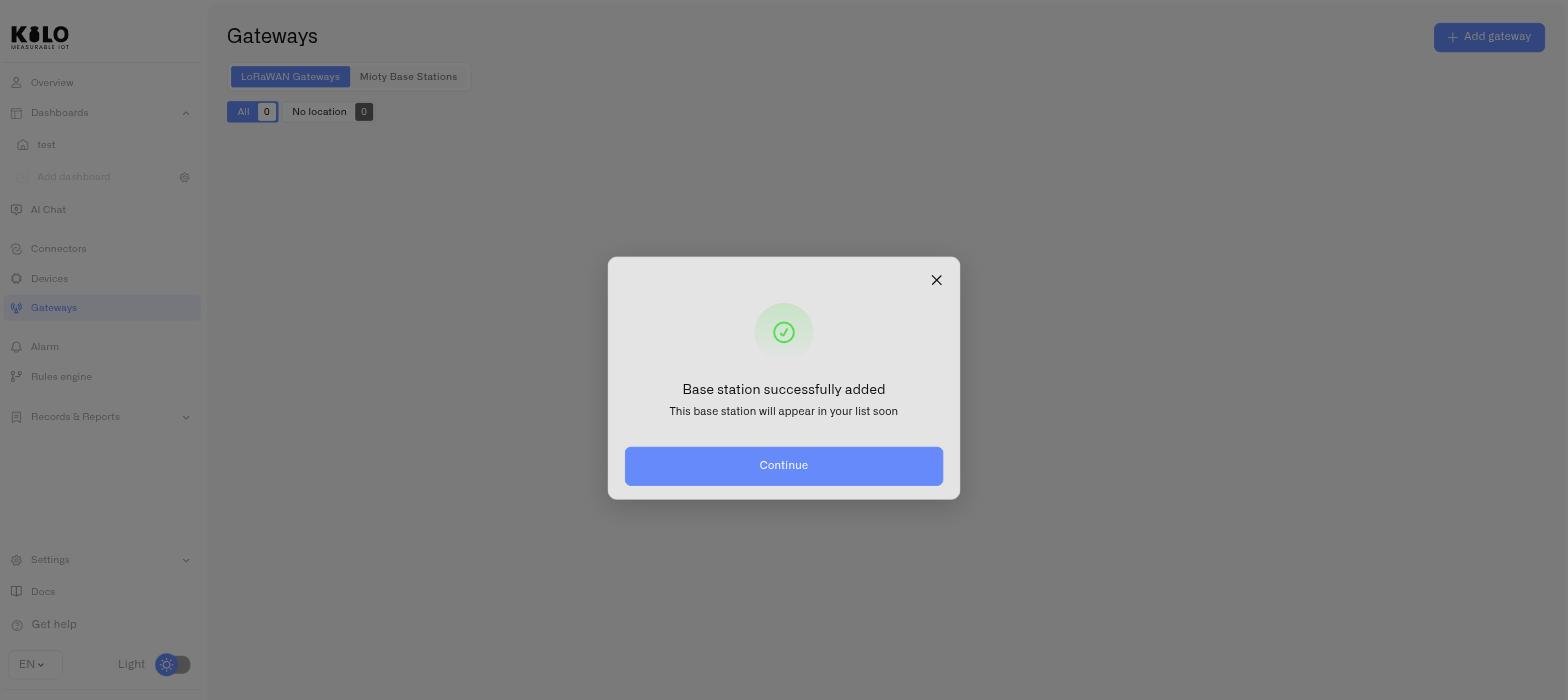
### Étape 3 — Confirmation
L’écran final confirme **« Station de base ajoutée avec succès »**. Cliquez sur **Continuer**.
La station apparaît maintenant dans l’ **onglet Stations de base Mioty** onglet. Elle sera affichée hors ligne jusqu’à ce que le matériel termine sa session BSSCI.
## Configurer le matériel
Une fois l’adresse BSSCI et les certificats en main, configurez la station elle-même :
1. Ouvrez l’interface de gestion de la station — une interface web locale, une adresse IP de l’appareil sur votre réseau ou un portail fournisseur, selon le modèle.
2. Trouvez la section de configuration BSSCI ou du centre de services.
3. Saisissez le **adresse BSSCI** que vous avez copiée.
4. Installez la paire de certificats à l’endroit `certs.zip` où la configuration du fournisseur s’y attend.
5. Enregistrez puis redémarrez la station si le modèle l’exige.
Les noms exacts des champs et les emplacements des fichiers varient selon le fabricant — consultez la documentation propre à la station pour son interface de configuration BSSCI.
## Vérifier la connexion
Retournez à l’ **onglet Stations de base Mioty** onglet. Une fois que la station établit sa session, son indicateur d’état passe en ligne et la colonne **dernière activité** commence à se mettre à jour.
Si la station reste hors ligne :
* Revérifiez l’adresse BSSCI pour détecter d’éventuels espaces finaux ou un collage tronqué.
* Confirmez que la paire de certificats a été installée à l’emplacement que le firmware du fournisseur lit, et que les deux fichiers ont bien été extraits de `certs.zip`.
* Confirmez que la station a un accès Internet sortant et qu’elle n’est pas bloquée par un pare-feu du site — la session sort de la station.
* Vérifiez que le **BS EUI** que vous avez enregistré correspond exactement à l’étiquette du matériel. Une station enregistrée sous le mauvais EUI ne correspondra jamais à la session ouverte par le matériel.
* Vérifiez que le micrologiciel de la station prend en charge l’interface BSSCI ; certaines versions plus anciennes nécessitent une mise à jour.
## Conseils
* **Enregistrez avant de grimper.** Le dossier de la station, son adresse BSSCI et ses certificats peuvent tous être préparés depuis un bureau. Faites les formalités d’abord et arrivez au mât avec le lot déjà sur l’ordinateur portable.
* **La hauteur apporte de la densité, pas seulement de la portée.** La résistance aux interférences de MIOTY est généreuse, mais une station qui capte plus proprement davantage d’extrémités a toujours besoin de moins de retransmissions. Montez-la au-dessus des baies, pas à l’intérieur.
* **Définissez les coordonnées lors de la mise en service.** Elles alimentent la carte dans la vue d’ensemble de la station et transforment une liste alphabétique en vue du site. Voir [Surveillance de la station de base](/kilo-docs-fr/kilo-iot-server/gateways/mioty-base-stations/base-station-monitoring.md).
* **Nom pour l’emplacement, description pour les détails.** Les noms sont ce que vous consultez sous pression ; le champ de description est l’endroit où placer les notes de montage et les étiquettes d’actif.
## Et ensuite
* **Surveiller la station** — état, dernière activité, carte, certificats et paramètres. Voir [Surveillance de la station de base](/kilo-docs-fr/kilo-iot-server/gateways/mioty-base-stations/base-station-monitoring.md).
* **Mettre en service les points d’extrémité** — avec une station en ligne, les points d’extrémité MIOTY ont quelque chose à laquelle se raccorder. Voir [Appareils MIOTY](/kilo-docs-fr/kilo-iot-server/devices/mioty-devices.md).
---
# Agent Instructions
This documentation is published with GitBook. GitBook is the documentation platform designed so that both humans and AI agents can read, navigate, and reason over technical content effectively. Learn more at gitbook.com.
## Querying This Documentation
If you need additional information that is not directly available in this page, you can query the documentation dynamically by asking a question.
Perform an HTTP GET request on the current page URL with the `ask` query parameter, and the optional `goal` query parameter:
```
GET https://docs.kiloiot.io/kilo-docs-fr/kilo-iot-server/gateways/mioty-base-stations/registering-a-base-station.md?ask=&goal=
```
`ask` is the immediate question: it should be specific, self-contained, and written in natural language.
`goal` is optional and describes the broader end goal you are ultimately trying to accomplish on behalf of the user. GitBook uses it to tailor the answer towards what is most useful for that goal.
The response will contain a direct answer to the question and relevant excerpts and sources from the documentation.
Use this mechanism when the answer is not explicitly present in the current page, you need clarification or additional context, or you want to retrieve related documentation sections.