> For the complete documentation index, see [llms.txt](https://docs.kiloiot.io/llms.txt). Markdown versions of documentation pages are available by appending `.md` to page URLs; this page is available as [Markdown](https://docs.kiloiot.io/kilo-docs-fr/kilo-iot-server/get-help.md).
# Obtenir de l’aide
Soumettez une demande d’assistance depuis Kilo IoT Server — la boîte de dialogue intégrée envoie votre message avec le contexte.
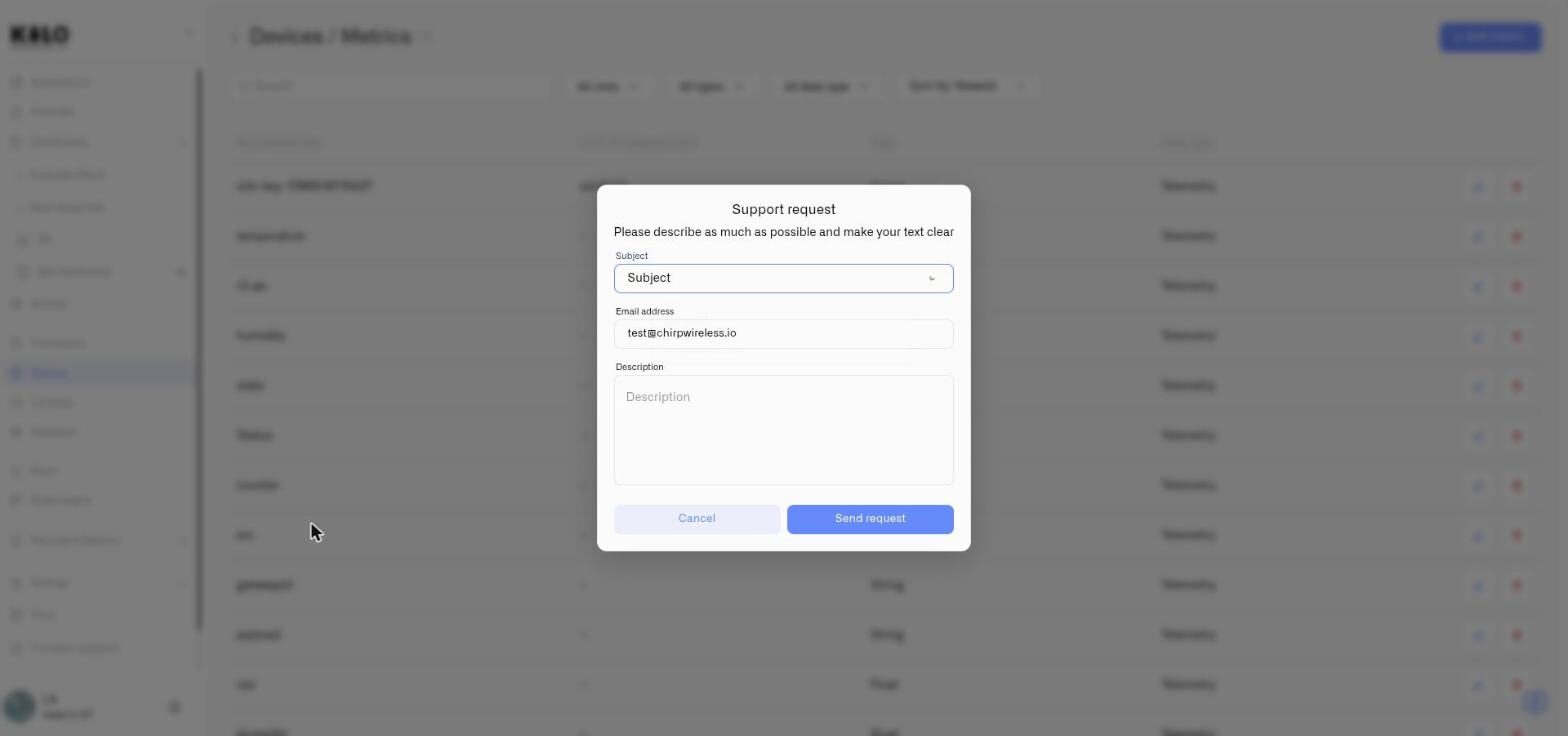
La boîte de dialogue de demande d’assistance est disponible dans toute l’interface du serveur Kilo IoT. Elle envoie votre message — ainsi que le contexte de votre compte — directement à l’équipe d’assistance Kilo IoT.
## Ouverture de la boîte de dialogue
Cliquez sur l’option d’aide ou d’assistance dans l’interface pour ouvrir le formulaire de contact.
## Champs de la boîte de dialogue
| Champ | Obligatoire | Description |
| ------------------ | ----------- | ----------------------------------------------------------------------------------------------------------------------------------------------------------------------------------------------------------------------------------------- |
| **Objet** | Oui | Une liste déroulante avec trois choix — **Rapport de bug**, **Demande de fonctionnalité** et **Demande d’intégration**. Choisissez celui qui convient ; il indique à l’équipe de quel type de message il s’agit avant qu’elle ne l’ouvre. |
| **Adresse e-mail** | Oui | Préremplie avec l’adresse e-mail de votre compte. Vous pouvez la modifier si vous avez besoin que la réponse soit envoyée à une autre adresse. Le champ valide le format correct de l’e-mail. |
| **Description** | Oui | Une explication détaillée de ce pour quoi vous avez besoin d’aide. La boîte de dialogue vous rappelle : *« Veuillez décrire autant que possible et rendre votre texte clair. »* |
### Quel sujet choisir
Les trois options sont volontairement limitées, car chacune mène à un endroit différent :
* **Rapport de bug** — quelque chose dans la plateforme fonctionne de manière incorrecte. Dites ce que vous avez fait, ce qui s’est passé et ce à quoi vous vous attendiez à la place ; ce trio est ce qui rend un rapport reproductible.
* **Demande de fonctionnalité** — la plateforme ne fait pas quelque chose dont vous avez besoin. Décrire le résultat que vous recherchez est plus utile que de décrire le contrôle que vous imaginez — il s’avère souvent qu’il existe déjà un moyen, ou un meilleur.
* **Demande d’intégration** — un appareil, un protocole ou un système externe avec lequel vous avez besoin que Kilo fonctionne. Nommez précisément le matériel ou le service, y compris les numéros de modèle.
## Envoi de la demande
Cliquez sur **Envoyer la demande** pour soumettre. En cas de réussite, une notification de confirmation apparaît -- *« La demande a été envoyée avec succès »* -- le formulaire est effacé, et la boîte de dialogue se ferme automatiquement.
Si quelque chose tourne mal pendant l’envoi, une notification d’erreur s’affiche afin que vous puissiez réessayer.
Cliquez sur **Annuler** pour abandonner le formulaire et fermer la boîte de dialogue sans envoyer.
---
# Agent Instructions
This documentation is published with GitBook. GitBook is the documentation platform designed so that both humans and AI agents can read, navigate, and reason over technical content effectively. Learn more at gitbook.com.
## Querying This Documentation
If you need additional information that is not directly available in this page, you can query the documentation dynamically by asking a question.
Perform an HTTP GET request on the current page URL with the `ask` query parameter, and the optional `goal` query parameter:
```
GET https://docs.kiloiot.io/kilo-docs-fr/kilo-iot-server/get-help.md?ask=&goal=
```
`ask` is the immediate question: it should be specific, self-contained, and written in natural language.
`goal` is optional and describes the broader end goal you are ultimately trying to accomplish on behalf of the user. GitBook uses it to tailor the answer towards what is most useful for that goal.
The response will contain a direct answer to the question and relevant excerpts and sources from the documentation.
Use this mechanism when the answer is not explicitly present in the current page, you need clarification or additional context, or you want to retrieve related documentation sections.