> For the complete documentation index, see [llms.txt](https://docs.kiloiot.io/llms.txt). Markdown versions of documentation pages are available by appending `.md` to page URLs; this page is available as [Markdown](https://docs.kiloiot.io/kilo-docs-fr/kilo-iot-server/getting-started/let-ai-set-it-up.md).

# Laissez l’IA le configurer pour vous

Vous n’avez pas à configurer Kilo à la main. Demandez à l’assistant IA intégré, ou connectez le client IA que vous utilisez déjà via MCP, et il effectue la configuration avec vous.

La plupart des plateformes IoT vous accueillent avec un écran vide et un long formulaire. Kilo n’exige pas cela. **Vous pouvez décrire ce que vous voulez en langage simple et laisser l’IA faire le travail mécanique** — enregistrer les appareils, écrire l’automatisation, câbler les alarmes — tandis que vous gardez le pouvoir d’approuver tout ce qui a des conséquences.

Cette page est volontairement la première chose de cette section, parce que l’exploration manuelle qui suit n’est pas la seule façon de commencer, et pour la plupart des gens ce n’est pas la plus rapide.

Vous n’avez pas non plus besoin de matériel pour commencer. Le [connecteur d’émulateur](/kilo-docs-fr/kilo-iot-server/connectors/emulator-connector.md) crée des appareils qui génèrent leur propre télémétrie à partir de préréglages d’appareils réels, afin que vous puissiez construire et tester un déploiement complet — tableaux de bord, règles, alarmes à escalade — avant même que quoi que ce soit n’arrive, puis relier ces mêmes appareils à de vrais capteurs le jour où ils arrivent.

## Deux façons de laisser l’IA faire le travail

Il existe deux voies, et elles sont réellement différentes. Choisissez l’une ou l’autre, ou utilisez les deux.

|                                            | **Assistant IA intégré**                                                                                                                                                                                                                                                                                                           | **Votre propre client IA (MCP)**                                                                                                                                                                                                                                                                                                                               |
| ------------------------------------------ | ---------------------------------------------------------------------------------------------------------------------------------------------------------------------------------------------------------------------------------------------------------------------------------------------------------------------------------- | -------------------------------------------------------------------------------------------------------------------------------------------------------------------------------------------------------------------------------------------------------------------------------------------------------------------------------------------------------------- |
| Où il s’exécute                            | Dans Kilo, sous **Chat IA** dans la barre latérale                                                                                                                                                                                                                                                                                 | Dans l’application que vous utilisez déjà — Claude Code, Claude Desktop, ChatGPT, Codex, Cursor                                                                                                                                                                                                                                                                |
| Configuration requise                      | Aucune. Il fait partie de la plateforme                                                                                                                                                                                                                                                                                            | Se connecter une fois via [MCP](/kilo-docs-fr/kilo-iot-server/api/mcp-server.md) et vous connecter avec votre compte Kilo habituel                                                                                                                                                                                                                             |
| Ce qu’il peut faire                        | Répondre à partir de la télémétrie en temps réel et historique, provisionner des appareils et des passerelles, créer, tester et déployer des règles, y compris leur CEL, créer des alarmes avec escalade, exécuter des commandes d’appareil, configurer des appareils émulés, gérer les rôles de l’équipe, recommander du matériel | Les mêmes opérations, exposées sous forme d’outils MCP, sur le même déploiement                                                                                                                                                                                                                                                                                |
| Autorisations                              | Hérite exactement de vos autorisations et de votre organisation                                                                                                                                                                                                                                                                    | Identique — la connexion transporte les autorisations de votre propre compte                                                                                                                                                                                                                                                                                   |
| Confirmation avant les actions importantes | **Appliquée par l’assistant.** Les actions destructrices ou difficiles à annuler affichent une demande explicite **Confirmer l’action** / **Annuler** et ne se poursuivent pas tant que vous n’avez pas approuvé                                                                                                                   | **Cela dépend de votre client.** Kilo marque les outils destructeurs avec les annotations MCP standard et indique l’exigence dans la description de l’outil ; les clients compatibles affichent une demande d’approbation. Les annotations sont des indices pour l’application hôte, pas quelque chose que Kilo peut imposer à l’intérieur d’un logiciel tiers |
| Idéal pour                                 | La mise en route, l’utilisation au quotidien, et toute personne qui veut que la plateforme la guide                                                                                                                                                                                                                                | Travailler avec vos propres outils, faire du scripting, ou rester dans l’éditeur que vous avez déjà ouvert                                                                                                                                                                                                                                                     |

La ligne de confirmation est la seule vraie différence, et elle mérite d’être relue deux fois. Dans Kilo, le verrou est le nôtre et il tient bon. Via un client externe, le verrou appartient à ce client.

Ce qui est imposé dans **les deux** cas : la connexion ne peut lire et modifier que ce que vos propres autorisations permettent, elle reste dans votre organisation actuelle, une commande d’appareil doit déjà exister sur cet appareil avant de pouvoir être exécutée, et chaque envoi est enregistré.

## Voie 1 — l’assistant intégré

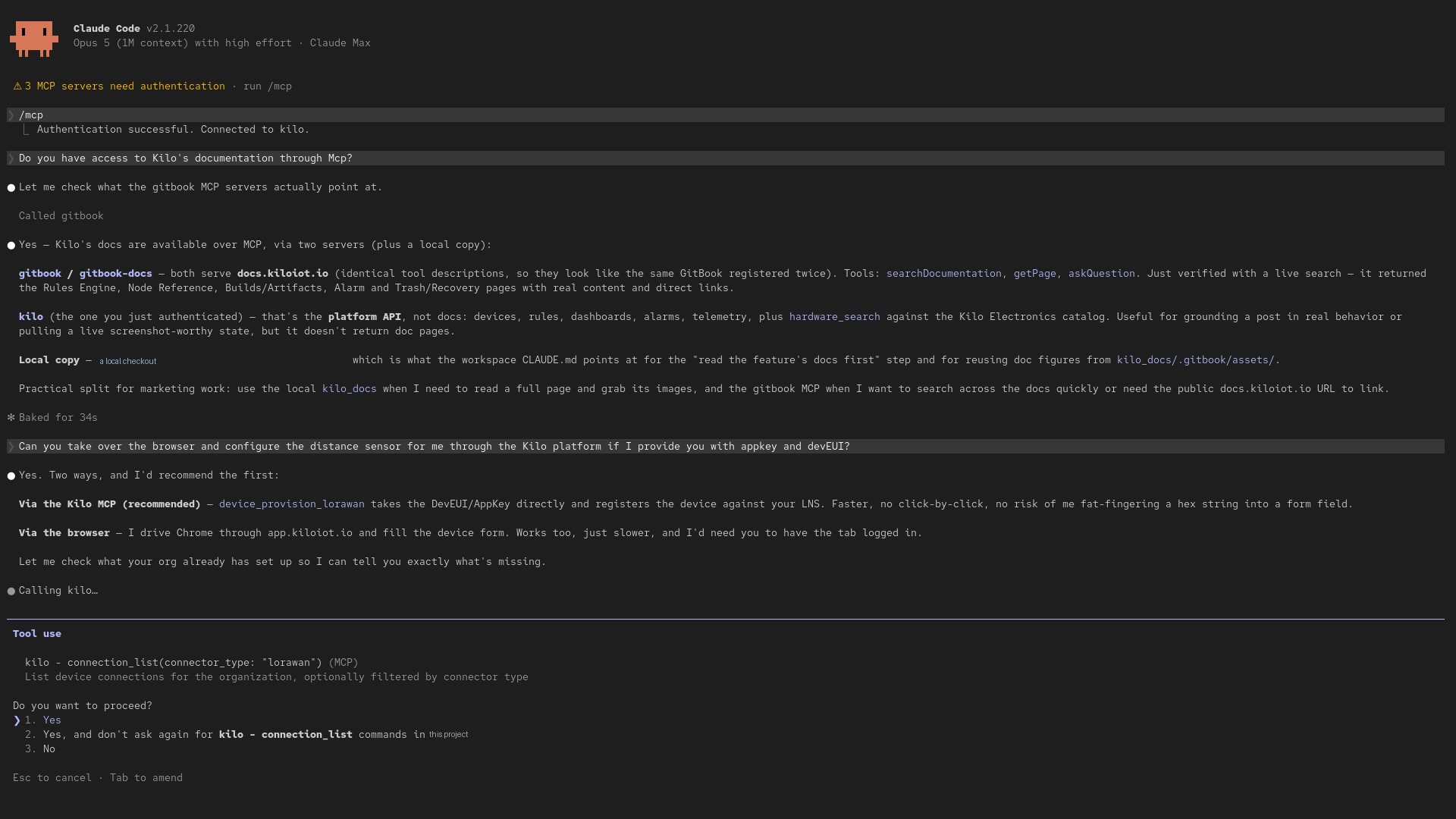
Ouvrez **Chat IA** dans la barre latérale et décrivez ce que vous voulez. Il connaît déjà votre déploiement, donc vous pouvez être direct :

* *« Enregistrez ce capteur LoRaWAN — voici le DevEUI et l’AppKey. »*
* *« Alertez l’astreinte des installations si une chambre froide dépasse 8 °C pendant plus de 20 minutes. »*
* *« Créez un appareil de test qui se comporte comme un capteur de distance Dragino afin que je puisse construire le tableau de bord maintenant. »*

Il vous montrera ce qu’il est sur le point de modifier et attendra votre approbation avant que quoi que ce soit d’important ne se produise. Voir [Construire avec l’assistant](/kilo-docs-fr/kilo-iot-server/ai-assistant/building-with-ai.md) pour savoir ce qu’il peut faire et où se situent ses limites.

<figure><img src="https://3675309505-files.gitbook.io/~/files/v0/b/gitbook-x-prod.appspot.com/o/spaces%2FtNQh1wBSHSaknslMdOXm%2Fuploads%2Fgit-blob-5d360ebd1f4608addcd5f475e2028ac895951211%2Fai-chat-home.jpg?alt=media" alt="The Kilo IoT AI assistant ready to help set up automations, devices, and alerts"><figcaption><p>L’assistant intégré, prêt à faire la configuration avec vous</p></figcaption></figure>

## Voie 2 — connectez le client IA que vous utilisez déjà

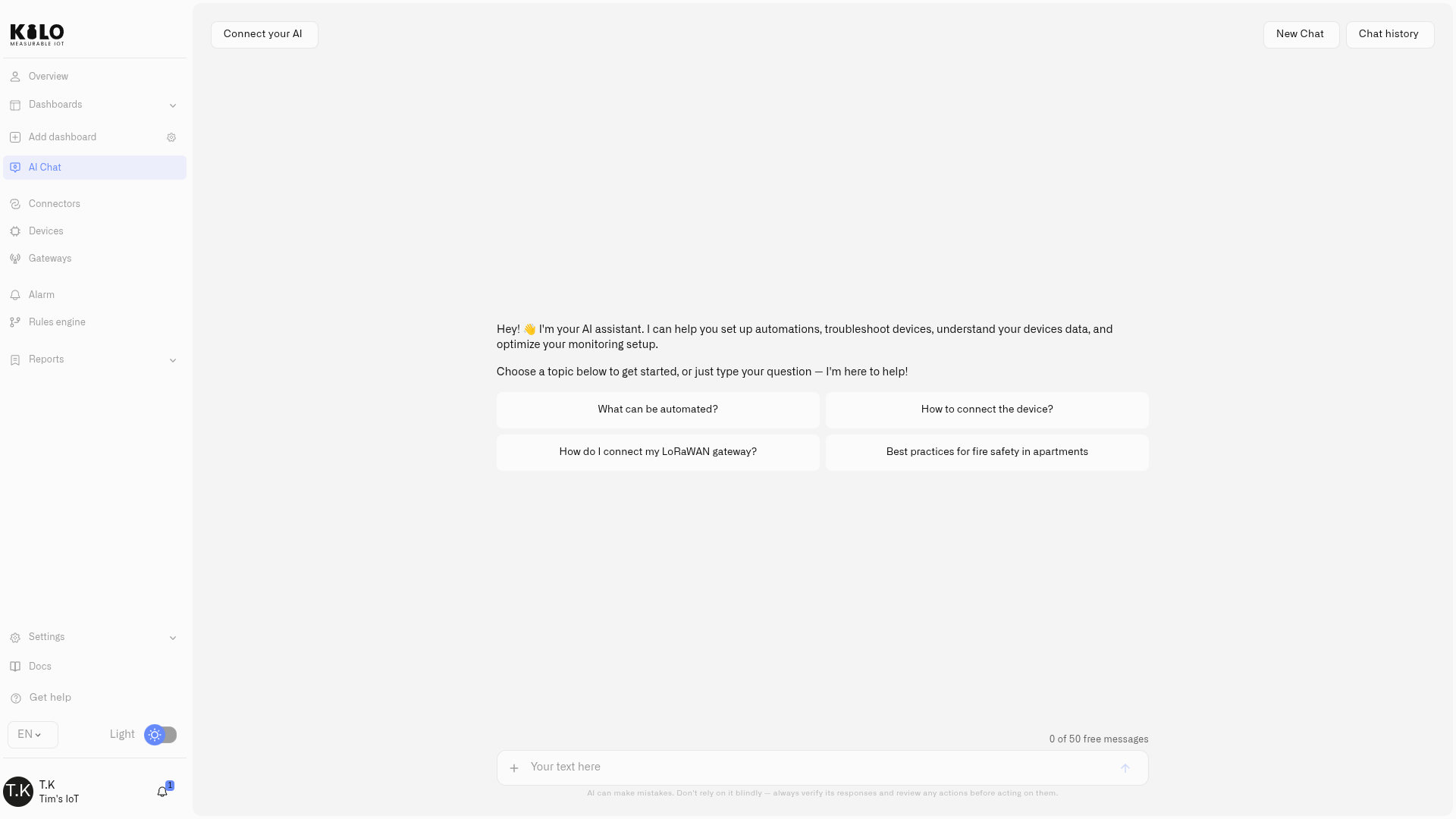
Si vous travaillez déjà dans Claude, ChatGPT, Cursor ou Codex, reliez-le à votre organisation Kilo via MCP et il peut y opérer sur le même déploiement. Vous vous connectez via le navigateur avec votre compte habituel — il n’y a aucune clé API à générer ou à coller.

<figure><img src="https://3675309505-files.gitbook.io/~/files/v0/b/gitbook-x-prod.appspot.com/o/spaces%2FtNQh1wBSHSaknslMdOXm%2Fuploads%2Fgit-blob-c76dbc8c4ecd947cc8440377d59be70c5367d640%2Fmcp-claude-session.jpg?alt=media" alt="A Claude Code session connected to Kilo over MCP, calling a real tool and asking for permission before continuing"><figcaption><p>Une session Claude Code authentifiée découvrant une connexion LoRaWAN sur un déploiement en direct, et demandant la permission avant de continuer</p></figcaption></figure>

Les instructions de configuration pour chaque client se trouvent dans [Serveur MCP](/kilo-docs-fr/kilo-iot-server/api/mcp-server.md).

## Quand le faire à la main à la place

Le faire manuellement vaut toujours votre temps lorsque vous voulez comprendre les mécanismes, lorsque vous déboguez quelque chose de précis, ou lorsque vous préférez simplement les formulaires. Rien ne vous est caché : tout ce que fait l’IA est une action ordinaire de la plateforme que vous auriez pu effectuer vous-même, et cela apparaît aux mêmes endroits.

[Naviguer dans l’interface](/kilo-docs-fr/kilo-iot-server/getting-started/navigating-the-interface.md) fait le tour de la plateforme, et [Votre premier déploiement](/kilo-docs-fr/kilo-iot-server/getting-started/your-first-deployment.md) parcourt tout le chemin LoRaWAN, de la passerelle au tableau de bord en direct.


---

# Agent Instructions
This documentation is published with GitBook. GitBook is the documentation platform designed so that both humans and AI agents can read, navigate, and reason over technical content effectively. Learn more at gitbook.com.

## Querying This Documentation
If you need additional information that is not directly available in this page, you can query the documentation dynamically by asking a question.

Perform an HTTP GET request on the current page URL with the `ask` query parameter, and the optional `goal` query parameter:

```
GET https://docs.kiloiot.io/kilo-docs-fr/kilo-iot-server/getting-started/let-ai-set-it-up.md?ask=<question>&goal=<endgoal>
```

`ask` is the immediate question: it should be specific, self-contained, and written in natural language.
`goal` is optional and describes the broader end goal you are ultimately trying to accomplish on behalf of the user. GitBook uses it to tailor the answer towards what is most useful for that goal.

The response will contain a direct answer to the question and relevant excerpts and sources from the documentation.

Use this mechanism when the answer is not explicitly present in the current page, you need clarification or additional context, or you want to retrieve related documentation sections.