> For the complete documentation index, see [llms.txt](https://docs.kiloiot.io/llms.txt). Markdown versions of documentation pages are available by appending `.md` to page URLs; this page is available as [Markdown](https://docs.kiloiot.io/kilo-docs-fr/kilo-iot-server/getting-started/navigating-the-interface.md).
# Naviguer dans l’interface
Parcourez chaque section de Kilo IoT Server — barre latérale, vue d’ensemble, thèmes et langue — pour savoir où se trouve chaque fonctionnalité.
Cette page parcourt chaque section du tableau de bord Kilo IoT afin que vous sachiez exactement où trouver chaque fonctionnalité.
## La barre latérale
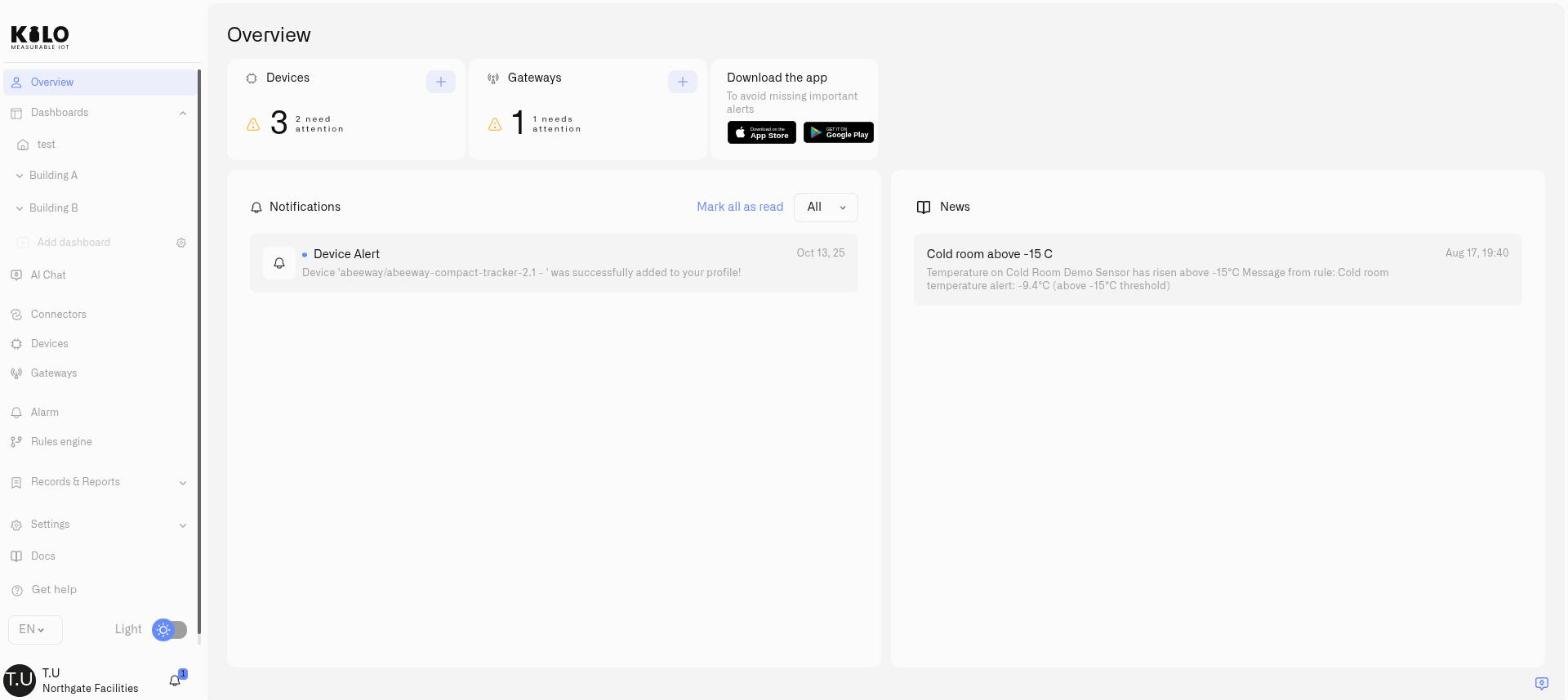
La barre latérale gauche est votre navigation principale. Elle contient toutes les sections majeures du serveur, organisées de haut en bas.
La barre latérale peut être réduite pour n’afficher que les icônes — survolez la zone du logo en haut et cliquez sur le double chevron qui apparaît. Cliquez à nouveau pour l’agrandir. En mode réduit, la navigation occupe un minimum d’espace à l’écran tout en restant accessible. C’est particulièrement utile lors de l’affichage de tableaux de bord sur des écrans de centre d’exploitation, des moniteurs muraux ou tout écran où les données doivent passer avant la navigation.
### Sections principales
* **Vue d’ensemble** — Votre page d’accueil après connexion. Des cartes récapitulatives affichant les nombres de dispositifs et de passerelles avec des indicateurs d’état, ainsi que les alarmes récentes.
* **Tableaux de bord** — Tableaux de bord personnalisés organisés dans une hiérarchie de dossiers. Créez des vues opérationnelles combinant des widgets provenant de n’importe quel dispositif et paramètre. Les tableaux de bord peuvent être regroupés par site, bâtiment, étage ou toute structure adaptée à votre déploiement.
* **Connecteurs** — Établissez des connexions au niveau protocolaire entre votre infrastructure et le serveur. Types de connecteurs : **LNS** (LoRaWAN), **Suivi** (traceurs de véhicules — OBD2, bus CAN, GPS autonome), et **MQTT** (connexions d’appareils MQTT directes utilisant votre propre broker ou le broker cloud intégré). L’ouverture d’un connecteur affiche ce qu’il est et comment il fonctionne — type, date de création, nombre de dispositifs connectés et date de dernière arrivée des données ; les connecteurs MQTT ajoutent **Paramètres** et **Diagnostics** onglets. Les passerelles et les dispositifs sont gérés depuis leurs propres sections de la barre latérale. Les dispositifs sont enregistrés via la boîte de dialogue de gestion des dispositifs.
* **Dispositifs** — Affichez tous les dispositifs enregistrés sur l’ensemble des connecteurs. Parcourez et recherchez. Cliquez sur n’importe quel dispositif pour afficher ou modifier ses détails.
* **Passerelles** — Toutes les passerelles LoRaWAN connectées à votre compte (le protocole Basics Station est requis pour une connectivité TLS sécurisée). Vérifiez l’état en ligne/hors ligne, affichez les statistiques de disponibilité et de trafic, enregistrez de nouvelles passerelles et gérez les mises à jour du micrologiciel.
* **Alarme** — Le centre de gestion des alarmes, avec trois onglets :
* **Boîte de réception** — Affichez et gérez les alarmes déclenchées. Chaque alarme affiche la gravité (Critique, Élevée, Moyenne, Faible ou Info), l’état (active ou résolue), le dispositif et la règle à l’origine du déclenchement, ainsi que les horodatages. Filtrez par gravité et par état, recherchez dans l’historique et résolvez les incidents.
* **Définitions d’alarme** — Créez et gérez des définitions de règles d’alarme. Chaque règle comprend un nom, un message de notification, un niveau de gravité et des étapes d’escalade — des chaînes configurables de destinataires et de canaux avec des délais temporels entre les étapes. Les règles prennent également en charge des fenêtres de suppression pour éviter les notifications en double.
* **Paramètres** — Configurez le comportement de gravité des notifications et les préférences de remise.
* L’en-tête fournit également un **Gravité des notifications** bouton pour configurer les politiques au niveau des gravités et un **Ajouter une règle d’alarme** bouton pour la création rapide de règles.
* **Moteur de règles** — Créez des règles d’automatisation à l’aide d’un canevas visuel de glisser-déposer. Définissez des conditions avec des expressions CEL, configurez des actions et gérez les versions des règles.
* **Rapports** — Outils de reporting opérationnel et de conformité.
* **Journal d’audit** — Un journal consultable des événements d’adhésion et d’accès dans votre organisation : invitations d’utilisateurs, acceptations, modifications d’autorisations et suppressions. Filtrez par acteur, type d’événement et plage de dates.
### Paramètres
Cliquez sur **Paramètres** dans la barre latérale pour développer le sous-menu des paramètres :
* **Paramètres du profil** — Modifiez votre nom d’affichage, votre e-mail et votre photo de profil. Changez votre mot de passe ou supprimez votre compte.
* **Emplacements** — Créez une hiérarchie de lieux et de sous-lieux (par ex. sites, bâtiments, étages, zones) pour organiser spatialement les dispositifs.
* **Partage de dispositifs** — Consultez quels dispositifs vous avez partagés avec d’autres utilisateurs et gérez les autorisations de partage.
* **Clés API** — Créez, gérez et faites tourner des clés API pour intégrer des systèmes externes au serveur. Chaque clé dispose d’autorisations découpées (par ex. lecture des dispositifs, écriture des dispositifs), d’une date d’expiration facultative et d’un état visible (active, renouvelée, révoquée).
* **Nouvelle demande de dispositif** — Lorsque vous ajoutez un dispositif et que votre modèle ne figure pas dans la liste, choisissez **Nouvelle demande de dispositif** pour demander à l’équipe d’ajouter la prise en charge. Décrivez le dispositif — **Marque**, **Modèle**, **Bande**, et, si vous les avez, un **Lien vers la documentation** et **Lien ou code du codec** — puis cliquez sur **Envoyer la demande**; vous recevrez une confirmation indiquant que la demande a été envoyée.
* **Journal des modifications** — Ouvre une page externe avec les mises à jour récentes de la plateforme et les notes de version.
### Bas de la barre latérale
* **Obtenir de l’aide** — Ouvre un formulaire de demande d’assistance où vous pouvez décrire votre problème, saisir votre e-mail et envoyer directement un ticket à l’équipe d’assistance.
* **Docs** — Liens vers ce site de documentation.
### Réduction de la barre latérale
La barre latérale peut être réduite en une mince bande d’icônes pour libérer de l’espace à l’écran. Survolez la barre latérale réduite pour l’agrandir temporairement, ou cliquez sur le contrôle de réduction pour basculer entre les états agrandi et réduit.
## Le menu utilisateur
Cliquez sur votre **avatar ou votre nom** en bas à gauche de la barre latérale pour ouvrir le menu utilisateur. Ce menu déroulant donne accès à plusieurs sections qui ne se trouvent pas dans la barre latérale :
* **Sélecteur de langue** — Basculez entre l’anglais, l’allemand, le français, l’espagnol et le portugais. Le changement est immédiat et persiste entre les sessions.
* **Bascule de thème** — Basculez entre le mode clair et le mode sombre. Le mode sombre est bien adapté aux salles de contrôle et aux environnements peu éclairés.
* **Abonnement** — Consultez votre formule actuelle, l’utilisation des dispositifs et des règles par rapport aux limites du forfait, ainsi que les détails de facturation. Passez à une offre supérieure ou gérez votre abonnement via Stripe.
* **Utilisateurs** — Gérez les membres de l’organisation, les invitations, les autorisations et le contrôle d’accès.
* **Paramètres de l’organisation** — Configurez le nom de l’organisation actuelle, transférez la propriété et gérez les contacts administrateurs.
* **Déconnexion** — Terminez votre session.
### Changement d’organisation
Si vous appartenez à plusieurs organisations, le menu utilisateur affiche toutes les organisations dont vous êtes membre. Sélectionnez une autre organisation pour basculer l’intégralité de votre contexte de travail — les dispositifs, les règles, les tableaux de bord, les utilisateurs et la facturation changent tous pour refléter l’organisation sélectionnée. Chaque organisation est entièrement isolée.
## La cloche de notifications
Sur ordinateur, une **icône de cloche de notifications** apparaît près de votre avatar utilisateur. Elle affiche un badge indiquant le nombre d’alarmes non lues. Un clic la transforme en barre latérale d’alarmes qui affiche les alarmes récentes sans quitter votre page actuelle.
## La page Vue d’ensemble
La page Vue d’ensemble — intitulée **« Mon tableau »** dans l’interface — est votre page d’accueil après connexion.
### Cartes récapitulatives
Une rangée horizontale de cartes en haut affiche :
* **Dispositifs** — Le nombre total de dispositifs, avec un avertissement si aucun dispositif n’a signalé dans son intervalle d’envoi des données attendu (ou n’a jamais signalé). Un clic sur la carte vous redirige vers la page Dispositifs.
* **Passerelles** — Le nombre total de passerelles avec des indicateurs en ligne/hors ligne. Un clic sur la carte vous redirige vers la page Passerelles.
### Alarmes récentes
Le panneau de droite affiche les alarmes récentes non lues. Chaque entrée affiche le message d’alarme, le dispositif associé et l’horodatage. Vous pouvez tout marquer comme lu, ou cliquer sur une alarme pour obtenir tous les détails. Les nouvelles alarmes apparaissent en temps réel.
### Indicateur de données en direct
A **Données en direct** L’indicateur dans l’en-tête confirme que la Vue d’ensemble reçoit des mises à jour en temps réel. Un bouton d’actualisation manuelle est également disponible.
## Gestion des dispositifs
Les dispositifs sont ajoutés depuis la **Dispositifs** page, ou depuis le **bouton + Ajouter un dispositif** sur une ligne de connecteur. L’ajout d’un nouveau dispositif ouvre une boîte de dialogue d’enregistrement où vous saisissez un nom puis cliquez sur Enregistrer.
En cliquant sur un dispositif existant sur la **Dispositifs** page, vous ouvrez la page de détails du dispositif, où vous pouvez afficher et modifier toutes les propriétés du dispositif dans quatre onglets :
* **Infos du dispositif** — Nom du dispositif, photos et identification de base.
* **Connexion** — Sélection du connecteur, EUI du dispositif ou ID unique, modèle de profil du dispositif (marque, modèle, bande, classe de dispositif), ou identifiants manuels (EUI du dispositif, AppKey).
* **Mappage** — Modèles de capteurs associés au dispositif, définissant les paramètres qu’il remonte et la manière dont ils sont mesurés.
* **Journaux** — Activité du dispositif et historique des événements.
## Pages de détail des passerelles
En cliquant sur une passerelle dans la liste des passerelles, vous ouvrez sa page de détails avec deux onglets :
* **Vue d’ensemble** — État de la passerelle, pourcentage de disponibilité, statistiques de ping, métriques de trafic, dispositifs associés, position sur la carte et notifications de mise à jour du micrologiciel.
* **Paramètres** — Modifiez le nom de la passerelle, l’emplacement et la configuration. Gérez les paramètres de l’antenne et les détails d’enregistrement.
---
# Agent Instructions
This documentation is published with GitBook. GitBook is the documentation platform designed so that both humans and AI agents can read, navigate, and reason over technical content effectively. Learn more at gitbook.com.
## Querying This Documentation
If you need additional information that is not directly available in this page, you can query the documentation dynamically by asking a question.
Perform an HTTP GET request on the current page URL with the `ask` query parameter, and the optional `goal` query parameter:
```
GET https://docs.kiloiot.io/kilo-docs-fr/kilo-iot-server/getting-started/navigating-the-interface.md?ask=&goal=
```
`ask` is the immediate question: it should be specific, self-contained, and written in natural language.
`goal` is optional and describes the broader end goal you are ultimately trying to accomplish on behalf of the user. GitBook uses it to tailor the answer towards what is most useful for that goal.
The response will contain a direct answer to the question and relevant excerpts and sources from the documentation.
Use this mechanism when the answer is not explicitly present in the current page, you need clarification or additional context, or you want to retrieve related documentation sections.