> For the complete documentation index, see [llms.txt](https://docs.kiloiot.io/llms.txt). Markdown versions of documentation pages are available by appending `.md` to page URLs; this page is available as [Markdown](https://docs.kiloiot.io/kilo-docs-fr/kilo-iot-server/getting-started/your-first-deployment.md).
# Votre premier déploiement
Démarrage rapide LoRaWAN pour Kilo IoT — enregistrez une passerelle, configurez le LNS, ajoutez un capteur, créez un tableau de bord, déclenchez une alarme.
Ce guide vous accompagne pas à pas dans le parcours LoRaWAN le plus simple pour obtenir un flux de données en direct : enregistrez une passerelle, configurez un connecteur LNS, ajoutez un capteur, consultez ses données, créez un tableau de bord et configurez une alarme. Tous les déploiements Kilo ne commencent pas par une passerelle, mais celui-ci oui, car il couvre le parcours LoRaWAN. Chaque fonctionnalité dispose de sa propre section dédiée plus loin dans la documentation — ici, nous couvrons simplement les bases.
**Ce dont vous aurez besoin :**
* Un compte Kilo IoT
* Une passerelle LoRaWAN avec son Gateway EUI
* Un capteur LoRaWAN (par exemple un capteur de porte ou un capteur de température) avec son Device EUI et son AppKey
**Ce que vous aurez à la fin :**
* Une passerelle en ligne recevant du trafic
* Un connecteur reliant votre passerelle au serveur
* Un appareil envoyant des données de télémétrie
* Un tableau de bord affichant les relevés du capteur en direct
* Une règle d’alarme surveillant une condition et vous notifiant par e-mail
***
## Étape 1 : Enregistrer une passerelle LoRaWAN
La passerelle est le récepteur radio qui capte les signaux de vos capteurs LoRaWAN et les transmet au serveur. Vous avez besoin d’au moins une passerelle en ligne avant qu’un appareil LoRaWAN puisse communiquer.
Le serveur prend en charge les passerelles LoRaWAN qui utilisent **Basics Station** le protocole. Basics Station se connecte via un canal TLS chiffré — contrairement à l’ancien UDP Packet Forwarder —, ce qui explique pourquoi la configuration implique le téléchargement de certificats de sécurité. La plupart des passerelles LoRaWAN modernes prennent en charge Basics Station ; vérifiez les spécifications de votre passerelle avant de l’acheter.
1. Cliquez sur **Passerelles** dans la barre latérale de gauche.
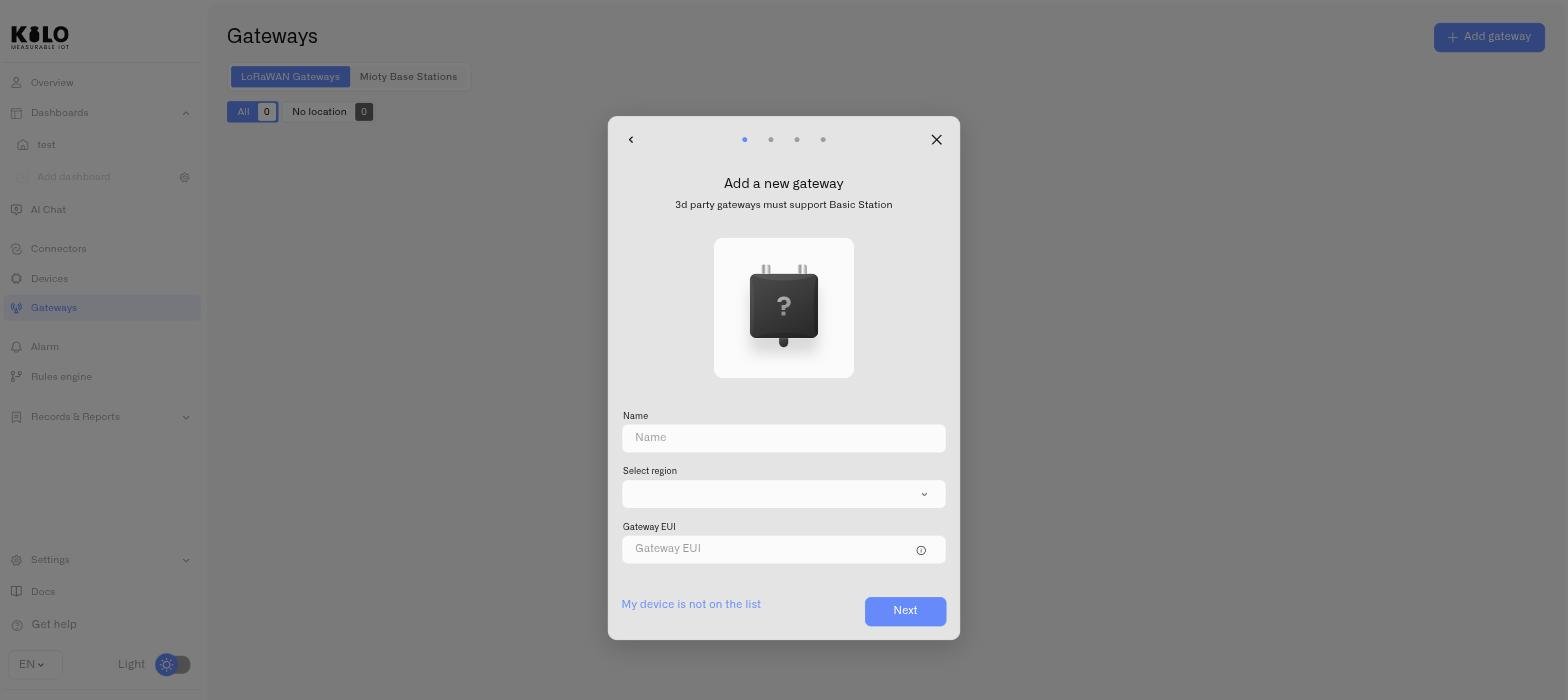
2. Cliquez sur le **Ajouter une passerelle** bouton dans le coin supérieur droit.
3. — par exemple « Niveau du puisard » — et une **nom** pour la passerelle (par ex. « Passerelle de l’entrepôt A »).
4. Sélectionnez le **région** (bande de fréquences) correspondant à votre matériel de passerelle et à votre déploiement :
* En général, cela correspond à la bande pour laquelle votre passerelle a été vendue ou configurée
* **EU868** pour la plupart des déploiements en Europe
* **US915-0 / US915-1** pour les déploiements aux États-Unis, selon le plan réseau
* **EU433** uniquement si votre matériel de passerelle est spécialement conçu ou configuré pour 433 MHz
* D’autres régions sont disponibles dans la liste déroulante (AS923, AU915-0, IN865, KR920, RU864, etc.)
5. Saisissez le **Gateway EUI** — un identifiant de 16 caractères généralement imprimé sur une étiquette du matériel de la passerelle.
6. Cliquez sur **Suivant**.
### Télécharger les certificats et configurer votre passerelle
Après l’envoi des informations de la passerelle, l’écran suivant affiche :
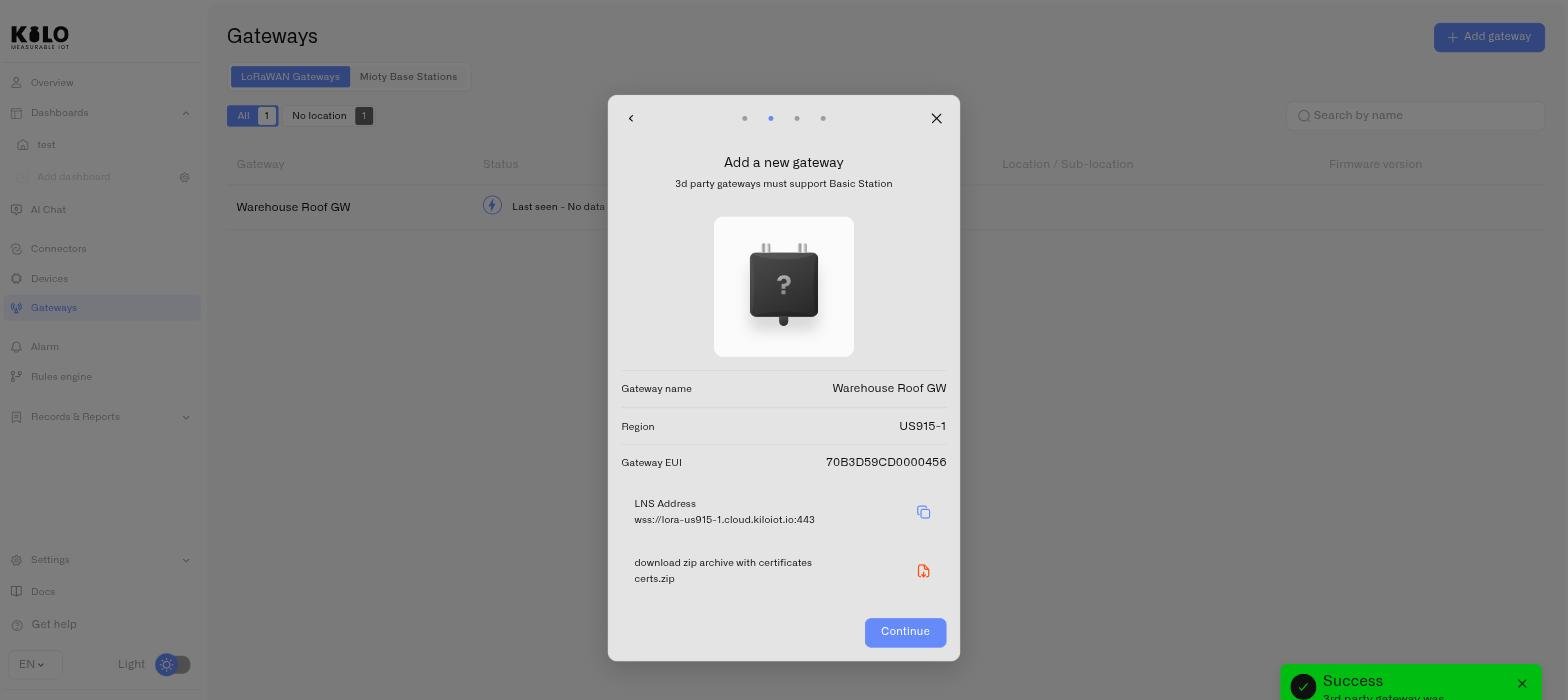
7. Le **Adresse LNS** — c’est l’URL du serveur à laquelle votre passerelle doit se connecter. Cliquez sur l’ **icône de copie** pour la copier dans votre presse-papiers.
8. Un **Télécharger certs.zip** bouton — cliquez dessus pour télécharger le paquet de certificats qui authentifie la connexion de votre passerelle.
9. Cliquez sur **Continuer**.
Ouvrez maintenant l’interface de gestion de votre passerelle et configurez-la avec :
* Le **Adresse LNS** que vous avez copiés
* Le **les certificats** du fichier zip téléchargé
Selon le modèle de passerelle, il peut s’agir d’une interface web locale, d’une adresse IP de l’appareil sur votre réseau ou d’un portail géré par le fournisseur. Les étapes de configuration exactes dépendent du modèle de votre passerelle — reportez-vous à la documentation du fabricant. Une fois la passerelle connectée, son état dans la liste des passerelles passera à **en ligne**. Cela peut prendre quelques minutes.
> **Conseil :** Pour les premiers tests, placez la passerelle et le capteur dans le même bâtiment. Le signal LoRaWAN couvre 2 à 5 km en zone urbaine et jusqu’à 15 km en zone dégagée.
***
## Étape 2 : Configurer un connecteur LNS
Avant d’ajouter des appareils, vous avez besoin d’un connecteur. Un connecteur établit la connexion au niveau protocolaire qui permet au serveur d’accepter les données d’un type d’appareil spécifique.
1. Cliquez sur **Connecteurs** dans la barre latérale de gauche.
2. Cliquez sur **Ajouter un connecteur** (ou le **Ajouter un connecteur** bouton dans l’état vide).
3. Dans la boîte de dialogue, sélectionnez **LNS** dans le **Type de connecteur** menu déroulant.
4. Cliquez sur **Ajoutez**.
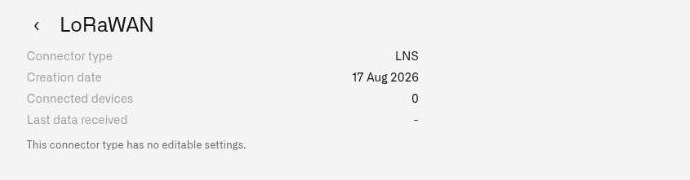
Le connecteur LNS est créé et apparaît dans votre tableau des connecteurs. Aucune configuration supplémentaire n’est nécessaire — le serveur gère automatiquement l’intégration au réseau LoRaWAN.
***
## Étape 3 : Ajouter votre premier appareil
Avec la passerelle en ligne et le connecteur en place, vous pouvez enregistrer votre premier appareil — en créant un jumeau numérique qui suit l’état, les relevés et l’historique du capteur physique.
1. Cliquez sur **Appareils** dans la barre latérale de gauche.
2. Cliquez sur le **Ajouter un appareil** bouton dans le coin supérieur droit.
### Créer le profil de l’appareil
La boîte de dialogue s’ouvre en mode Ajout, n’affichant que la section Infos de l’appareil :
3. — par exemple « Niveau du puisard » — et une **nom de l’appareil** (par ex. « Capteur de porte de la salle serveur »).
4. Vous pouvez éventuellement téléverser une **photo de l’appareil** en faisant glisser une image ou en cliquant sur la zone de téléversement.
5. Cliquez sur **Enregistrer**.
Le profil de l’appareil est créé et le formulaire passe en mode édition, avec les onglets **Infos de l’appareil**, **Connexion**, **Mappage** et **Journaux** tous disponibles.
### Configurer la connexion
6. Cliquez sur le **Connexion** de l'appareil.
7. Sélectionnez votre **connecteur** dans la liste déroulante — elle répertorie les connecteurs de votre organisation par nom et par type.
8. Sous **« Utiliser les modèles de profil d’appareil »**cochez la case si la marque et le modèle de votre appareil figurent dans le catalogue :
* Sélectionnez le **Marque** (par ex. Dragino, Milesight, Browan).
* Sélectionnez le **Modèle** — la liste se filtre en fonction de la marque.
* Le **Profil** (bande et classe d’appareil) se remplit automatiquement à partir du modèle.
9. Si votre appareil ne figure pas dans le catalogue, laissez la case décochée et saisissez les identifiants manuellement :
* **Device EUI** — 16 caractères hexadécimaux, généralement imprimés sur l’appareil.
* **AppKey** — 32 caractères hexadécimaux, fournis avec l’appareil.
10. Vous pouvez éventuellement cliquer sur l’ **Mappage** onglet pour sélectionner les modèles de capteurs qui définissent les paramètres envoyés par l’appareil.
11. Cliquez sur **Enregistrer**.
L’appareil apparaît dans la liste des appareils. Une fois qu’il effectue une jonction LoRaWAN via votre passerelle (cela peut prendre de quelques secondes à quelques minutes selon l’intervalle de transmission de l’appareil), ses données commenceront à affluer vers le serveur.
***
## Étape 4 : Consulter vos données
Une fois que l’appareil a envoyé sa première mesure :
1. Cliquez sur une **ligne de l’appareil** dans les **Appareils** page dans la barre latérale.
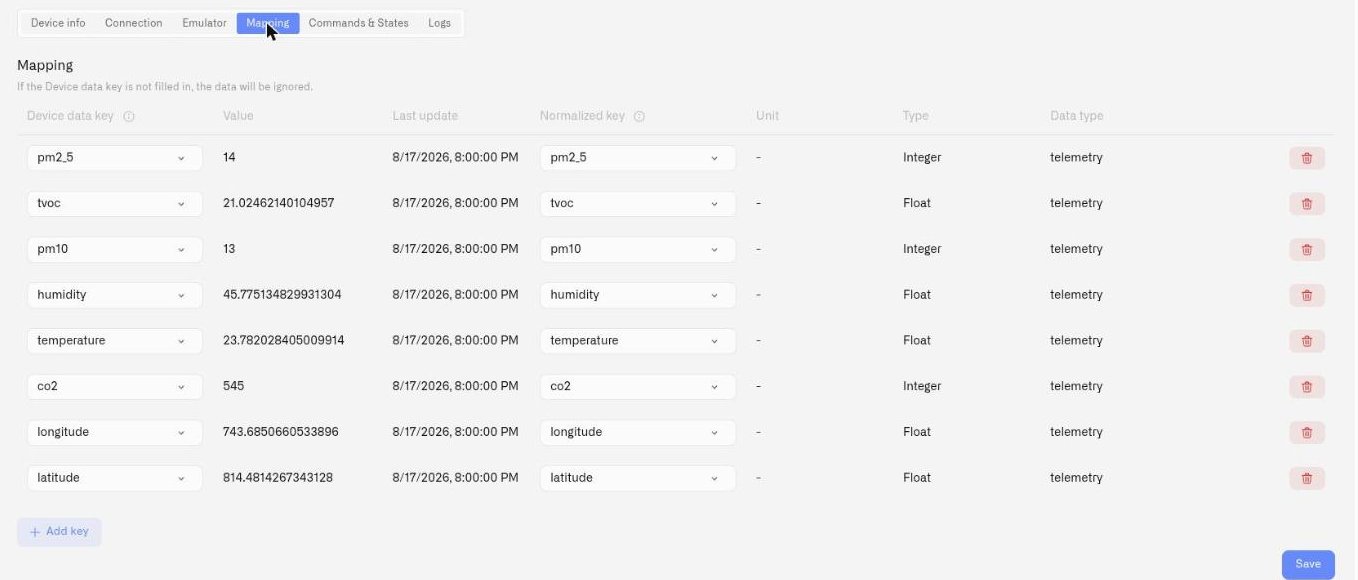
2. La page de détails de l’appareil s’ouvre. Cliquez sur l’ **Mappage** onglet pour voir les données du capteur.
3. L’onglet Mappage affiche les modèles de capteurs associés à l’appareil et leurs relevés actuels.
Vous pouvez également consulter les données de l’appareil via la **Tableaux de bord** section en ajoutant des widgets — ce que nous allons faire ensuite.
***
## Étape 5 : Créer un tableau de bord
Les tableaux de bord vous permettent de regrouper les données de plusieurs appareils sur un seul écran.
1. Cliquez sur **Tableaux de bord** dans la barre latérale de gauche.
2. Cliquez sur **Ajouter un tableau de bord**.
3. Dans la fenêtre modale :
* Choisissez une **icône** pour le tableau de bord (par défaut, une icône de maison).
* — par exemple « Niveau du puisard » — et une **nom** (par ex. « Supervision de la salle serveur »).
* Sélectionnez éventuellement un **dossier** pour l’organiser, ou laissez-le au niveau supérieur.
* Ajoutez éventuellement une **description**.
4. Cliquez sur **Enregistrer**.
### Ajouter un widget
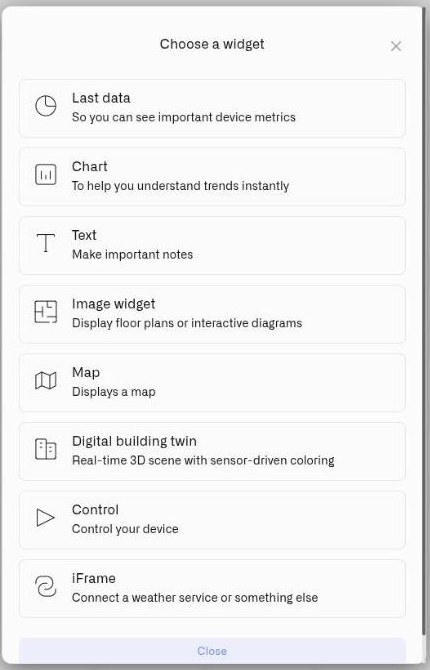
5. Sur le nouveau tableau de bord, cliquez sur **Ajouter un widget**.
6. **Étape 1 — Choisir un appareil :** Sélectionnez l’appareil dont vous souhaitez afficher les données.
7. **Étape 2 — Choisir une métrique :** Sélectionnez le paramètre à afficher (par ex. état de la porte, température, batterie). Un aperçu en direct du widget apparaît afin que vous puissiez voir à quoi il ressemblera.
8. Cliquez sur **Choisissez** pour l’ajouter au tableau de bord.
Répétez l’opération pour ajouter d’autres widgets pour différents appareils ou paramètres. Vous pouvez **faire glisser** les widgets pour les repositionner et **redimensionner** en tirant sur leurs bords.
***
## Étape 6 : Configurer une alarme
Voyons maintenant comment faire en sorte que le serveur vous avertisse lorsqu’un élément nécessite votre attention — par exemple, lorsqu’une porte s’ouvre.
1. Cliquez sur **page Alarme** dans la barre latérale de gauche.
2. Cliquez sur le **Ajouter une règle d’alarme** bouton dans le coin supérieur droit.
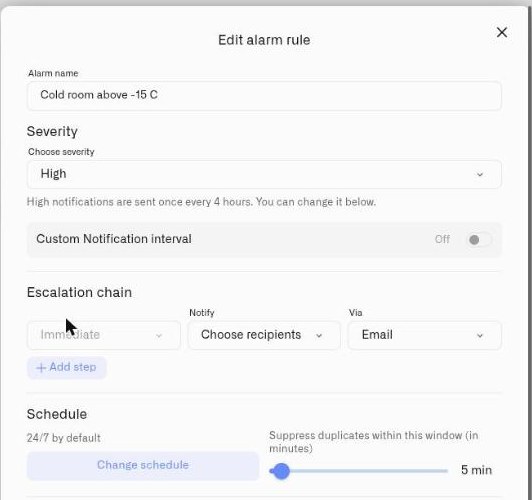
3. Dans la fenêtre modale de la règle d’alarme, renseignez :
* **Nom de l’alarme** — Un libellé descriptif (par ex. « Porte de la salle serveur ouverte »).
* **Gravité** — Choisissez parmi **Critique**, **Élevée**, **Moyen**, **Faible**, ou **Info** selon l’urgence.
* **Thème** — La ligne d’objet de la notification (par ex. « Alerte porte ouverte »).
* **Corps du message** — Le contenu du message (par ex. « La porte de la salle serveur a été ouverte. »).
### Configurer l’escalade
4. Sous **Chaîne d’escalade**, cliquez **Ajouter une étape** pour créer la première étape.
* Choisissez qui notifier sous **Notifier**, et le canal de diffusion sous **Par** (L’e-mail est le choix par défaut ; SMS et Push sont également disponibles si configurés).
* Ajoutez d’autres étapes pour définir ce qui se passe si l’alarme n’est pas acquittée — par exemple, notifier une deuxième personne après un délai.
5. Cliquez sur **Enregistrer**.
La règle d’alarme est maintenant active. Lorsque la condition est remplie, une alarme apparaît dans **Alarme → Boîte de réception** et une notification est envoyée via les canaux configurés.
***
## Et ensuite
Vous avez maintenant les bases nécessaires pour un déploiement LoRaWAN : une passerelle fournissant la couverture, un connecteur reliant le réseau, un appareil envoyant des données, un tableau de bord pour la visualisation et une règle d’alarme pour la surveillance.
À partir d’ici, vous pouvez :
* **Ajouter d’autres appareils** — Enregistrez des capteurs supplémentaires via votre connecteur LNS, configurez un connecteur Tracker pour les traqueurs de véhicules, ou utilisez le connecteur MQTT pour des automates, des compteurs d’énergie et tout matériel compatible MQTT
* **Créer des automatisations complexes** — Explorez le moteur de règles avec des expressions CEL, des tables de décision et des règles multi-appareils
* **Inviter des membres de l’équipe** — Configurez les organisations et le contrôle d’accès pour une collaboration multi-utilisateur
* **Intégrer des systèmes externes** — Générez des clés API pour un accès programmatique
---
# Agent Instructions
This documentation is published with GitBook. GitBook is the documentation platform designed so that both humans and AI agents can read, navigate, and reason over technical content effectively. Learn more at gitbook.com.
## Querying This Documentation
If you need additional information that is not directly available in this page, you can query the documentation dynamically by asking a question.
Perform an HTTP GET request on the current page URL with the `ask` query parameter, and the optional `goal` query parameter:
```
GET https://docs.kiloiot.io/kilo-docs-fr/kilo-iot-server/getting-started/your-first-deployment.md?ask=&goal=
```
`ask` is the immediate question: it should be specific, self-contained, and written in natural language.
`goal` is optional and describes the broader end goal you are ultimately trying to accomplish on behalf of the user. GitBook uses it to tailor the answer towards what is most useful for that goal.
The response will contain a direct answer to the question and relevant excerpts and sources from the documentation.
Use this mechanism when the answer is not explicitly present in the current page, you need clarification or additional context, or you want to retrieve related documentation sections.