> For the complete documentation index, see [llms.txt](https://docs.kiloiot.io/llms.txt). Markdown versions of documentation pages are available by appending `.md` to page URLs; this page is available as [Markdown](https://docs.kiloiot.io/kilo-docs-fr/kilo-iot-server/reports/audit-trail.md).
# Piste d’audit
Piste d’audit dans Kilo IoT Server — journal consultable des événements d’adhésion à l’organisation : invitations, acceptations, changements d’autorisations.
La piste d’audit est un journal consultable des événements liés à l’appartenance à l’organisation — qui a invité qui, qui a accepté, quelles permissions ont changé et qui a été supprimé. Elle fournit un enregistrement immuable des गतिविधés liées aux accès pour les contrôles de conformité et la responsabilisation opérationnelle.
La piste d’audit couvre actuellement les événements d’appartenance. Les opérations sur les appareils, les modifications des règles, les changements du tableau de bord et les autres activités de la plateforme ne sont pas consignés ici.
## Où le trouver
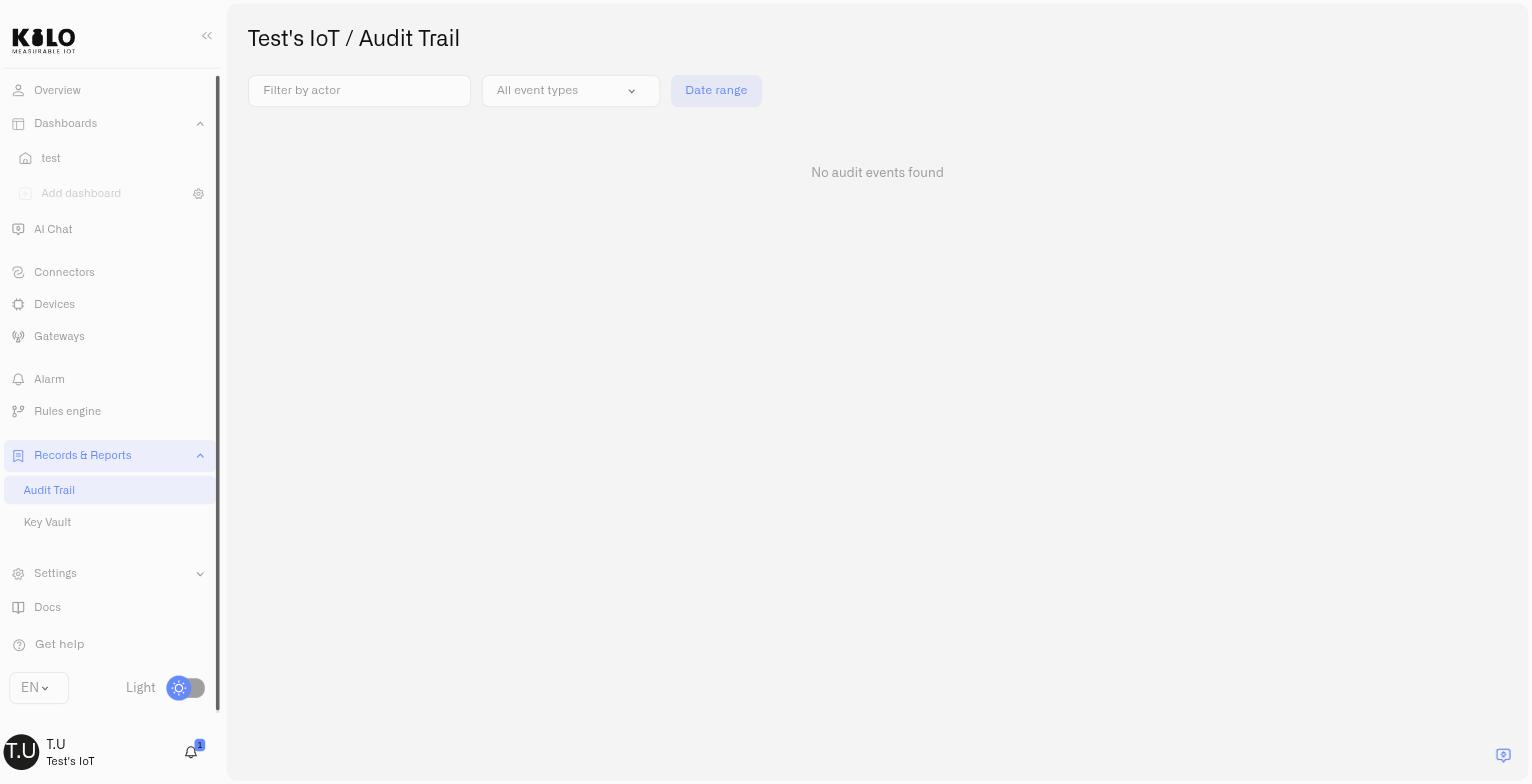
Ouvrez la barre latérale et accédez à **Enregistrements et rapports** > **Journal d’audit**. La page de piste d’audit s’ouvre à `/records/audit-trail`, dans le cadre de votre organisation actuelle — son titre indique *{organization} / Piste d’audit*.
## Ce qui est consigné
La piste d’audit enregistre quatre types d’événements liés à l’appartenance :
| Événement | Ce qu’il capture |
| ------------------------- | ----------------------------------------------------------------------------------------------------------------------- |
| **Invitation envoyée** | Qui a envoyé l’invitation, à quelle adresse e-mail et avec quelles permissions. |
| **Invitation acceptée** | Qui a accepté l’invitation et à quelle organisation il a rejoint. |
| **Permissions modifiées** | Qui a modifié les permissions, pour quel utilisateur, et la différence avant/après montrant exactement ce qui a changé. |
| **Utilisateur supprimé** | Qui a supprimé l’utilisateur et de quelle organisation. |
Chaque événement inclut le **acteur** (la personne qui a effectué l’action), une **cible** facultative (la personne concernée), un horodatage et un संदेश lisible décrivant ce qui s’est passé.
## Le tableau de la piste d’audit
Les événements sont affichés dans un tableau à trois colonnes :
| Colonne | Ce qu’il affiche |
| ------------- | ------------------------------------------------------------------------------------------------------- |
| **Heure** | L’heure à laquelle l’événement s’est produit (HH:flag\_mm:ss au format). |
| **Acteur** | L’adresse e-mail de l’utilisateur qui a effectué l’action. |
| **Événement** | Un résumé lisible de ce qui s’est passé — par exemple, *« Modifié les droits d’accès de Jens Müller. »* |
Les événements sont regroupés par date. Le tableau affiche 50 événements par page, avec des contrôles de pagination en bas.
## Filtrage des événements
Trois filtres sont disponibles au-dessus du tableau. Tous les filtres peuvent être combinés — ils s’appliquent ensemble en utilisant la logique ET.
### E-mail de l’acteur
Filtrez selon la personne qui a effectué l’action. Commencez à taper une adresse e-mail et choisissez parmi les suggestions d’autocomplétion (tirées des membres actuels de l’organisation). Le filtre prend en charge à la fois les correspondances exactes (sélection dans la liste déroulante) et les correspondances par préfixe (saisie d’une adresse partielle).
### Types d’événements
Une liste déroulante à चयन multiple avec cases à cocher. Choisissez un ou plusieurs types d’événements pour affiner le journal :
* Invitation envoyée
* Invitation acceptée
* Permissions modifiées
* Utilisateur supprimé
Lorsque aucun type n’est sélectionné, tous les événements sont affichés. Le texte indicatif est *« Tous les types d’événements. »*
### Plage de dates
Un sélecteur de calendrier qui vous permet de choisir une date de début et une date de fin. Des raccourcis de sélection rapide sont disponibles pour les plages courantes. Cliquez sur le bouton de plage de dates pour ouvrir le sélecteur, puis utilisez **Effacer** pour supprimer le filtre.
## Permissions d’accès
La piste d’audit est en lecture seule pour chaque utilisateur, y compris le propriétaire de l’organisation. Tous les utilisateurs dont la piste d’audit est définie sur « Afficher » peuvent voir le journal. Personne n’a d’accès en écriture — le journal est en ajout uniquement et ne peut pas être modifié, supprimé ou altéré via quelque voie d’accès que ce soit.
Pour plus de détails sur le fonctionnement des permissions de la piste d’audit dans le modèle d’accès global, voir [Rôles et accès aux pages](/kilo-docs-fr/kilo-iot-server/account/roles-and-page-access.md).
---
# Agent Instructions
This documentation is published with GitBook. GitBook is the documentation platform designed so that both humans and AI agents can read, navigate, and reason over technical content effectively. Learn more at gitbook.com.
## Querying This Documentation
If you need additional information that is not directly available in this page, you can query the documentation dynamically by asking a question.
Perform an HTTP GET request on the current page URL with the `ask` query parameter, and the optional `goal` query parameter:
```
GET https://docs.kiloiot.io/kilo-docs-fr/kilo-iot-server/reports/audit-trail.md?ask=&goal=
```
`ask` is the immediate question: it should be specific, self-contained, and written in natural language.
`goal` is optional and describes the broader end goal you are ultimately trying to accomplish on behalf of the user. GitBook uses it to tailor the answer towards what is most useful for that goal.
The response will contain a direct answer to the question and relevant excerpts and sources from the documentation.
Use this mechanism when the answer is not explicitly present in the current page, you need clarification or additional context, or you want to retrieve related documentation sections.