> For the complete documentation index, see [llms.txt](https://docs.kiloiot.io/llms.txt). Markdown versions of documentation pages are available by appending `.md` to page URLs; this page is available as [Markdown](https://docs.kiloiot.io/kilo-docs-fr/kilo-iot-server/rules-engine/creating-rules.md).
# Créer des règles
Créez une nouvelle règle d’automatisation à partir de zéro dans le moteur de règles Kilo IoT — nommez-la, concevez le workflow, puis enregistrez d’abord.
Cette page explique comment créer une nouvelle règle d’automatisation de A à Z — de son nom à l’enregistrement de sa première version.
## Prérequis
* Vous disposez des droits d’édition pour le moteur de règles dans votre organisation
* Votre organisation n’a pas atteint sa limite de règles d’abonnement
## Étape par étape
### 1. Ouvrez la page de création de règle
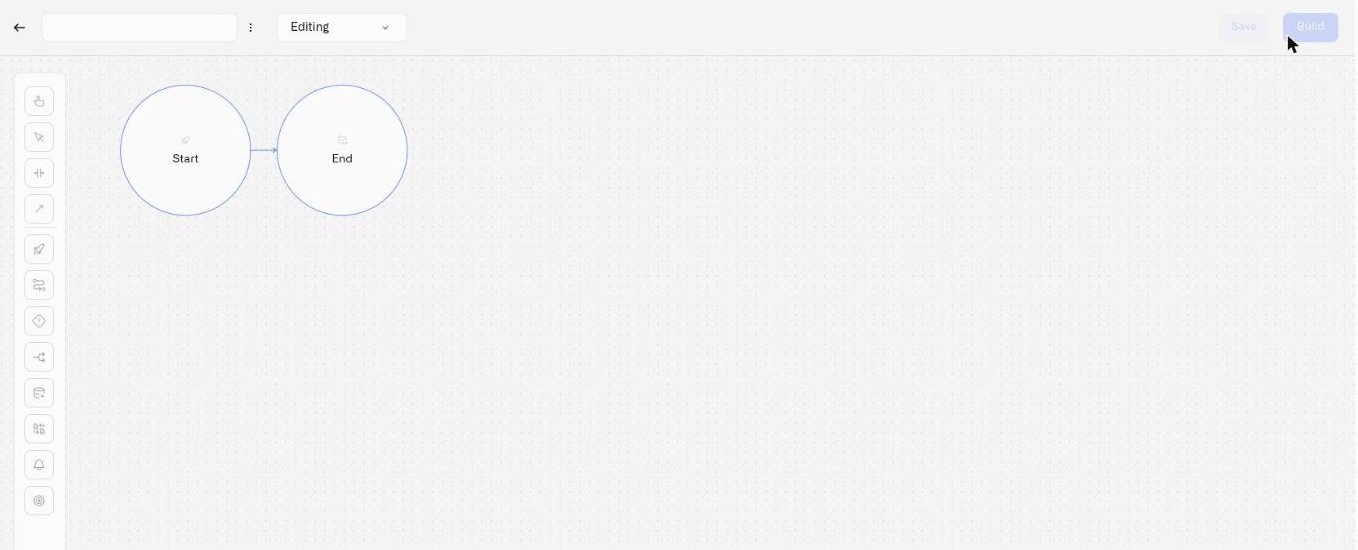
Depuis la page du moteur de règles, cliquez sur **Ajouter une règle**. Cela ouvre un nouvel éditeur de règle à `/rules/create`, avec un champ de nom vide et un schéma de départ — un **Début** événement déjà relié à un **Fin** événement.
### 2. Nommez votre règle
Le champ du nom de la règle se trouve en haut de l’éditeur. Cliquez dessus et saisissez un nom descriptif — jusqu’à 60 caractères. Choisissez un nom qui indique à votre équipe ce que la règle surveille et pourquoi.
Bonnes conventions de nommage pour les opérations :
* "Stockage frigorifique — dépassement de température"
* "Entrepôt B — alerte d’humidité"
* "Moniteur CO2 — escalade de seuil"
### 3. Ajoutez une description (facultatif)
Cliquez sur le menu à trois points (⋮) à côté du nom de la règle et sélectionnez **Modifier la description**. Une boîte de dialogue s’ouvre avec une zone de texte — jusqu’à 1 000 caractères. Utilisez-la pour expliquer l’objectif de la règle, l’installation ou la zone qu’elle couvre, ou tout contexte opérationnel que votre équipe doit connaître.
### 4. Construisez le workflow
L’éditeur s’ouvre avec un événement de début et un événement de fin déjà sur le canevas. Une règle complète nécessite au minimum :
1. Un **Événement de début** — le point d’entrée qui utilise soit les relevés d’un seul capteur, soit une condition de déclenchement enregistrée
2. Un ou plusieurs nœuds de traitement (tâches de script, passerelles, enrichissement, [Définir une alarme](/kilo-docs-fr/kilo-iot-server/rules-engine/node-reference.md#set-alarm))
3. Un **Événement de fin** — au moins un point de terminaison
Faites glisser des nœuds depuis la palette située à gauche du canevas. Reliez-les avec des flux (flèches) pour définir l’ordre d’exécution.
Pour beaucoup de règles, cette structure visuelle constitue l’essentiel du travail : événement de début, une ou deux étapes de décision ou de transformation, puis Définir l’alarme ou événement de fin. Lorsque la règle nécessite une logique précise, certains champs acceptent des expressions CEL — par exemple les conditions de passerelle, la logique de la tâche de script, les messages de motivation d’alarme ou les entrées/sorties avancées. Grâce à CEL, même des scénarios complexes sont possibles : escalade en plusieurs étapes, comparaisons entre capteurs, valeurs dérivées calculées et messages d’alerte dynamiques incluant les relevés en temps réel.
Pour un guide détaillé du canevas et des outils disponibles, voir [Éditeur visuel](/kilo-docs-fr/kilo-iot-server/rules-engine/visual-editor.md). Pour la liste complète des types de nœuds et leur configuration, voir [Référence des nœuds](/kilo-docs-fr/kilo-iot-server/rules-engine/node-reference.md).
### 5. Configurez l’événement de début
Sélectionnez le nœud Événement de début et cliquez sur l’icône **crayon** qui apparaît en dessous — cela ouvre son panneau de propriétés à droite. Commencez par choisir ce qui déclenche la règle :
* **Source de démarrage** — **Lecture de capteur** exécute la règle lorsqu’un capteur sélectionné remonte une donnée. **Condition de déclenchement** l’exécute lorsqu’un [déclencheur](/kilo-docs-fr/kilo-iot-server/rules-engine/triggers.md) enregistré devient actif. Un déclencheur peut s’activer immédiatement ou après une durée, et il peut évaluer un appareil ou plusieurs appareils indépendamment.
Un événement de début utilise l’une ou l’autre source, jamais les deux.
**Avec la source de démarrage définie sur Relevé du capteur**, configurez :
* **Appareil** — Sélectionnez l’appareil qui déclenche cette règle (liste déroulante consultable)
* **Capteur** — Sélectionnez le capteur de cet appareil à surveiller (liste déroulante, activée après le choix d’un appareil)
**Avec la source de démarrage définie sur Condition de déclenchement**, les champs Appareil et Capteur sont remplacés par un seul **Condition de déclenchement** sélecteur. Choisissez le déclencheur que vous avez créé dans l’onglet [Déclencheurs](/kilo-docs-fr/kilo-iot-server/rules-engine/triggers.md) . C’est l’option à utiliser pour une condition qui doit être évaluée avant le démarrage de la règle, qu’elle soit immédiate ou différée, et qu’elle surveille un appareil ou plusieurs. Le signal de déclenchement ne contient pas de valeur d’événement de capteur unique, donc `vars.value` n’est pas disponible ; `vars.device_name` identifie l’appareil surveillé qui a rempli la condition.
Le sélecteur ne crée pas de déclencheur. Si le déclencheur n’existe pas encore, quittez l’éditeur, ouvrez **Moteur de règles → Déclencheurs**, créez-le, puis revenez à cette règle. Après l’avoir sélectionné, cliquez sur **Enregistrer** en bas du panneau de l’événement de début pour appliquer la source au diagramme.
En option, vous pouvez :
* **Activer le planning** — Basculez pour restreindre la règle à une fenêtre spécifique. Cliquez sur **Modifier le planning** pour choisir les jours et les horaires De/À, puis définissez le **Fuseau horaire** dans lequel ils sont mesurés. Le planning n’est pas une autre source de démarrage : il limite seulement quand la source que vous avez déjà choisie peut exécuter la règle. Avec un déclencheur à durée, le déclencheur décide quand sa condition devient active et le planning décide si la règle peut s’exécuter à ce moment-là.
* **Ajouter des entrées/sorties** — Expressions CEL avancées pour la transformation des données dans l’événement de début
Voir [Référence des nœuds](/kilo-docs-fr/kilo-iot-server/rules-engine/node-reference.md) pour tous les détails de configuration de l’événement de début.
### 6. Enregistrez votre règle
Après avoir enregistré le panneau de l’événement de début, cliquez sur le bouton séparé **Enregistrer** dans le coin supérieur droit de l’éditeur. La règle est enregistrée comme une nouvelle version (version 1). L’indicateur d’enregistrement automatique affiche « Enregistré » lorsque l’enregistrement est terminé.
Après l’enregistrement, l’éditeur passe du mode création au mode édition. Vous avez désormais accès à l’onglet **Historique** onglet **Générer** bouton
### 7. Construisez et déployez (quand prêt)
L’enregistrement d’une règle ne la déploie pas. Pour exécuter la règle sur des données de capteurs en direct, vous devez la construire et la déployer. Voir [Builds, artefacts et déploiement](/kilo-docs-fr/kilo-iot-server/rules-engine/builds-artifacts-and-deployment.md) pour le workflow de déploiement.
## Ce qui se passe après la création
* La règle apparaît dans l’onglet Règles de la page du moteur de règles
* La version 1 est enregistrée dans l’historique des versions
* Vous détenez un verrou d’édition sur la règle — les autres verront l’icône de verrouillage
* L’enregistrement automatique est actif — les modifications sont enregistrées périodiquement pendant que vous travaillez
* La règle est **non exécutée** tant que vous ne l’avez pas explicitement construite et déployée
## Étapes suivantes
* [Éditeur visuel](/kilo-docs-fr/kilo-iot-server/rules-engine/visual-editor.md) — Découvrez les outils du canevas, la palette et le panneau de propriétés
* [Référence des nœuds](/kilo-docs-fr/kilo-iot-server/rules-engine/node-reference.md) — Voir tous les types de nœuds disponibles et comment les configurer
* [Builds, artefacts et déploiement](/kilo-docs-fr/kilo-iot-server/rules-engine/builds-artifacts-and-deployment.md) — Construisez et déployez votre règle en production
---
# Agent Instructions
This documentation is published with GitBook. GitBook is the documentation platform designed so that both humans and AI agents can read, navigate, and reason over technical content effectively. Learn more at gitbook.com.
## Querying This Documentation
If you need additional information that is not directly available in this page, you can query the documentation dynamically by asking a question.
Perform an HTTP GET request on the current page URL with the `ask` query parameter, and the optional `goal` query parameter:
```
GET https://docs.kiloiot.io/kilo-docs-fr/kilo-iot-server/rules-engine/creating-rules.md?ask=&goal=
```
`ask` is the immediate question: it should be specific, self-contained, and written in natural language.
`goal` is optional and describes the broader end goal you are ultimately trying to accomplish on behalf of the user. GitBook uses it to tailor the answer towards what is most useful for that goal.
The response will contain a direct answer to the question and relevant excerpts and sources from the documentation.
Use this mechanism when the answer is not explicitly present in the current page, you need clarification or additional context, or you want to retrieve related documentation sections.