> For the complete documentation index, see [llms.txt](https://docs.kiloiot.io/llms.txt). Markdown versions of documentation pages are available by appending `.md` to page URLs; this page is available as [Markdown](https://docs.kiloiot.io/kilo-docs-fr/kilo-iot-server/rules-engine/rules-list-and-navigation.md).
# Liste des règles
Gérez les règles et déclencheurs Kilo IoT dans les onglets Règles, Déclencheurs, Artéfacts et Corbeille.
La page du moteur de règles est votre centre névralgique pour gérer les règles d’automatisation et leurs conditions de déclenchement enregistrées. Depuis cette page, vous pouvez créer des déclencheurs ; créer, afficher, modifier, cloner et supprimer des règles ; et déployer les artefacts générés.
## Comment y accéder
Cliquez **Moteur de règles** dans la barre latérale pour ouvrir la page du moteur de règles. La page se trouve à `/rules` et redirige vers `/rules/list`.
## Disposition de la page
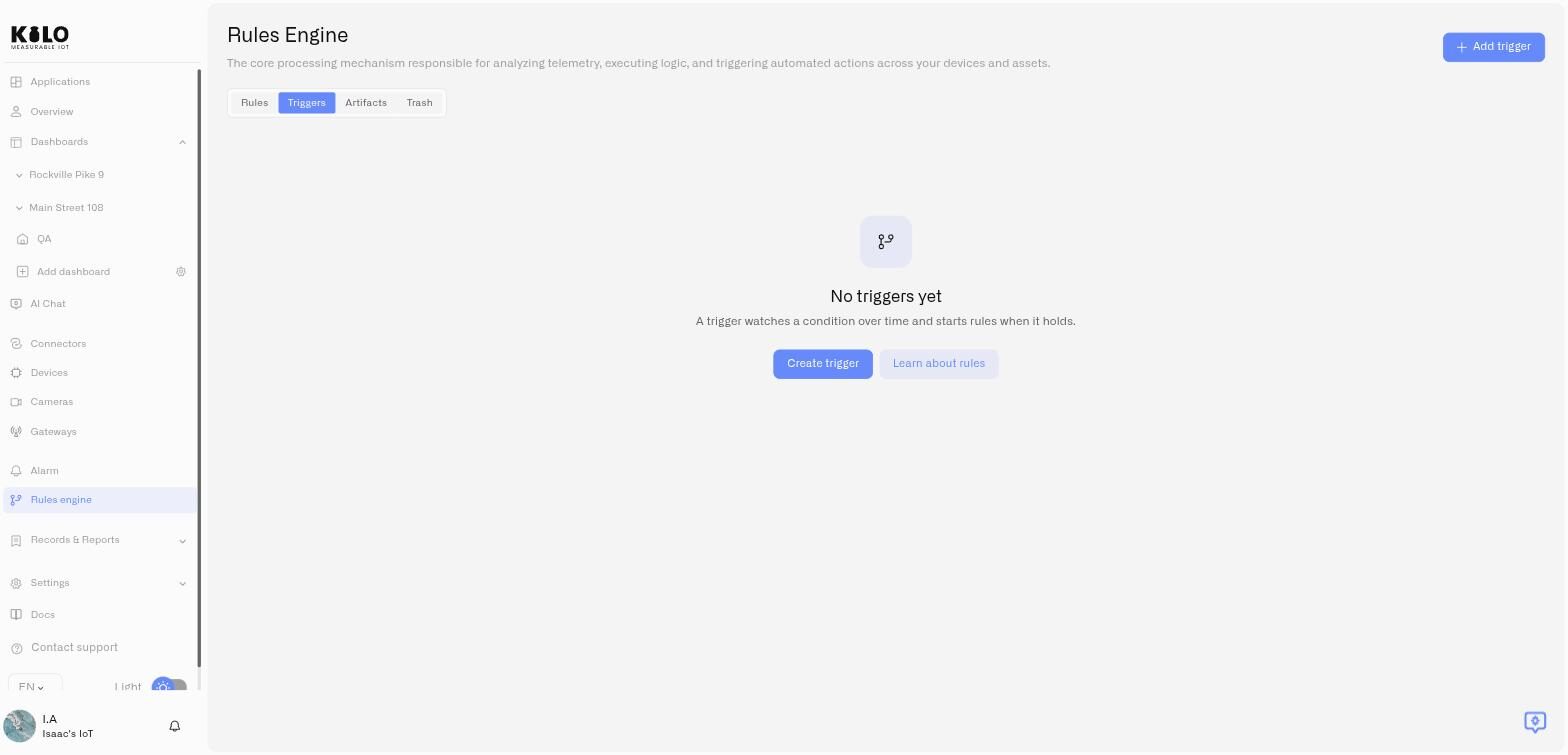
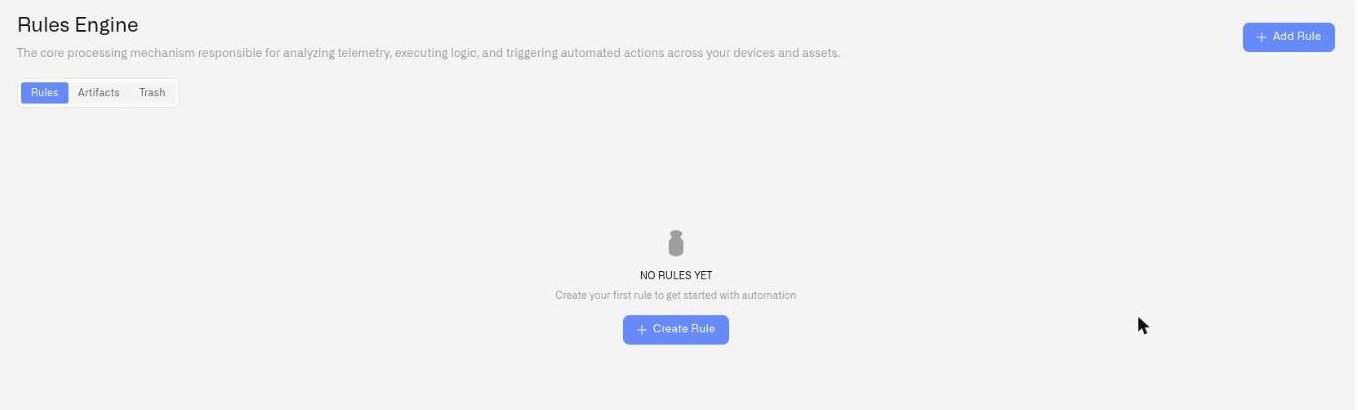
La page comporte un titre, une description et quatre onglets :
* **Règles** — Toutes les règles actives de votre organisation
* **Déclencheurs** — Conditions enregistrées pouvant démarrer une ou plusieurs règles
* **Artefacts** — Artefacts de build regroupés par règle, avec l’état de déploiement et les contrôles
* **Corbeille** — Règles supprimées mais pouvant encore être restaurées
Chaque onglet est décrit ci-dessous. Pour la configuration complète des déclencheurs, voir [Déclencheurs](/kilo-docs-fr/kilo-iot-server/rules-engine/triggers.md). Pour les artefacts et le déploiement, voir [Builds, artefacts et déploiement](/kilo-docs-fr/kilo-iot-server/rules-engine/builds-artifacts-and-deployment.md). Pour la corbeille, voir [Corbeille et récupération](/kilo-docs-fr/kilo-iot-server/rules-engine/trash-and-recovery.md).
## Onglet Règles
L’onglet Règles affiche un tableau de toutes les règles actives (non supprimées). C’est l’affichage par défaut lorsque vous ouvrez la page du moteur de règles.
### Colonnes du tableau
| Colonne | Ce qu’elle affiche |
| ------------------------- | -------------------------------------------------------------------------------------------------------------------------------------- |
| **Nom** | Le nom de la règle, avec sa description en dessous. Une icône de verrou s’affiche si la règle est actuellement modifiée par quelqu’un. |
| **Dernière modification** | Temps relatif depuis la dernière modification (par ex. « il y a 2 heures ») |
| **Actions** | Boutons Modifier, Cloner et Supprimer pour chaque règle |
### Actions de ligne
Un clic sur une ligne ouvre la règle en **mode d’affichage** — une vue en lecture seule du diagramme BPMN. Cela permet d’inspecter une règle sans risquer la moindre modification.
Chaque ligne comporte trois boutons d’action à droite :
* **Modifier** — Ouvre la règle en mode édition et prend un verrou d’édition. Désactivé si la règle est verrouillée par un autre utilisateur.
* **Cloner** — Crée une copie de la règle avec un nouveau nom. Désactivé si la règle est verrouillée.
* **Supprimer** — Déplace la règle dans la corbeille après une boîte de dialogue de confirmation. Désactivé si la règle est verrouillée.
### Indicateurs de verrouillage
Lorsqu’un autre utilisateur modifie une règle, une icône de verrou apparaît à côté du nom de la règle. Le survol du verrou affiche une info-bulle : *"La règle est en mode édition (verrouillée jusqu’à \[heure]). La règle ne peut pas être modifiée pendant qu’un autre employé de l’organisation y travaille."*
Si vous êtes le **propriétaire de l’organisation**, l’icône de verrou est cliquable — un clic ouvre une boîte de dialogue permettant de déverrouiller la règle de force. C’est utile lorsqu’une règle a été laissée verrouillée par erreur, mais sachez que le déverrouillage forcé supprimera les modifications non enregistrées de l’autre utilisateur.
Pour les non-propriétaires, l’icône de verrou est purement informative.
### Ajouter une nouvelle règle
Cliquez sur le **Ajouter une règle** bouton dans le coin supérieur droit de l’onglet Règles. Cela vous redirige vers la page de création de règle à `/rules/create`.
Le bouton est désactivé si votre organisation a atteint la limite de règles de son abonnement. Un avertissement s’affiche pour expliquer cette limite.
### État vide
Si aucune règle n’existe encore, la page affiche le message : *"Pas encore de règles"* avec une description et un **Créer une règle** bouton.
## Onglet Déclencheurs
L’onglet Déclencheurs liste les conditions enregistrées dans votre organisation. Utilisez **Ajouter un déclencheur** pour définir quelles données d’appareil normalisées surveiller, si la condition doit durer pendant une durée déterminée, et sur quels appareils elle s’applique.
L’enregistrement d’un déclencheur ne crée ni n’exécute de règle. Après l’avoir créé, revenez à l’ **Règles** onglet, ajoutez ou modifiez une règle et sélectionnez le déclencheur dans la **Événement de début**. Le déclencheur est une source d’événement de démarrage, et non un nœud dans la palette. Voir [Du déclencheur à une règle en cours d’exécution](/kilo-docs-fr/kilo-iot-server/rules-engine/triggers.md#from-a-trigger-to-a-running-rule) pour la séquence complète.
## Onglet Artefacts
L’onglet Artefacts affiche tous les artefacts de build, regroupés par règle. Chaque ligne de groupe affiche le nom et la description de la règle. Développez un groupe pour voir les builds individuels, leur état, le lien source, l’horodatage, l’auteur et les commentaires.
Un champ de recherche en haut de l’onglet filtre les groupes d’artefacts par nom de règle.
Cet onglet est traité en détail dans [Builds, artefacts et déploiement](/kilo-docs-fr/kilo-iot-server/rules-engine/builds-artifacts-and-deployment.md).
## Onglet Corbeille
L’onglet Corbeille affiche les règles qui ont été supprimées. Chaque entrée affiche le nom de la règle, sa description, l’heure de suppression, et une **Restaurer la règle** action. Les règles peuvent être restaurées depuis cet endroit.
Cet onglet est traité en détail dans [Corbeille et récupération](/kilo-docs-fr/kilo-iot-server/rules-engine/trash-and-recovery.md).
---
# Agent Instructions
This documentation is published with GitBook. GitBook is the documentation platform designed so that both humans and AI agents can read, navigate, and reason over technical content effectively. Learn more at gitbook.com.
## Querying This Documentation
If you need additional information that is not directly available in this page, you can query the documentation dynamically by asking a question.
Perform an HTTP GET request on the current page URL with the `ask` query parameter, and the optional `goal` query parameter:
```
GET https://docs.kiloiot.io/kilo-docs-fr/kilo-iot-server/rules-engine/rules-list-and-navigation.md?ask=&goal=
```
`ask` is the immediate question: it should be specific, self-contained, and written in natural language.
`goal` is optional and describes the broader end goal you are ultimately trying to accomplish on behalf of the user. GitBook uses it to tailor the answer towards what is most useful for that goal.
The response will contain a direct answer to the question and relevant excerpts and sources from the documentation.
Use this mechanism when the answer is not explicitly present in the current page, you need clarification or additional context, or you want to retrieve related documentation sections.