> For the complete documentation index, see [llms.txt](https://docs.kiloiot.io/llms.txt). Markdown versions of documentation pages are available by appending `.md` to page URLs; this page is available as [Markdown](https://docs.kiloiot.io/kilo-docs-fr/kilo-iot-server/rules-engine/triggers/trigger-timing.md).
# Temporisation du déclencheur
Choisissez un déclenchement immédiat ou prolongé et contrôlez quand une condition Kilo se réinitialise ou lance une règle planifiée.
Le minutage du déclenchement répond à une question : **combien de temps la condition doit-elle être vraie avant que Kilo démarre la règle associée ?** Il ne détermine pas quels appareils sont surveillés ; la sélection des appareils est configurée séparément dans le même déclencheur.
## Choisissez un mode de minutage
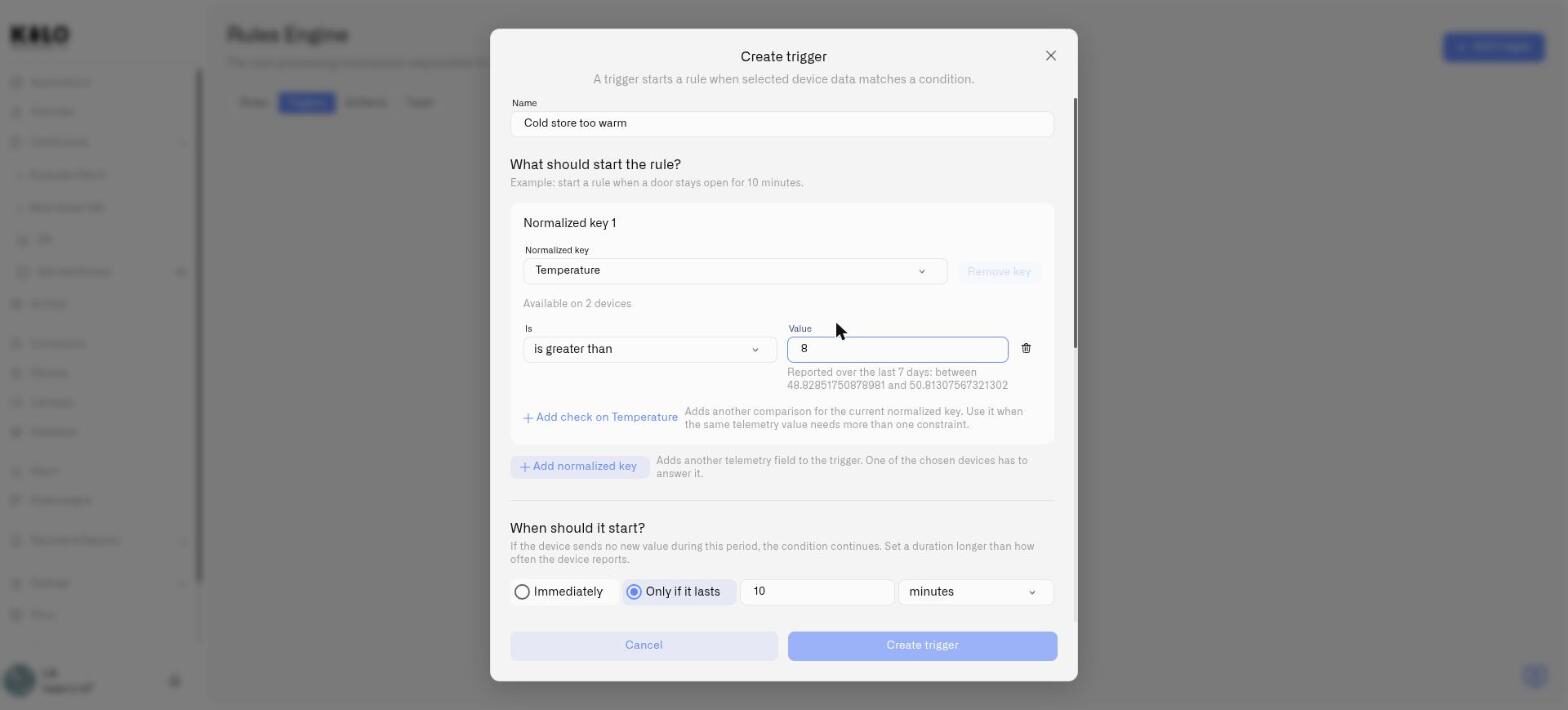
Sous **Quand doit-il démarrer ?**, choisissez :
* **Immédiatement** — activez le déclencheur dès que sa condition devient vraie.
* **Seulement s'il dure** — lancez un compte à rebours lorsque la condition devient vraie et activez le déclencheur après qu’elle est restée vraie pendant la durée spécifiée.
Utilisez **Immédiatement** pour des conditions urgentes comme une fuite d’eau. Utilisez **Seulement s'il dure** lorsque de brèves variations sont attendues, comme l’ouverture d’une porte de chambre froide pendant le chargement.
## Configurez « Seulement si cela dure »
1. Sélectionnez **Seulement s'il dure**.
2. Saisissez une durée en nombre entier.
3. Sélectionnez **secondes**, **minutes**, **heures**, ou **jours**.
Le minimum est de 10 secondes, le maximum de 30 jours, et un nouveau déclencheur de durée commence à 10 minutes.
Définissez la durée en tenant compte de l’intervalle de remontée. Un intervalle sans nouveau rapport du capteur ne réinitialise pas un compte à rebours en cours. Si un capteur remonte toutes les 15 minutes, une durée de 10 minutes peut encore s’appuyer sur sa dernière lecture connue plutôt que sur un second rapport de confirmation.
## Comprendre la réinitialisation
Par défaut, le déclencheur se réinitialise lorsqu’une nouvelle évaluation ne satisfait plus la condition de départ. La réinitialisation remet cet appareil surveillé à son état normal afin qu’une occurrence ultérieure puisse réactiver le déclencheur.
Activez **Réinitialiser par une condition distincte** lorsque le rétablissement nécessite une logique différente. La condition de réinitialisation possède ses propres comparaisons et peut être :
* immédiate ; ou
* retardée avec **Seulement s'il dure**.
Par exemple, déclenchez une alerte de surchauffe après que la température est restée au-dessus de 80 °C pendant cinq minutes, mais réinitialisez-la seulement après que la température est restée en dessous de 70 °C pendant 15 minutes. Le seuil et le délai distincts empêchent une seule lecture limite de mettre fin à l’incident.
Chaque appareil surveillé possède son propre état de départ et de réinitialisation. La réinitialisation d’un appareil ne réinitialise pas le compte à rebours d’un autre appareil.
## Combiner le minutage avec le calendrier d’une règle
La durée du déclencheur et le paramètre de l’événement de départ **Activer la planification** résolvent des problèmes différents :
* Le minutage du déclencheur détermine quand la condition devient active.
* Le calendrier de la règle détermine si la règle peut s’exécuter à ce moment-là.
Le déclencheur continue de surveiller en dehors du calendrier de la règle. Lorsque le déclencheur signale la règle, celle-ci vérifie son calendrier et enregistre une tentative hors fenêtre comme ignorée.
Pour une règle planifiée de 22:00 à 06:00 avec un déclencheur de 10 minutes :
* une condition commençant à 21:55 et se terminant à 22:05 peut exécuter la règle ;
* une condition se terminant à 06:05 est hors calendrier et est ignorée.
## Exemples opérationnels
### Vol dans le garage d’un immeuble résidentiel
Un exploitant d’immeuble doit détecter une activité prolongée dans un garage où des voleurs ont déjà retiré des roues de véhicules stationnés. Les résidents entrent aussi dans le garage la nuit, donc une alarme à chaque événement de mouvement provoquerait de fréquentes fausses alertes.
Configurez ensemble le déclencheur et la règle :
* Condition du déclencheur : la métrique de mouvement du garage indique un mouvement.
* Minutage du déclencheur : **Seulement si cela dure — 10 minutes**.
* Calendrier de la règle : **22:00–06:00** dans le fuseau horaire local du bâtiment.
* Action de la règle : déclencher une alarme pour l’équipe d’intervention de nuit.
Une personne résidente qui marche jusqu’à une voiture et repart après quelques minutes ne remplit pas la durée du déclencheur. Un mouvement qui persiste pendant 10 minutes durant les heures nocturnes programmées lance la règle et déclenche l’alarme. La durée réduit les fausses alertes de courte durée ; le calendrier empêche la même règle de traiter l’activité normale du garage en journée comme un incident nocturne.
### Porte du congélateur laissée ouverte pendant la nuit
Pour un supermarché ou un complexe résidentiel disposant d’un stockage frigorifique partagé, utilisez `door_open = true`, **Seulement si cela dure — 10 minutes**, ainsi que le calendrier nocturne du site. Un bref contrôle des stocks est ignoré. Si la porte reste ouverte, la règle peut déclencher une alarme prioritaire avant que la température n’augmente suffisamment pour endommager les stocks.
### Activité sur le quai de chargement après la fermeture
Définissez une condition de mouvement sur le quai de chargement pour qu’elle dure cinq minutes et limitez la règle aux heures de fermeture. Le passage d’un agent d’entretien ou d’un employé ne remplit pas la durée, tandis qu’une activité prolongée après la fermeture déclenche la réponse de sécurité.
### Condition d’équipement sans calendrier
Tous les déclencheurs de durée n’ont pas besoin d’un calendrier. Une valeur de vibration supérieure à la limite de fonctionnement pendant deux minutes peut arrêter une machine ou déclencher une alarme à tout moment. Ici, la durée filtre un bref pic, tandis que la règle reste activée 24 heures sur 24.
## Voir aussi
* [Déclencheurs](/kilo-docs-fr/kilo-iot-server/rules-engine/triggers.md) — créez et connectez un déclencheur
* [Un seul déclencheur pour plusieurs appareils](/kilo-docs-fr/kilo-iot-server/rules-engine/triggers/multiple-devices.md) — états d’appareil indépendants et lectures partagées
* [Référence des nœuds](/kilo-docs-fr/kilo-iot-server/rules-engine/node-reference.md) — champs de calendrier de l’événement de départ
---
# Agent Instructions
This documentation is published with GitBook. GitBook is the documentation platform designed so that both humans and AI agents can read, navigate, and reason over technical content effectively. Learn more at gitbook.com.
## Querying This Documentation
If you need additional information that is not directly available in this page, you can query the documentation dynamically by asking a question.
Perform an HTTP GET request on the current page URL with the `ask` query parameter, and the optional `goal` query parameter:
```
GET https://docs.kiloiot.io/kilo-docs-fr/kilo-iot-server/rules-engine/triggers/trigger-timing.md?ask=&goal=
```
`ask` is the immediate question: it should be specific, self-contained, and written in natural language.
`goal` is optional and describes the broader end goal you are ultimately trying to accomplish on behalf of the user. GitBook uses it to tailor the answer towards what is most useful for that goal.
The response will contain a direct answer to the question and relevant excerpts and sources from the documentation.
Use this mechanism when the answer is not explicitly present in the current page, you need clarification or additional context, or you want to retrieve related documentation sections.