> For the complete documentation index, see [llms.txt](https://docs.kiloiot.io/llms.txt). Markdown versions of documentation pages are available by appending `.md` to page URLs; this page is available as [Markdown](https://docs.kiloiot.io/kilo-docs-fr/kilo-iot-server/rules-engine/visual-editor.md).
# Éditeur visuel
Concevez des règles d’automatisation sur la toile BPMN visuelle de Kilo IoT — faites glisser des nœuds, dessinez des flux, configurez chaque étape dans le panneau.
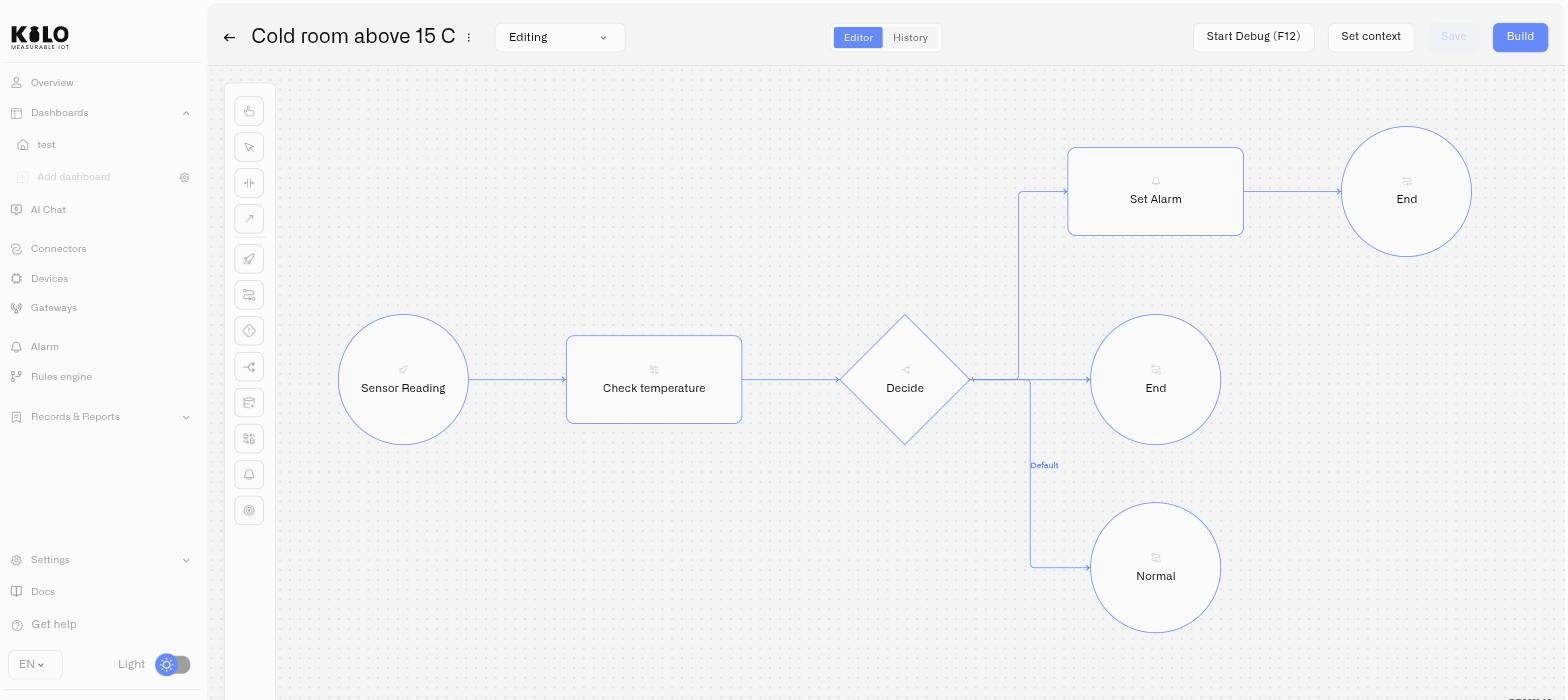
L'éditeur visuel est l'endroit où vous concevez des workflows d'automatisation. Il présente un canevas BPMN 2.0 où vous placez des nœuds, les reliez par des flux et configurez chaque étape via un panneau de propriétés.
C'est un éditeur axé d'abord sur le visuel, pas un générateur de règles uniquement par glisser-déposer. La plupart du travail se fait par le placement des nœuds et des champs de formulaire, tandis que CEL est utilisé dans des champs d'expression ciblés lorsque la règle nécessite une logique précise.
## Comment y accéder
L'éditeur s'ouvre lorsque vous :
* Cliquez **Ajouter une règle** pour créer une nouvelle règle (à `/rules/create`)
* Cliquez **Modifier** sur une règle dans la liste des règles (à `/rules/:id/edit/editor`)
* Basculez le sélecteur de mode de **Consultation** à **Édition** lorsque vous consultez une règle
## Disposition de l'éditeur
L'éditeur comporte quatre zones principales :
1. **Barre d'outils / palette** — À gauche. Contient les types de nœuds et les outils du canevas que l'on peut faire glisser.
2. **Canevas** — La zone centrale. Votre diagramme BPMN se trouve ici.
3. **Panneau des propriétés** — À droite. S'ouvre lorsque vous sélectionnez un nœud, affichant ses champs de configuration.
4. **Barre d'en-tête** — En haut. Affiche le nom de la règle, le sélecteur de mode, l'état de l'enregistrement automatique et les boutons d'action.
## Palette
La palette fournit des outils et des éléments glisser-déposer que vous pouvez placer sur le canevas.
### Outils
| Outil | Ce qu'il fait |
| ------------------------------ | ---------------------------------------------------------- |
| **Outil main** | Déplace le canevas sans rien sélectionner |
| **Outil lasso** | Dessine une zone de sélection autour de plusieurs éléments |
| **Outil espace** | Crée ou supprime de l'espace entre les éléments |
| **Outil de connexion globale** | Trace une connexion (flux) entre deux nœuds |
### Éléments glisser-déposer
| Élément | Description |
| --------------------------------- | ------------------------------------------------------------------------------------------------------------------------------------------------------------------------------------ |
| **Événement de début** | Point d'entrée de la règle — démarre à partir d'un capteur d'appareil ou d'une condition de déclenchement enregistrée. Un élément est placé automatiquement dans une nouvelle règle. |
| **Événement de fin** | Termine un chemin de flux |
| **Passerelle exclusive** | Point de décision — oriente vers une seule branche en fonction des conditions |
| **Tâche de script** | Évalue une expression CEL pour transformer ou classifier des données |
| **Définir une alarme** | Déclenche une définition d'alarme avec un message dynamique |
| **Exécuter une commande** | Envoie une commande à un appareil lorsque la règle se déclenche — pour contrôler le matériel, pas seulement alerter |
| **Enrichissement** | Récupère la dernière lecture d'un autre capteur |
| **Événement d'erreur de bordure** | S'attache à une tâche pour intercepter les erreurs et les orienter vers un chemin de repli |
Faites glisser un élément de la palette sur le canevas pour l'ajouter. Chaque type d'élément et sa configuration complète sont documentés dans [Référence des nœuds](/kilo-docs-fr/kilo-iot-server/rules-engine/node-reference.md).
## Travailler avec le canevas
### Ajout de nœuds
Faites glisser des éléments de la palette sur le canevas. Positionnez-les dans l'ordre dans lequel vous voulez que la règle s'exécute.
### Connexion des nœuds
Utilisez le **Outil de connexion globale** de la palette, ou survolez un nœud jusqu'à ce que les poignées de connexion apparaissent, puis faites glisser d'un nœud à un autre. Cela crée un **flux de séquence** — une flèche indiquant l'ordre d'exécution.
Règles pour les connexions :
* Les événements de début et les nœuds de tâche peuvent avoir un flux sortant
* Les passerelles exclusives peuvent avoir plusieurs flux sortants (un par branche)
* Chaque flux provenant d'une passerelle (sauf le flux par défaut) doit avoir une expression de condition
* Les événements de fin n'ont aucun flux sortant
### Sélection et configuration des nœuds
Cliquez sur un nœud pour le sélectionner. Le panneau des propriétés s'ouvre à droite, affichant les champs spécifiques à ce type de nœud. Configurez le nœud, puis cliquez sur **Enregistrer** en bas du panneau des propriétés pour appliquer vos modifications.
### Suppression de nœuds
Sélectionnez un nœud et appuyez sur la touche Suppr, ou utilisez le menu contextuel pour le supprimer. La suppression d'un flux de passerelle nécessite une confirmation, car elle supprime également la connexion correspondante sur le canevas.
## Panneau des propriétés
Chaque type de nœud possède son propre panneau des propriétés avec des champs spécifiques. Lorsque vous cliquez sur un nœud, le panneau s'ouvre sur le côté droit de l'éditeur.
Champs communs à la plupart des types de nœuds :
* **Nom** — Un libellé descriptif pour le nœud
De nombreux types de nœuds exposent également des **Entrées** et **Sorties** basées sur CEL pour des transformations avancées des données. Les champs propres à chaque nœud sont détaillés dans [Référence des nœuds](/kilo-docs-fr/kilo-iot-server/rules-engine/node-reference.md).
Après avoir modifié les propriétés, cliquez sur **Enregistrer** en bas du panneau pour appliquer les modifications. Cliquez sur **Annuler** pour abandonner.
## Barre d'en-tête
### Nom de la règle
Cliquez sur le nom de la règle en haut pour le renommer en ligne (60 caractères max). Le nom est enregistré lorsque vous cliquez ailleurs ou appuyez sur Entrée.
### Sélecteur de mode
Une liste déroulante qui affiche le mode actuel :
* **Édition** — Accès complet au canevas et aux propriétés. Acquiert un verrou d'édition.
* **Consultation** — Vue en lecture seule du diagramme. Aucun verrou n'est acquis.
Passer de la consultation à l'édition acquiert le verrou d'édition (si disponible). Passer de l'édition à la consultation navigue vers la route en lecture seule. Si vous avez des modifications du diagramme non enregistrées, la plateforme vous demande de confirmer le déverrouillage de la règle et, dans les flux de sortie normaux, tente de conserver l'état le plus récent du diagramme avant de libérer le verrou.
### Indicateur d'enregistrement automatique
Affiche l'état d'enregistrement actuel :
* **Enregistrement...** — Un enregistrement est en cours (avec un indicateur)
* **Enregistré** — Les dernières modifications ont été enregistrées
* **Échec de l'enregistrement automatique** — L'enregistrement automatique a échoué. Une boîte de dialogue propose de réessayer ou de revenir en arrière.
### Menu d'actions
Le menu à trois points (⋮) fournit :
* **Renommer** — Ouvre l'éditeur de nom en ligne
* **Modifier la description** — Ouvre une boîte de dialogue pour modifier la description de la règle (1 000 caractères max)
* **Dupliquer la règle** — Crée une copie de la règle
### Boutons d'action
* **Enregistrer** — Enregistre manuellement l'état actuel. Crée une nouvelle version. Désactivé lorsqu'il n'y a aucune modification non enregistrée.
* **Construire** — Ouvre la barre latérale de build pour valider et créer un artefact de build. Voir [Builds, artefacts et déploiement](/kilo-docs-fr/kilo-iot-server/rules-engine/builds-artifacts-and-deployment.md).
### Onglets
Lors de la modification d'une règle existante, deux onglets apparaissent sous l'en-tête :
* **Éditeur** — Le canevas BPMN (par défaut)
* **Historique** — Le tableau de l'historique des versions. Voir [Historique des versions et restauration](/kilo-docs-fr/kilo-iot-server/rules-engine/version-history-and-restore.md).
Ces onglets ne s'affichent que lorsque vous modifiez une règle existante déjà enregistrée. Ils n'apparaissent pas en mode Consultation ni lors de la création d'une nouvelle règle non enregistrée.
---
# Agent Instructions
This documentation is published with GitBook. GitBook is the documentation platform designed so that both humans and AI agents can read, navigate, and reason over technical content effectively. Learn more at gitbook.com.
## Querying This Documentation
If you need additional information that is not directly available in this page, you can query the documentation dynamically by asking a question.
Perform an HTTP GET request on the current page URL with the `ask` query parameter, and the optional `goal` query parameter:
```
GET https://docs.kiloiot.io/kilo-docs-fr/kilo-iot-server/rules-engine/visual-editor.md?ask=&goal=
```
`ask` is the immediate question: it should be specific, self-contained, and written in natural language.
`goal` is optional and describes the broader end goal you are ultimately trying to accomplish on behalf of the user. GitBook uses it to tailor the answer towards what is most useful for that goal.
The response will contain a direct answer to the question and relevant excerpts and sources from the documentation.
Use this mechanism when the answer is not explicitly present in the current page, you need clarification or additional context, or you want to retrieve related documentation sections.