> For the complete documentation index, see [llms.txt](https://docs.kiloiot.io/llms.txt). Markdown versions of documentation pages are available by appending `.md` to page URLs; this page is available as [Markdown](https://docs.kiloiot.io/kilo-docs-fr/kilo-iot-server/settings/locations.md).
# Emplacements
Organisez les appareils et passerelles Kilo IoT dans une hiérarchie d’emplacements et de sous-emplacements — créée depuis l’onglet Paramètres de l’enregistrement.
Les emplacements donnent à votre déploiement Kilo IoT Server une structure spatiale. En organisant les passerelles et les appareils en emplacements et sous-emplacements, vous créez une hiérarchie qui reflète votre infrastructure réelle — sites, bâtiments, étages, zones ou tout autre regroupement géographique pertinent pour vos opérations.
Cette couche d’organisation prend de l’importance à mesure que les déploiements prennent de l’ampleur. Lorsque vous gérez des centaines d’appareils sur plusieurs sites, pouvoir filtrer par emplacement, affecter du matériel à des zones spécifiques et voir où votre infrastructure est déployée fait la différence entre clarté opérationnelle et chaos des données. Les emplacements portent également les coordonnées qui placent votre matériel sur une carte.
## Où les emplacements sont gérés
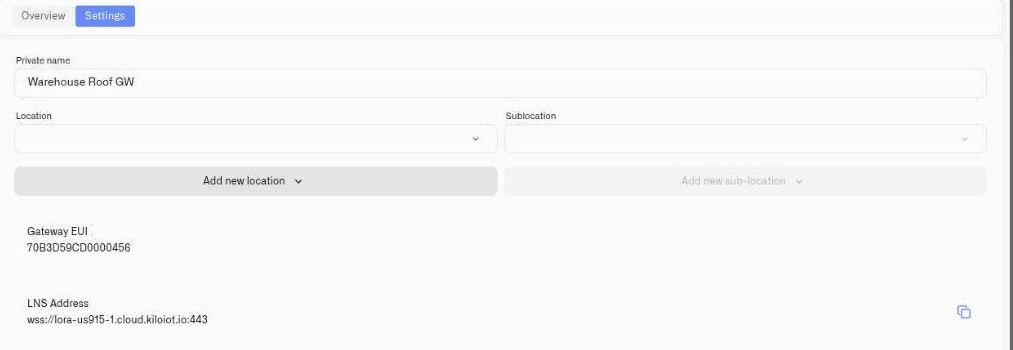
Il n’existe pas de page Emplacements distincte dans la barre latérale. Les emplacements sont créés et attribués **depuis l’enregistrement auquel ils appartiennent** — ouvrez une passerelle ou un appareil, puis allez dans son **Paramètres** onglet. Deux listes déroulantes se trouvent sous le champ du nom :
* **Emplacement** — le site de niveau supérieur.
* **Sous-emplacement** — le niveau inférieur. Il reste désactivé tant qu’un emplacement n’a pas été choisi, car un sous-emplacement n’existe qu’à l’intérieur d’un parent.
Sous chaque liste déroulante se trouve un **Ajouter un nouvel emplacement** / **Ajouter un nouveau sous-emplacement** bouton pour en créer un immédiatement.
## Créer un emplacement
1. Ouvrez la passerelle ou l’appareil et passez à son **Paramètres** de l'appareil.
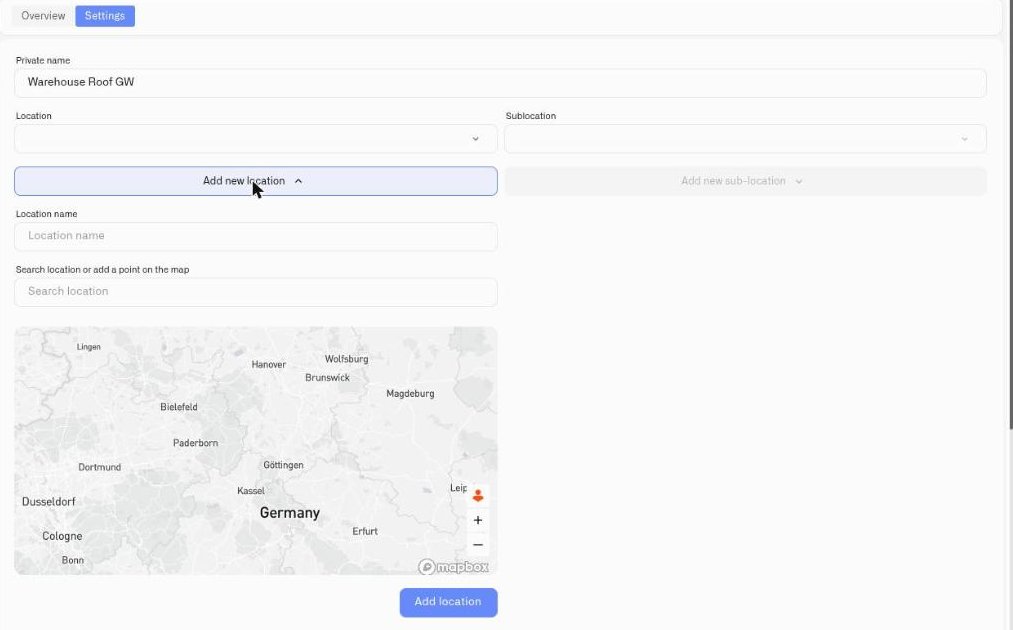
2. Cliquez sur **Ajouter un nouvel emplacement**. Le formulaire se déploie sur place.
3. — par exemple « Niveau du puisard » — et une **Nom de l’emplacement** — par exemple « Entrepôt Berlin », « Bâtiment 3 », « Ferme Nord ».
4. Définissez la position, soit en saisissant dans **Rechercher un emplacement ou ajouter un point sur la carte** et en sélectionnant un résultat, soit en cliquant directement sur le point sur la carte.
5. Cliquez sur **Ajouter l’emplacement**.
L’emplacement est créé et devient sélectionnable dans la **Emplacement** liste déroulante, pour cet enregistrement comme pour tous les autres de l’organisation.
**Convention de nommage :** utilisez des noms dont le sens est immédiatement compréhensible pour votre équipe opérationnelle. Incluez le site ou la fonction — « Cold Storage B » est plus utile que « Emplacement 2 ».
## Créer un sous-emplacement
1. Sélectionnez un **Emplacement** d’abord — les commandes du sous-emplacement restent désactivées tant que vous ne l’avez pas fait.
2. Cliquez sur **Ajouter un nouveau sous-emplacement**.
3. Saisissez le nom et confirmez.
Les sous-emplacements créent une hiérarchie au sein d’un emplacement — des étages dans un bâtiment, des zones dans un entrepôt, des salles dans une installation.
## Attribuer un enregistrement à un emplacement
Dans le même onglet Paramètres, choisissez un **Emplacement** (et éventuellement un **Sous-emplacement**) dans les listes déroulantes, puis cliquez sur **Enregistrer les modifications**. L’affectation apparaît alors partout où les emplacements sont affichés — la **Emplacement / Sous-emplacement** colonne de la liste des passerelles, ainsi que les filtres d’emplacement au-dessus, qui incluent un **Aucun emplacement** filtre pour trouver le matériel qui n’a pas encore été placé.
## Exemples pour l’entreprise
| Déploiement | Structure des emplacements |
| ------------------------------------ | ---------------------------------------------------------------------------------------------------------- |
| Réseau d’entrepôts multi-sites | Emplacements : chaque entrepôt. Sous-emplacements : zones (réception, stockage frigorifique, préparation). |
| Portefeuille de bâtiments de bureaux | Emplacements : chaque bâtiment. Sous-emplacements : les étages. |
| Exploitation agricole | Emplacements : chaque ferme ou champ. Sous-emplacements : zones d’irrigation, serres, granges. |
| Chaîne de magasins | Emplacements : chaque magasin. Sous-emplacements : réserve, surface de vente, zone CVC. |
## Et ensuite
Une fois les emplacements en place, ce sont les coordonnées que vous définissez qui placent une passerelle ou un appareil sur une carte — voir [Widget Carte](/kilo-docs-fr/kilo-iot-server/dashboards/adding-widgets/map-widget.md). L’affectation des appareils fait partie du [Gestion des appareils](/kilo-docs-fr/kilo-iot-server/devices/device-management.md) flux de travail.
---
# Agent Instructions
This documentation is published with GitBook. GitBook is the documentation platform designed so that both humans and AI agents can read, navigate, and reason over technical content effectively. Learn more at gitbook.com.
## Querying This Documentation
If you need additional information that is not directly available in this page, you can query the documentation dynamically by asking a question.
Perform an HTTP GET request on the current page URL with the `ask` query parameter, and the optional `goal` query parameter:
```
GET https://docs.kiloiot.io/kilo-docs-fr/kilo-iot-server/settings/locations.md?ask=&goal=
```
`ask` is the immediate question: it should be specific, self-contained, and written in natural language.
`goal` is optional and describes the broader end goal you are ultimately trying to accomplish on behalf of the user. GitBook uses it to tailor the answer towards what is most useful for that goal.
The response will contain a direct answer to the question and relevant excerpts and sources from the documentation.
Use this mechanism when the answer is not explicitly present in the current page, you need clarification or additional context, or you want to retrieve related documentation sections.