> For the complete documentation index, see [llms.txt](https://docs.kiloiot.io/llms.txt). Markdown versions of documentation pages are available by appending `.md` to page URLs; this page is available as [Markdown](https://docs.kiloiot.io/kilo-docs-fr/kilo-iot-server/settings/profile-settings.md).
# Paramètres du profil
Modifiez le profil de votre serveur Kilo IoT — nom, avatar, langue, thème, mot de passe — global pour toutes les organisations.
Les informations de votre profil permettent de vous identifier dans toutes les organisations dont vous faites partie sur le serveur Kilo IoT. Les modifications apportées ici s'appliquent globalement — votre nom et votre avatar apparaissent dans les journaux d'audit, les listes des membres de l'équipe et l'historique des notifications.
## Accéder aux paramètres du profil
Accédez à **Paramètres > Paramètres du profil** dans la barre latérale.
## Modifier votre profil
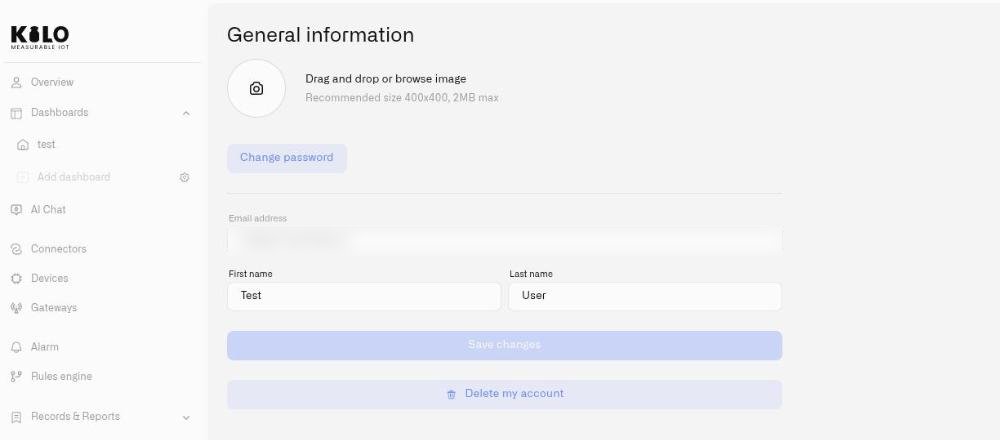
La page de profil contient les champs suivants :
* **Prénom** et **Nom** — champs de saisie de texte modifiables. Ce sont les noms affichés que voient les autres membres de l'équipe.
* **Avatar / Photo** — faites glisser et déposez une image ou cliquez pour la téléverser. La taille recommandée est de 400 x 400 pixels. La taille maximale du fichier est de 2 Mo. Formats acceptés : JPEG, JPG, PNG.
* **Adresse e-mail** — affichée à titre de référence mais ne peut pas être modifiée directement sur cette page. Les modifications de l'e-mail sont gérées via le fournisseur d'identité.
Cliquez sur **Enregistrer les modifications** une fois que vous avez terminé. Le bouton reste désactivé jusqu'à ce que vous modifiiez au moins un champ.
## Gérer votre avatar
Une fois qu'un avatar est téléversé, une **Supprimer l'avatar** option apparaît. En cliquant dessus, une confirmation s'affiche : « Êtes-vous sûr de vouloir supprimer votre avatar ? » La confirmation supprime l'image et revient à l'espace réservé par défaut.
## Modifier votre mot de passe
Cliquez sur **Modifier le mot de passe** pour être redirigé vers la page de gestion du mot de passe du fournisseur d'identité. Le processus de changement de mot de passe est géré en externe et ne se déroule pas dans l'interface du serveur Kilo IoT.
## Supprimer votre compte
Au bas de la page de profil, cliquez sur **Supprimer mon compte**. Une boîte de dialogue de confirmation demande : « Êtes-vous sûr de vouloir supprimer votre compte ? » Cliquez sur **Oui, supprimer le profil** pour soumettre la demande. Cela envoie une demande de suppression à l'équipe d'assistance — vous verrez une confirmation : « Votre demande a été soumise. » La suppression du compte est gérée par l'équipe et n'est pas immédiate.
---
# Agent Instructions
This documentation is published with GitBook. GitBook is the documentation platform designed so that both humans and AI agents can read, navigate, and reason over technical content effectively. Learn more at gitbook.com.
## Querying This Documentation
If you need additional information that is not directly available in this page, you can query the documentation dynamically by asking a question.
Perform an HTTP GET request on the current page URL with the `ask` query parameter, and the optional `goal` query parameter:
```
GET https://docs.kiloiot.io/kilo-docs-fr/kilo-iot-server/settings/profile-settings.md?ask=&goal=
```
`ask` is the immediate question: it should be specific, self-contained, and written in natural language.
`goal` is optional and describes the broader end goal you are ultimately trying to accomplish on behalf of the user. GitBook uses it to tailor the answer towards what is most useful for that goal.
The response will contain a direct answer to the question and relevant excerpts and sources from the documentation.
Use this mechanism when the answer is not explicitly present in the current page, you need clarification or additional context, or you want to retrieve related documentation sections.