> For the complete documentation index, see [llms.txt](https://docs.kiloiot.io/llms.txt). Markdown versions of documentation pages are available by appending `.md` to page URLs; this page is available as [Markdown](https://docs.kiloiot.io/kilo-docs-pt/kilo-iot-server/account/inviting-users.md).
# Convidar Utilizadores
Convide um colega para a sua organização Kilo IoT — escolha permissões por superfície e envie o convite.
Pode convidar alguém para se juntar à sua organização — desde que essa pessoa já tenha uma conta na plataforma Kilo IoT. O sistema de convites não cria novas contas. Se a pessoa que pretende convidar ainda não se tiver inscrito, primeiro tem de criar uma conta e, depois, pode enviar o convite.
O envio de convites requer **Gerir utilizadores** permissão com acesso de edição.
## Onde o Encontrar
Abra o menu do utilizador e clique em **Utilizadores**. A página da organização abre em `/superIot/organizations/users`, mostrando os membros e os convites pendentes da sua organização atual. Clique no **Adicionar utilizador** botão no topo da página.
## Enviar um convite
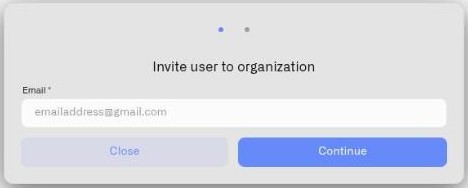
1. Clique em **Adicionar utilizador**. A **"Convidar utilizador para a organização"** caixa de diálogo abre-se.
2. **Passo 1 — Introduza o endereço de email.** Introduza o endereço de email da pessoa que pretende convidar. Este tem de ser o email associado à respetiva conta Kilo IoT existente. Clique em **Continuar**.
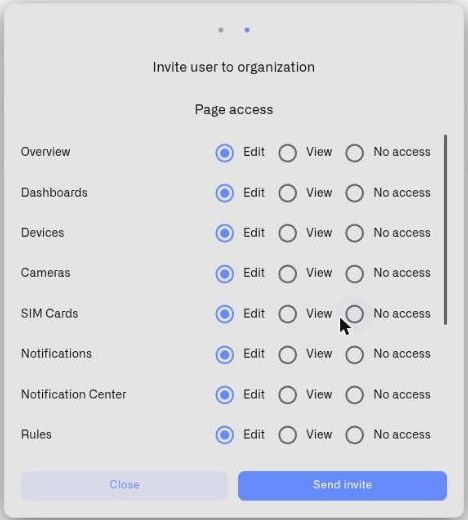
3. **Passo 2 — Atribuir permissões.** A **Acesso à página** secção é apresentada, listando cada superfície configurável do produto. Para cada superfície, escolha um dos três níveis de acesso:
* **Editar** — o utilizador pode ver e fazer alterações
* **Ver** — o utilizador pode ver a superfície, mas não fazer alterações
* **Sem acesso** — a superfície fica oculta ao utilizador
A caixa de diálogo preenche automaticamente os valores predefinidos para novos convites: Editar na maioria das funcionalidades, com **Gerir utilizadores** e **Registo de auditoria** definido como Sem acesso. Pode ajustar qualquer funcionalidade antes de enviar.
Duas superfícies têm opções restritas:
* **Registo de auditoria** — apenas Ver ou Sem acesso (sem opção Editar, porque o registo de auditoria é apenas de leitura para todos)
* **Chaves de API** — apenas Editar ou Sem acesso (sem opção Ver, porque a gestão de chaves de API é feita pelo próprio utilizador)
4. Clique em **Enviar convite**. O sistema envia um email ao utilizador convidado com um link para aceitar. O convite é válido por **7 dias**.
5. O convite pendente aparece na tabela de utilizadores. A linha mostra o email convidado com uma dica "A aguardar confirmação do convite", e um **"A aguardar confirmação do convite"** , e um **Remover** botão para revogar o convite, se necessário.
## O que a Caixa de Diálogo Mostra
A caixa de diálogo do convite mostra um subconjunto das funcionalidades de acesso da plataforma. O modelo de permissões subjacente inclui funcionalidades adicionais não mostradas na caixa de diálogo atual. Para a referência completa das permissões, consulte [Funções e Acesso às Páginas](/kilo-docs-pt/kilo-iot-server/account/roles-and-page-access.md).
## Restrições
* **Apenas contas existentes.** Se o email não corresponder a um utilizador existente da plataforma, o convite é rejeitado.
* **Sem auto-convites.** Não pode convidar-se a si próprio.
* **Sem convites duplicados.** Se já existir um convite ativo para o mesmo email nesta organização, não pode ser enviado um novo.
* **Sem membros duplicados.** Se o utilizador já for membro desta organização, o convite é rejeitado.
* **Sem convites para Proprietário.** Não pode convidar alguém como Proprietário. A transferência de propriedade é um processo separado tratado em [Definições da organização](/kilo-docs-pt/kilo-iot-server/account/organization-settings.md).
## O que acontece a seguir
Assim que o convite for enviado, o destinatário recebe um email com um link de aceitação com um clique. Para saber o que acontece do lado do destinatário, consulte [Aceitar convites](/kilo-docs-pt/kilo-iot-server/account/accepting-invitations.md). Para revogar um convite pendente ou gerir membros depois de entrarem, consulte [Gerir acesso](/kilo-docs-pt/kilo-iot-server/account/managing-access.md).
---
# Agent Instructions
This documentation is published with GitBook. GitBook is the documentation platform designed so that both humans and AI agents can read, navigate, and reason over technical content effectively. Learn more at gitbook.com.
## Querying This Documentation
If you need additional information that is not directly available in this page, you can query the documentation dynamically by asking a question.
Perform an HTTP GET request on the current page URL with the `ask` query parameter, and the optional `goal` query parameter:
```
GET https://docs.kiloiot.io/kilo-docs-pt/kilo-iot-server/account/inviting-users.md?ask=&goal=
```
`ask` is the immediate question: it should be specific, self-contained, and written in natural language.
`goal` is optional and describes the broader end goal you are ultimately trying to accomplish on behalf of the user. GitBook uses it to tailor the answer towards what is most useful for that goal.
The response will contain a direct answer to the question and relevant excerpts and sources from the documentation.
Use this mechanism when the answer is not explicitly present in the current page, you need clarification or additional context, or you want to retrieve related documentation sections.