> For the complete documentation index, see [llms.txt](https://docs.kiloiot.io/llms.txt). Markdown versions of documentation pages are available by appending `.md` to page URLs; this page is available as [Markdown](https://docs.kiloiot.io/kilo-docs-pt/kilo-iot-server/account/organization-settings.md).
# Definições da Organização
Definições da Organização apenas para o proprietário no Kilo IoT — renomeie a organização, transfira a propriedade e mantenha os detalhes de faturação usados nas suas faturas.
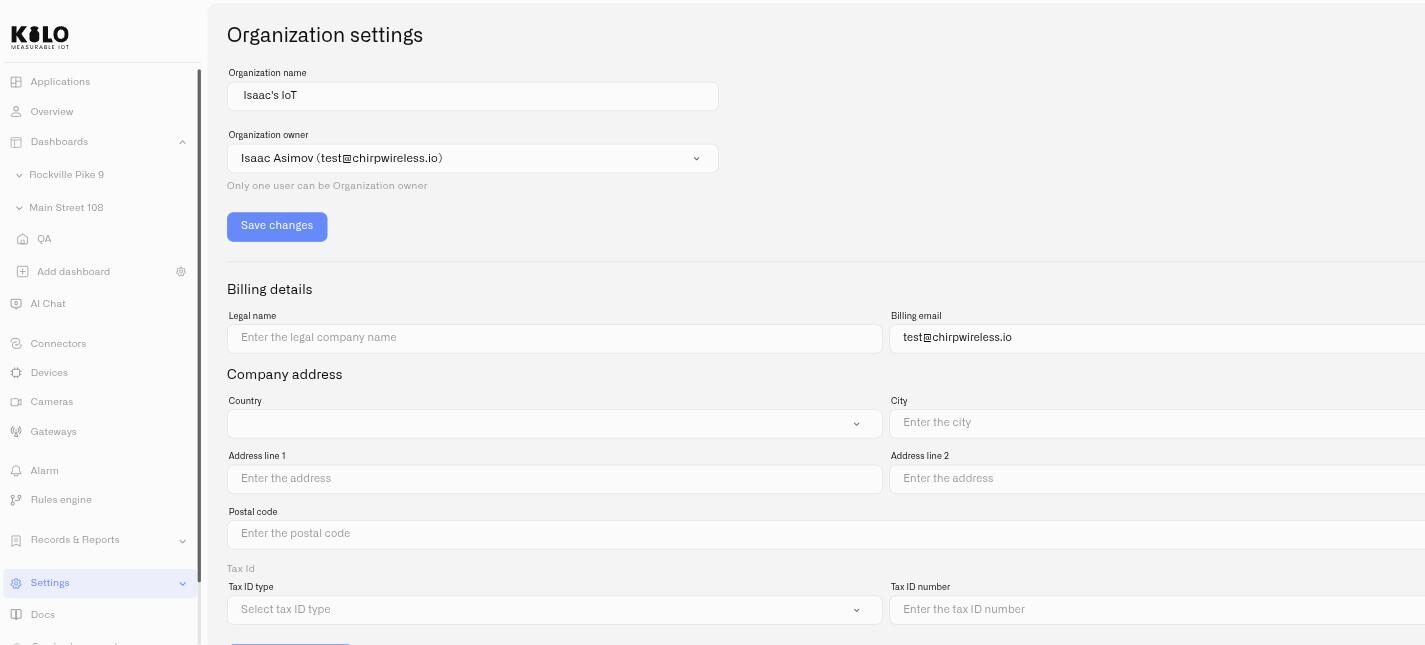
As definições da organização são onde você renomeia a sua organização, transfere a propriedade para outro membro e — se a sua organização for faturada por fatura — mantém os detalhes da empresa que aparecem nessas faturas. Só o proprietário da organização pode abri-lo.
## Onde Encontrá-lo
Há dois caminhos, e ambos levam à mesma página:
* **Definições → Definições da organização** na barra lateral.
* O menu do utilizador, aberto ao clicar no seu avatar na barra lateral.
Se não vir **Definições da organização** em nenhum dos dois locais, você não é o proprietário da organização atual.
## Alterar o nome da organização
1. Abra as Definições da organização.
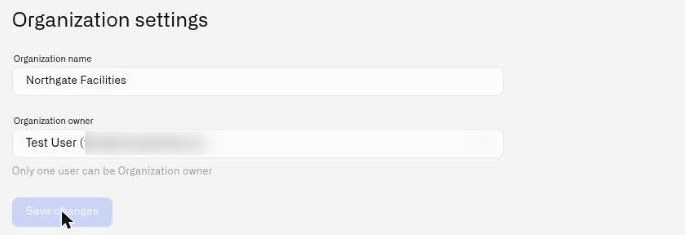
2. Edite o **nome da organização** campo. O nome não pode estar em branco.
3. Clique **Guardar alterações**.
O novo nome entra em vigor imediatamente e é refletido em todos os locais onde o nome da organização aparece — no menu do utilizador, nos cabeçalhos das páginas e no registo de auditoria.
## Detalhes de faturação
As organizações que pagam **por fatura** mantêm os detalhes da empresa aqui, numa **Detalhes de faturação** secção abaixo do nome e do proprietário: **Nome legal**, **Email de faturação**, a **morada da empresa**, e um **NIF** com o respetivo tipo e número. Uma etiqueta ao lado do título NIF mostra se o número já foi verificado.
A secção é guardada com o seu próprio **Guardar** botão, independentemente do nome e do proprietário acima. Se a sua organização paga por cartão, não a verá.
Para que estes detalhes são utilizados e o que acontece quando uma fatura fica por pagar, consulte [Faturação e Faturas](/kilo-docs-pt/kilo-iot-server/settings/billing-and-invoices.md).
## Transferir a propriedade
A transferência de propriedade é um processo em duas etapas: o proprietário atual inicia a transferência e o novo proprietário tem de a aceitar. A transferência não acontece imediatamente.
### Iniciar a transferência
1. Abra as Definições da organização.
2. No **Proprietário da organização** menu suspenso, selecione o membro para quem quer transferir a propriedade. O menu suspenso lista todos os membros atuais da organização. O texto de ajuda diz: *"Apenas um utilizador pode ser proprietário da organização."*
3. Clique **Guardar alterações**.
4. O sistema envia um convite de transferência de propriedade ao membro selecionado. O convite é válido por **24 horas**.
5. Uma mensagem de sucesso confirma: *"Enviámos um convite para o email especificado."*
Até o novo proprietário aceitar o convite, você permanece como proprietário com controlo total.
### O que Acontece Após a Aceitação
Assim que o novo proprietário aceitar a transferência (consulte [Aceitar convites](/kilo-docs-pt/kilo-iot-server/account/accepting-invitations.md)):
* **O novo proprietário** obtém acesso automático em toda a organização. O registo de auditoria é só de leitura.
* **O proprietário anterior** continua a ser membro da organização. Mantém acesso de escrita em todas as áreas do produto, exceto no registo de auditoria, que passa a ser só de leitura.
* A **Definições da organização** o item de menu passa para o menu do utilizador do novo proprietário. O proprietário anterior já não o vê.
### Restrições
* **Só o proprietário atual pode iniciar uma transferência.** Nenhum outro utilizador pode abrir as Definições da organização nem alterar o campo do proprietário.
* **O destino já tem de ser membro da organização.** Não pode transferir a propriedade para alguém que ainda não tenha aderido à organização.
* **Apenas um convite de transferência ativo de cada vez.** Se já houver um convite de transferência pendente, não pode criar outro até que expire ou seja aceite.
* **Sem copropriedade.** Existe sempre exatamente um proprietário.
* **Expiração de 24 horas.** Se o novo proprietário não aceitar dentro de 24 horas, o convite expira e você permanece como proprietário.
---
# Agent Instructions
This documentation is published with GitBook. GitBook is the documentation platform designed so that both humans and AI agents can read, navigate, and reason over technical content effectively. Learn more at gitbook.com.
## Querying This Documentation
If you need additional information that is not directly available in this page, you can query the documentation dynamically by asking a question.
Perform an HTTP GET request on the current page URL with the `ask` query parameter, and the optional `goal` query parameter:
```
GET https://docs.kiloiot.io/kilo-docs-pt/kilo-iot-server/account/organization-settings.md?ask=&goal=
```
`ask` is the immediate question: it should be specific, self-contained, and written in natural language.
`goal` is optional and describes the broader end goal you are ultimately trying to accomplish on behalf of the user. GitBook uses it to tailor the answer towards what is most useful for that goal.
The response will contain a direct answer to the question and relevant excerpts and sources from the documentation.
Use this mechanism when the answer is not explicitly present in the current page, you need clarification or additional context, or you want to retrieve related documentation sections.