> For the complete documentation index, see [llms.txt](https://docs.kiloiot.io/llms.txt). Markdown versions of documentation pages are available by appending `.md` to page URLs; this page is available as [Markdown](https://docs.kiloiot.io/kilo-docs-pt/kilo-iot-server/ai-assistant/managing-chats-and-ai-access.md).
# Gerir Chats e Acesso à IA
Inicie novos chats, reveja o histórico, acompanhe a sua cota de pedidos e ligue a sua própria chave de modelo no Kilo IoT.
O assistente fica **Chat de IA** na barra lateral. Esta página abrange a área de trabalho em torno da própria conversa — iniciar e revisitar chats, o limite de pedidos incluído no seu plano e ligar o seu próprio modelo quando preferir não trabalhar dentro desse limite.
## Iniciar um novo chat
A **Novo chat** ação na barra superior do AI Chat abre uma nova conversa. Como o assistente mantém o contexto da conversa à medida que avança — para que possa refinar uma tarefa ao longo de várias mensagens — inicie um novo chat quando passar para uma tarefa não relacionada, para que o contexto anterior não seja transportado para um trabalho onde não se aplica.
## Histórico de chats
A barra superior também abre **Histórico de chats**, uma lista das suas conversas anteriores, com as mais recentes em primeiro lugar. Cada conversa recebe um título com base no seu conteúdo; uma que ainda não tenha título aparece como **Chat sem título**. Selecione qualquer entrada para a reabrir e retomar de onde parou. O seu histórico persiste entre sessões e está limitado a si e à sua organização atual — mude de organização e verá as conversas desse espaço de trabalho. Antes de conversar, o painel mostra **Ainda não há conversas**.
## Eliminar uma conversa
No histórico de chats, **Eliminar conversa** remove um chat e as suas mensagens. A eliminação é imediata e não pode ser anulada, por isso remova apenas conversas de que já não precisa.
## O seu limite de pedidos
O assistente faz parte da plataforma e inclui um limite mensal de pedidos de IA que escala com o seu plano — os níveis mais altos incluem mais. O seu limite restante é mostrado acima da caixa de mensagem, para que saiba sempre em que ponto está.
Quando atingir o limite, o assistente informa-o de que **atingiu o seu limite do assistente de IA**. O resto da plataforma não é afetado — ainda pode monitorizar alarmes, gerir dispositivos e trabalhar através da interface normal. Para continuar a usar o assistente para criar regras, diagnósticos e automação, faça upgrade do seu plano ou ligue a sua própria chave de modelo, que não está sujeita ao limite.
## Ligar a sua própria IA
Ligue a sua própria conta do fornecedor quando precisar de um modelo específico ou quiser que a utilização de IA seja faturada ao abrigo do seu contrato existente com o fornecedor. Os chats que usam a sua ligação não consomem o limite de pedidos de IA incluído no seu plano Kilo.
Antes de começar, obtenha uma chave de API junto do seu fornecedor. O endpoint do fornecedor tem de estar acessível a partir do Kilo; um endereço disponível apenas dentro da sua rede privada não irá ligar.
Para ligar:
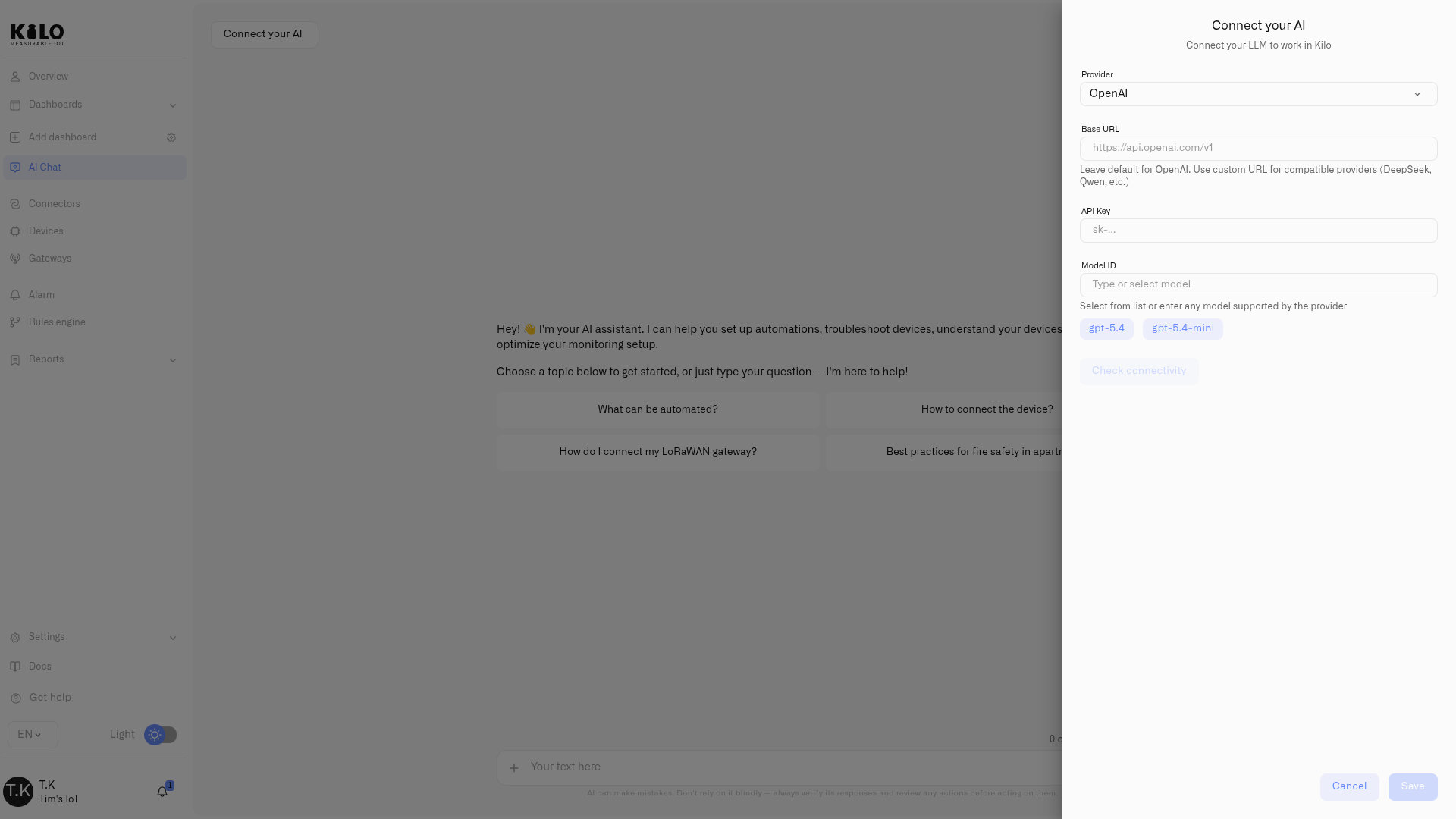
1. Abra **Chat de IA**, depois selecione **Ligar a sua IA**.
2. Escolha **OpenAI**, **Anthropic**, **OpenRouter**, **Ollama**, ou **Personalizado (compatível com OpenAI)** em **Fornecedor**.
3. Revise o **URL base**. Altere-o apenas quando usar um endpoint autoalojado ou um gateway interno a que o Kilo possa aceder.
4. Introduza a **Chave de API**. O Kilo trata-a como segredo e oculta-a no formulário. Todos os fornecedores exigem uma chave, incluindo o Ollama.
5. Introduza o identificador exato do modelo do fornecedor em **ID do modelo**, ou selecione uma das sugestões.
6. Selecione **Verificar conetividade**. Guarde a ligação apenas depois de o painel apresentar **Ligado**.
7. Selecione **Guardar**.
### Acertar no ID do Modelo
O Kilo envia o ID do Modelo ao fornecedor exatamente como foi introduzido, por isso tem de corresponder ao catálogo do fornecedor caractere por caractere. O campo oferece sugestões, mas pode usar qualquer modelo que o fornecedor disponibilize à sua conta.
**Os identificadores do Ollama incluem uma etiqueta de versão.** Ollama nomeia um modelo `nome:etiqueta` — `gpt-oss:120b`, `gemma4:31b` — e a etiqueta faz parte do identificador, em vez de ser um sufixo opcional. Deixe-a de fora e o modelo não será encontrado. Mais duas coisas específicas do Ollama: o URL base preenchido previamente é o Ollama Cloud, e a maior parte do catálogo do Ollama Cloud requer uma subscrição paga na sua conta Ollama. Os identificadores sugeridos não requerem.
**Os identificadores do OpenRouter têm namespace** — `fornecedor/modelo`, como `anthropic/claude-sonnet-4-6`.
### Verificar a ligação antes de guardar
**Verificar conetividade** envia um pedido real ao fornecedor. O painel apresenta **Ligado** ou **Não ligado** e explica falhas comuns:
| Mensagem | Significado | O que fazer |
| -------------------------------------------------------------------------------------------------- | -------------------------------------------------------------------------- | ------------------------------------------------------------------------- |
| o fornecedor rejeitou a chave de API | A chave está incorreta, revogada ou pertence a outra conta. | Crie ou copie uma chave válida do fornecedor selecionado. |
| o fornecedor negou a esta chave acesso ao modelo — verifique se o plano do seu fornecedor o inclui | A chave é válida, mas a respetiva conta não pode usar o modelo. | Escolha um modelo incluído no plano do fornecedor ou atualize esse plano. |
| o fornecedor não fornece este modelo — verifique o id do modelo | O ID do Modelo não está no catálogo do fornecedor. | Corrija o ID. Para o Ollama, inclua a etiqueta de versão. |
| este modelo foi descontinuado pelo fornecedor — escolha um atual | O fornecedor retirou o modelo. | Selecione um modelo atual. |
| o fornecedor recusou o pedido por motivos de faturação — verifique a conta associada a esta chave | A faturação ou um limite de despesa está a bloquear a conta do fornecedor. | Resolva o problema da conta com o fornecedor. |
| o fornecedor está a limitar a taxa desta chave — tente novamente dentro de momentos | O fornecedor está temporariamente a limitar os pedidos para a chave. | Espere e depois verifique a ligação novamente. |
| não foi possível alcançar o fornecedor de IA | O Kilo não consegue alcançar o URL base. | Verifique o endereço e torne o endpoint acessível a partir do Kilo. |
Depois de guardado, o painel mostra o URL base ativo, a chave ocultada e o ID do Modelo. O seu próprio modelo agora serve novos chats sem usar o limite da plataforma. Volte a **Ligar a sua IA** para o atualizar ou desligar.
## Para onde ir a seguir
* [Trabalhar com o Assistente](/kilo-docs-pt/kilo-iot-server/ai-assistant/querying-your-data.md) — faça perguntas sobre a sua implementação em funcionamento
* [Construir com o Assistente](/kilo-docs-pt/kilo-iot-server/ai-assistant/building-with-ai.md) — peça-lhe que aprovisione dispositivos e escreva regras
* [Privacidade e Segurança](/kilo-docs-pt/kilo-iot-server/ai-assistant/privacy.md) — o que o assistente pode e não pode ver
---
# Agent Instructions
This documentation is published with GitBook. GitBook is the documentation platform designed so that both humans and AI agents can read, navigate, and reason over technical content effectively. Learn more at gitbook.com.
## Querying This Documentation
If you need additional information that is not directly available in this page, you can query the documentation dynamically by asking a question.
Perform an HTTP GET request on the current page URL with the `ask` query parameter, and the optional `goal` query parameter:
```
GET https://docs.kiloiot.io/kilo-docs-pt/kilo-iot-server/ai-assistant/managing-chats-and-ai-access.md?ask=&goal=
```
`ask` is the immediate question: it should be specific, self-contained, and written in natural language.
`goal` is optional and describes the broader end goal you are ultimately trying to accomplish on behalf of the user. GitBook uses it to tailor the answer towards what is most useful for that goal.
The response will contain a direct answer to the question and relevant excerpts and sources from the documentation.
Use this mechanism when the answer is not explicitly present in the current page, you need clarification or additional context, or you want to retrieve related documentation sections.