> For the complete documentation index, see [llms.txt](https://docs.kiloiot.io/llms.txt). Markdown versions of documentation pages are available by appending `.md` to page URLs; this page is available as [Markdown](https://docs.kiloiot.io/kilo-docs-pt/kilo-iot-server/alarm/first-operational-alert.md).
# O Seu Primeiro Alerta
Tutorial — crie o seu primeiro alarme operacional, ligue-o a uma regra, veja-o disparar na Caixa de Entrada e resolva o evento.
Este guia passo a passo leva-o do zero até um alarme operacional a funcionar. No final, terá criado uma definição de alarme, ligado-a a uma regra no Motor de Regras, visto-a disparar na Caixa de Entrada e resolvido o evento. Este é o caminho feliz — um alarme, uma regra, um dispositivo.
Para a referência completa de todos os campos da definição de alarme, consulte [Definições de alarmes](/kilo-docs-pt/kilo-iot-server/alarm/notification-rules.md).
## Pré-requisitos
* Pelo menos um dispositivo registado e a reportar dados de sensores.
* Um contacto de e-mail verificado nas [Canais de Entrega](/kilo-docs-pt/kilo-iot-server/alarm/notification-channels.md) definições.
## Passo 1 — Criar a definição de alarme
1. Abra **Alarme** a partir da barra lateral.
2. Mude para **Definições de alarmes** .
3. Clique em **Adicionar regra de alarme**.
4. Preencha o formulário:
* **Nome do alarme:** "Alerta de armazenamento a frio" (ou algo que descreva a condição que está a monitorizar).
* **Severidade:** Escolha **Alta** para este teste. Pode alterá-la mais tarde.
* **Cadeia de escalonamento:**
* **Passo 1 (Imediato):** Selecione o técnico de prevenção em **Notificar**. Selecione **Email** em **Via**. Esta pessoa é notificada no momento em que o alarme dispara.
* Clique em **Adicionar passo** para adicionar um segundo nível.
* **Passo 2 (Após atraso configurável):** Selecione o supervisor do turno em **Notificar**. Selecione **Email** e **SMS** em **Via**. Se o técnico não resolver o alarme dentro da janela configurada, o supervisor é notificado automaticamente — sem necessidade de intervenção manual.
* **Tema:** "Excedência de temperatura no armazenamento a frio."
* **Corpo da mensagem:** "A leitura do sensor excedeu o limite operacional. Verifique a instalação."
5. Deixe por agora os valores predefinidos de Agenda, Intervalo de notificação personalizado e Suprimir duplicados.
6. Clique em **Adicionar nova regra de alarme**.
A sua definição de alarme é criada e aparece na **Definições de alarmes** lista.
## Passo 2 — Ligá-la a uma regra no Motor de Regras
A definição de alarme que acabou de criar não monitoriza sensores por si só — ela define a resposta. Precisa de uma regra no [Motor de Regras](/kilo-docs-pt/kilo-iot-server/rules-engine.md) para avaliar os dados dos sensores e disparar o alarme quando as condições forem cumpridas.
1. Abra **Motor de regras** a partir da barra lateral.
2. Crie uma nova regra (ou edite uma existente).
3. No editor visual, adicione um **Definir Alarme** nó ao painel de automação.
4. Nas propriedades do nó Definir alarme, selecione a sua definição "Alerta de armazenamento a frio" no menu pendente **Escolher alarme** .
5. Preencha a **Mensagem de motivação** — esta é uma expressão CEL que produz o texto da notificação. Para um teste simples: `"A leitura da temperatura excedeu o limite"`.
6. Ligue o nó Definir alarme ao seu fluxo de automação (após uma condição de gateway que verifica o limite do sensor).
7. **Salvar**, depois **Construir**, depois **Implante** a automação.
A regra está agora em execução e irá disparar o alarme quando os dados do sensor corresponderem às suas condições.
## Passo 3 — Ver o alarme na Caixa de Entrada
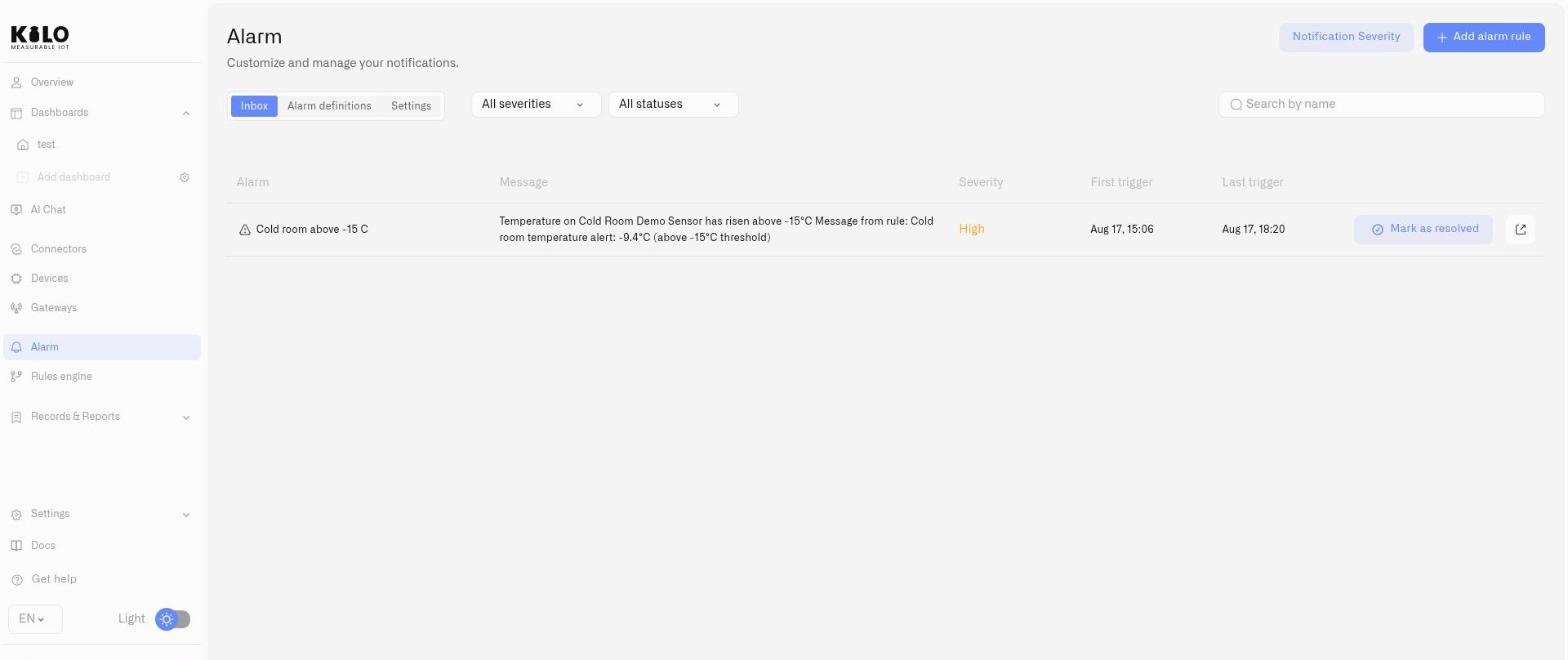
Assim que a regra disparar (quer seja com dados reais do sensor ou com uma condição de teste), o evento de alarme aparece no separador **Caixa de Entrada** na página de Alarmes:
* O evento aparece com o estado **Ativo** (triângulo de aviso).
* A severidade é codificada por cores como **Alta**.
* A mensagem corresponde ao que configurou na definição.
## Passo 4 — Resolver o alarme
Clique em **Marcar como resolvido** no evento de alarme. O estado muda para **Resolvido** (marca de verificação). Se o alarme ainda estivesse no Passo 1 quando o resolveu, o Passo 2 nunca dispara — o supervisor não é notificado porque o técnico tratou dele. Se o alarme já tivesse escalado para o Passo 2, resolvê-lo interrompe quaisquer notificações adicionais desse evento.
O evento resolvido permanece na Caixa de Entrada como registo histórico.
## O que vem a seguir
| Objetivo | Para onde ir |
| ------------------------------------------------------------- | -------------------------------------------------------------------------------------------------- |
| Adicionar passos de escalonamento para alarmes não resolvidos | [Escalonamento e Resposta](/kilo-docs-pt/kilo-iot-server/alarm/escalation-and-response.md) |
| Configurar o tempo de repetição ao nível de severidade | [Severidade da notificação](/kilo-docs-pt/kilo-iot-server/alarm/notification-delivery-settings.md) |
| Referência completa dos campos da definição de alarme | [Definições de alarmes](/kilo-docs-pt/kilo-iot-server/alarm/notification-rules.md) |
| Configurar entrega por SMS ou push | [Canais de Entrega](/kilo-docs-pt/kilo-iot-server/alarm/notification-channels.md) |
---
# Agent Instructions
This documentation is published with GitBook. GitBook is the documentation platform designed so that both humans and AI agents can read, navigate, and reason over technical content effectively. Learn more at gitbook.com.
## Querying This Documentation
If you need additional information that is not directly available in this page, you can query the documentation by asking a question.
Perform an HTTP GET request on the following URL with the `ask` and `goal` query parameters:
```
GET https://docs.kiloiot.io/kilo-docs-pt/kilo-iot-server/alarm/first-operational-alert.md?ask=&goal=
```
`ask` is the immediate question: it should be specific, self-contained, and written in natural language.
`goal` is what the user is ultimately trying to achieve, the reason they need the answer. Sharing it helps GitBook give you a better, more relevant answer. A goal is most helpful when it describes the outcome the user wants rather than restating the question. For example, with `ask=how do I create an API token`, a goal like `automate deployments from our CI pipeline` lets GitBook tailor the answer to that use case.
The response will contain a direct answer to the question and relevant excerpts and sources from the documentation.
Use this mechanism when the answer is not explicitly present in the current page, you need clarification or additional context, or you want to retrieve related documentation sections.