> For the complete documentation index, see [llms.txt](https://docs.kiloiot.io/llms.txt). Markdown versions of documentation pages are available by appending `.md` to page URLs; this page is available as [Markdown](https://docs.kiloiot.io/kilo-docs-pt/kilo-iot-server/alarm/inbox-and-resolution.md).
# Caixa de Entrada e Resolução
Faça a gestão da Caixa de Entrada de alarmes do Kilo IoT — filtre por severidade ou estado, pesquise, resolva eventos e siga a origem até à regra.
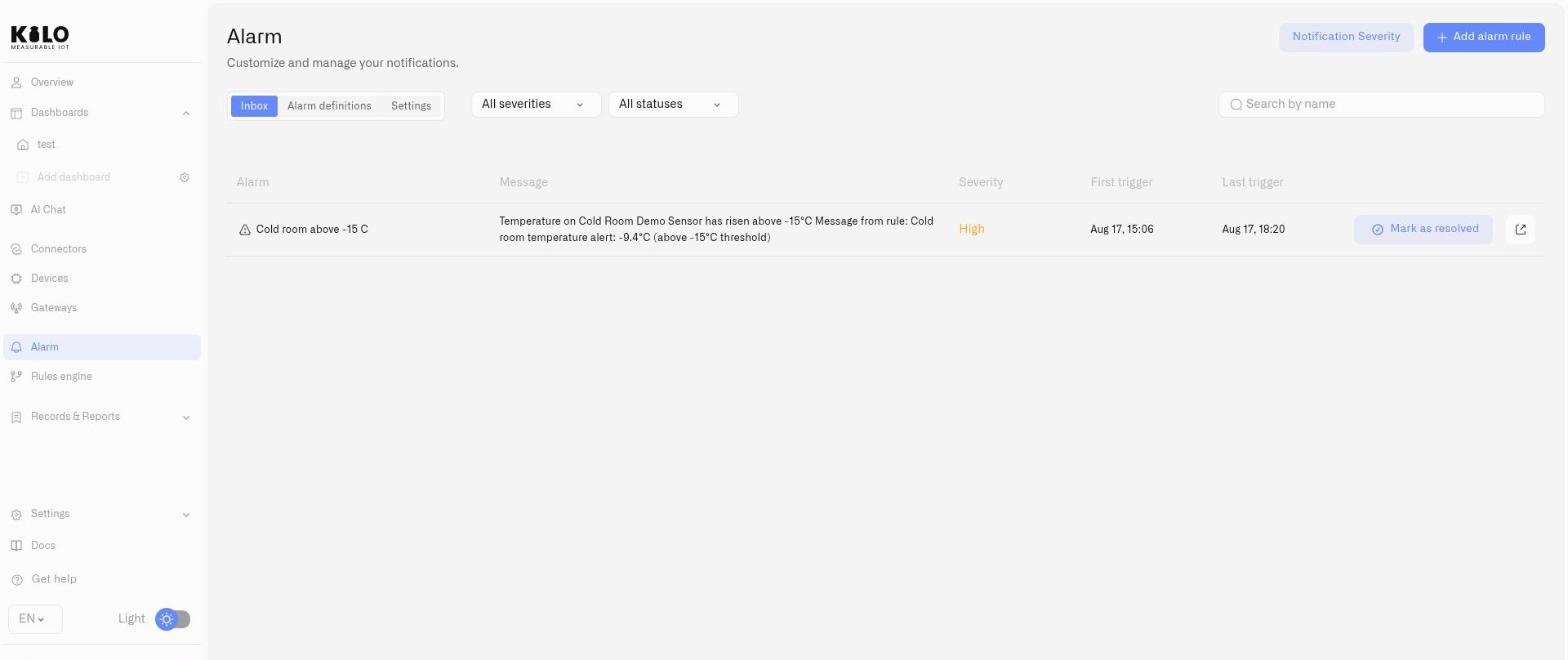
Sempre que um alarme dispara, um evento aparece na Caixa de entrada. Esta é a fila de triagem operacional — onde a sua equipa analisa o que aconteceu, avalia a prioridade, resolve os eventos e rastreia até à automatização de origem para investigação.
A Caixa de entrada é o separador predefinido quando abre a **Alarme** página na barra lateral.
## Filtragem
Dois filtros de menu pendente acima da lista de alarmes permitem à sua equipa delimitar a vista:
| Filtro | Opções |
| -------------- | -------------------------------------------------------------- |
| **Severidade** | Todas as severidades, Crítica, Alta, Média, Baixa, Informativa |
| **Estado** | Todos os estados, Ativo, Resolvido |
Durante a passagem de turno, filtrar para **Ativa** mostra tudo o que ainda requer atenção. Durante a revisão pós-incidente, filtrar para um nível de severidade específico ajuda a reconstruir a linha temporal.
## Pesquisa
Um campo de pesquisa filtra os alarmes pelo título. Isto é útil quando a sua Caixa de entrada contém eventos de muitas definições de alarme e precisa de localizar rapidamente um específico.
Se não houver resultados correspondentes, a Caixa de entrada apresenta: *"Não conseguimos encontrar o seu alarme."*
## Lista de eventos de alarme
No computador, cada evento de alarme é apresentado como uma linha:
| Coluna | Conteúdo |
| ------------------------ | --------------------------------------------------------------------------------------------------------------------------------------------------- |
| **Alarme** | Título do evento (ou nome da definição de alarme), com um indicador de estado — triângulo de aviso para Ativo, marca de verificação para Resolvido. |
| **Mensagem** | Corpo da mensagem de notificação da definição de alarme. |
| **Severidade** | Nível de severidade, codificado por cores segundo a prioridade. |
| **Primeiro acionamento** | Carimbo temporal do evento de alarme inicial. |
| **Último acionamento** | Carimbo temporal do evento de alarme mais recente desta definição. |
| **Ações** | **Marcar como resolvido** botão e um link para a regra de origem no Motor de Regras. |
No telemóvel, os eventos aparecem como cartões compactos com a mesma informação num esquema condensado.
### Estado vazio
Se nenhum alarme tiver sido acionado, a Caixa de entrada mostra: *"Ainda não há alarmes — Para ver alarmes, crie uma regra e deixe-a gerar atividade."*
## Resolver um evento de alarme
Clica em **Marcar como resolvido** num evento de alarme ativo. Esta ação:
1. Altera o estado do evento de **Ativa** como **Resolvido**.
2. Cancela quaisquer restantes [etapas de escalonamento](/kilo-docs-pt/kilo-iot-server/alarm/escalation-and-response.md) para este evento — não são enviadas mais notificações.
Os eventos resolvidos permanecem na Caixa de entrada como registo histórico. Não são removidos.
A resolução é o mecanismo que fecha o ciclo de um alerta operacional. Até alguém resolver o evento, a cadeia de escalonamento continua a ser acionada de acordo com as etapas e atrasos configurados.
## Navegar para a regra de origem
Cada evento de alarme inclui um link que abre a automatização do Motor de Regras responsável por desencadear o alarme (em `/rules/:ruleId/view`). Use isto para:
* Investigar que condições produziram o alarme
* Rever os dados do sensor e a lógica da regra
* Ajustar limiares ou condições se o alarme estiver a disparar incorretamente
## Fluxos de trabalho operacionais
**Passagem de turno:** Filtrar para **Ativa** e rever todos os eventos não resolvidos. Resolva tudo o que já foi tratado. Transfira os eventos ativos restantes para a equipa que entra, com contexto.
**Revisão pós-incidente:** Filtre por severidade e intervalo de tempo. Use o link da regra de origem para reconstruir a lógica de automatização que produziu cada alarme. Verifique se o escalonamento chegou aos destinatários corretos.
**Triagem de falso alarme:** Se um alarme disparar repetidamente devido a condições sem necessidade de ação, navegue para a regra de origem e ajuste as condições, ou modifique a janela de supressão ou o calendário da definição de alarme para reduzir o ruído.
---
# Agent Instructions
This documentation is published with GitBook. GitBook is the documentation platform designed so that both humans and AI agents can read, navigate, and reason over technical content effectively. Learn more at gitbook.com.
## Querying This Documentation
If you need additional information that is not directly available in this page, you can query the documentation dynamically by asking a question.
Perform an HTTP GET request on the current page URL with the `ask` query parameter, and the optional `goal` query parameter:
```
GET https://docs.kiloiot.io/kilo-docs-pt/kilo-iot-server/alarm/inbox-and-resolution.md?ask=&goal=
```
`ask` is the immediate question: it should be specific, self-contained, and written in natural language.
`goal` is optional and describes the broader end goal you are ultimately trying to accomplish on behalf of the user. GitBook uses it to tailor the answer towards what is most useful for that goal.
The response will contain a direct answer to the question and relevant excerpts and sources from the documentation.
Use this mechanism when the answer is not explicitly present in the current page, you need clarification or additional context, or you want to retrieve related documentation sections.