> For the complete documentation index, see [llms.txt](https://docs.kiloiot.io/llms.txt). Markdown versions of documentation pages are available by appending `.md` to page URLs; this page is available as [Markdown](https://docs.kiloiot.io/kilo-docs-pt/kilo-iot-server/alarm/iot-alerts-app/getting-started.md).
# Configurar Alertas IoT
Instale o IoT Alerts, escolha Utilização Empresarial, inicie sessão no Kilo e ative a entrega por push.
Preparar um dispositivo de permanência leva alguns minutos. Quando estiver ligado e o canal Push estiver ativado, o telemóvel recebe alarmes operacionais da sua implementação Kilo. Repita estes passos no dispositivo de cada respondente que deva fazer parte da cadeia de escalonamento.
## Passo 1 — Instalar a aplicação
* **iPhone:** [App Store](https://apps.apple.com/us/app/chirp-alerts/id6756504956)
* **Android:** [Google Play](https://play.google.com/store/apps/details?id=io.chirpwireless.alarm)
## Passo 2 — Escolher Utilização Empresarial
Na primeira abertura, a aplicação pergunta **"Como vai utilizar a aplicação?"** Selecione **Utilização Empresarial** — descrito como *Kilo IoT — alertas para as suas implementações empresariais*. Isto direciona a aplicação para a sua conta e implementação Kilo e aplica a identidade visual da Kilo.
Pode alterar mais tarde a plataforma da aplicação em **Definições → Plataforma → Alterar modo** — ao alterá-la, a sessão é terminada, uma vez que cada plataforma usa a sua própria conta.
## Passo 3 — Iniciar sessão com a sua conta Kilo
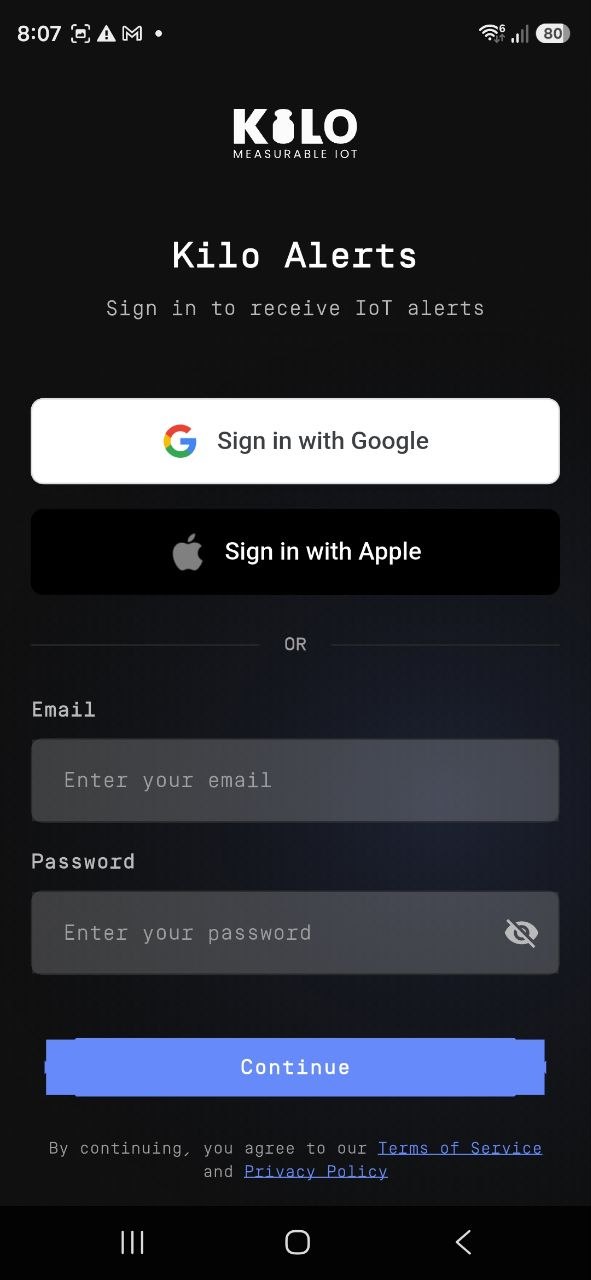
Inicie sessão com as mesmas credenciais que usa na plataforma Web da Kilo — não existe uma conta separada na aplicação. O e-mail e a palavra-passe funcionam, tal como o início de sessão único, se a sua conta Kilo estiver ligada a ele. As suas organizações, implementações e acessos mantêm-se exatamente como estão na Web.
## Passo 4 — Conceder permissão de notificações e de Alerta Crítico
Quando a aplicação é aberta pela primeira vez, pede permissão para enviar notificações, incluindo a permissão de **Alerta Crítico** . Conceda ambas:
* A permissão normal de notificações permite que a aplicação entregue qualquer alarme.
* **Alerta Crítico** A permissão de Alerta Crítico é o que permite que um alarme Crítico ultrapasse o modo silencioso e um horário de Concentração ou Não incomodar. Sem isso, mesmo os alarmes Críticos ficam sujeitos às definições de silêncio e Concentração do telemóvel.
Se dispensou qualquer uma das solicitações, reative-as nas definições do telemóvel:
* **iPhone:** Definições → Notificações → IoT Alerts → permitir Notificações e Alertas Críticos
* **Android:** Definições → Apps → IoT Alerts → Notificações → ativar
## Passo 5 — Ativar o Push para a conta
O dispositivo ainda precisa de ter o canal **Push** ativado na Web antes de os alarmes lhe serem entregues:
1. Abra a plataforma Web da Kilo e vá para a **Alarme** página.
2. Abra a secção **Definições** .
3. No **Push** — que passa a estar utilizável assim que a plataforma deteta o seu dispositivo com sessão iniciada — ative o interruptor **Ligado**.
O Push pode agora ser selecionado como canal de entrega em [etapas de escalonamento](/kilo-docs-pt/kilo-iot-server/alarm/escalation-and-response.md), juntamente com e-mail e SMS. Encaminhe-o para os níveis que precisem de alcance ao nível do dispositivo — normalmente o nível imediato, de prevenção. Para ver como o canal Push se situa ao lado do e-mail e do SMS, consulte [Canais de Entrega](/kilo-docs-pt/kilo-iot-server/alarm/notification-channels.md).
## Respondentes em várias implementações
Se a sua conta abranger mais de uma organização, abra o menu da aplicação e mude de organização para ver os alarmes e as definições de cada uma. As listas Caixa de entrada e Definições de alertas são atualizadas para a organização selecionada.
## Idiomas
A aplicação está disponível em inglês, alemão, espanhol, francês e português, acompanhando o idioma do telemóvel.
---
# Agent Instructions
This documentation is published with GitBook. GitBook is the documentation platform designed so that both humans and AI agents can read, navigate, and reason over technical content effectively. Learn more at gitbook.com.
## Querying This Documentation
If you need additional information that is not directly available in this page, you can query the documentation dynamically by asking a question.
Perform an HTTP GET request on the current page URL with the `ask` query parameter, and the optional `goal` query parameter:
```
GET https://docs.kiloiot.io/kilo-docs-pt/kilo-iot-server/alarm/iot-alerts-app/getting-started.md?ask=&goal=
```
`ask` is the immediate question: it should be specific, self-contained, and written in natural language.
`goal` is optional and describes the broader end goal you are ultimately trying to accomplish on behalf of the user. GitBook uses it to tailor the answer towards what is most useful for that goal.
The response will contain a direct answer to the question and relevant excerpts and sources from the documentation.
Use this mechanism when the answer is not explicitly present in the current page, you need clarification or additional context, or you want to retrieve related documentation sections.