> For the complete documentation index, see [llms.txt](https://docs.kiloiot.io/llms.txt). Markdown versions of documentation pages are available by appending `.md` to page URLs; this page is available as [Markdown](https://docs.kiloiot.io/kilo-docs-pt/kilo-iot-server/dashboards/adding-widgets.md).
# Adicionar Widgets
Adicione e configure widgets do painel Kilo para dados em tempo real, gráficos, controlos, mapas, imagens, texto e páginas incorporadas.
Os widgets são os componentes visuais de um painel. Os widgets de dados ligam-se a dispositivos e convertem leituras em valores atuais, histórico, mapas ou estado. Os widgets de controlo enviam comandos configurados. Os widgets de texto e iFrame acrescentam contexto sem ligação a um dispositivo. Uma leitura de temperatura de 22°C é normal num escritório, mas uma violação de conformidade em armazenamento refrigerado — intervalos, limiares e condições permitem aos operadores ver esse contexto de relance, em vez de interpretarem eles próprios o número bruto.
## A entrar no modo de edição
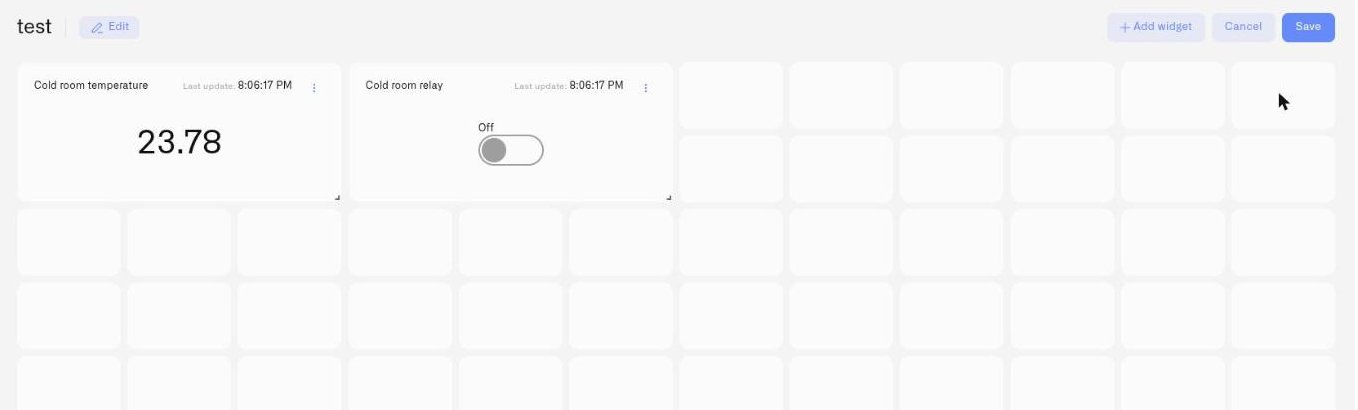
Os widgets só podem ser adicionados ou modificados quando o painel está em **modo de edição**.
1. Abra um painel na barra lateral.
2. Clique no **menu de ações** (três pontos) no cabeçalho e selecione **Editar painel**.
No modo de edição, o cabeçalho muda:
* O **Dados em direto** indicador é substituído por um pequeno **ícone de lápis** para editar os metadados do painel.
* Um **botão de mais** aparece — isto abre o seletor de widgets.
* **Cancelar** e **Guardar** botões aparecem à direita.
Todas as alterações que fizer no modo de edição só são guardadas quando clicar em **Guardar**. Ao clicar em **Cancelar** descarta todas as alterações e volta ao modo de visualização.
## O seletor de widgets
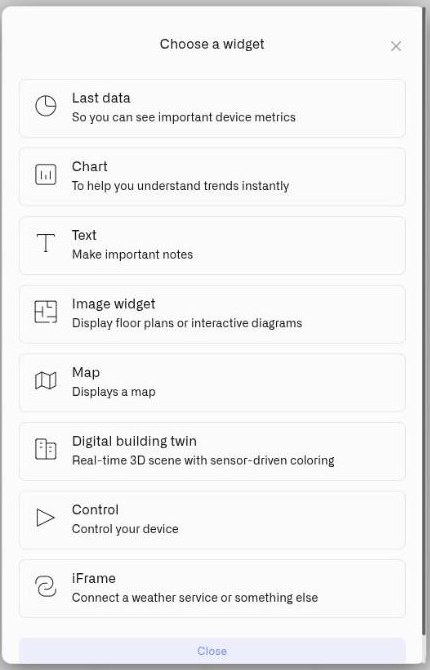
Clique no **botão de mais** no cabeçalho do modo de edição (ou o **Adicionar widget** botão no estado vazio) para abrir o seletor de widgets.
O seletor mostra os tipos de widgets disponíveis.
| Widget | Use-o quando | O que mostra |
| ----------------------------- | ------------------------------------------------------------------------------------------------------------ | ------------------------------------------------------------------------------------------------------------------------------------------------------- |
| **Últimos dados** | Os operadores precisam do estado atual de uma máquina, processo ou ativo | Último valor recebido — em funcionamento/parado, nível de enchimento, temperatura atual |
| **Gráfico** | Precisa de compreender como uma leitura mudou — histórico de conformidade, desvio ou comparação entre turnos | Gráfico histórico mais a leitura atual em direto |
| **Texto** | Um painel precisa de títulos, notas operacionais ou instruções | Texto formatado que não está ligado a um dispositivo |
| **Imagem** | O contexto da localização é importante — em que zona, piso ou componente | A sua própria imagem carregada — planta do piso, diagrama da máquina ou layout do local — com leituras numéricas em tempo real fixadas nas localizações |
| **Mapa** | A localização em direto de algo que se move é importante | Posição GPS atual num mapa exterior interativo, mais um valor de sensor selecionado no marcador |
| **Controlo** | Um operador precisa de enviar um comando configurado para o equipamento | Um interruptor, botão, entrada ou deslizante ligados a um dispositivo controlável |
| **iFrame** | O contexto externo pertence ao mesmo ecrã — um relatório de BI, um mapa meteorológico, trânsito em direto | Uma página web externa em direto de um serviço suportado, incorporada no mosaico ao lado dos seus dados do dispositivo |
| **Gémeo digital do edifício** | Quer um modelo 3D de um edifício com sensores mapeados para os objetos que monitorizam | Um editor 3D integrado que transforma uma instalação numa cena em direto, recolorada pelas leituras dos sensores |
## Escolher um tipo de widget
**Últimos dados** é a sua opção predefinida para mostrar o estado operacional atual. Use-o quando precisar de mostrar o valor mais recente de um ou mais dispositivos num único painel — um número simples para uma leitura rápida, um medidor Donut ou de Tarte quando o valor tem uma escala significativa (nível de enchimento de um tanque, nível da bateria, percentagem dentro de um intervalo). Vários dispositivos podem ser combinados num só widget.
**Gráfico** serve para ver tendências. Mostra uma leitura atual grande no topo e o gráfico histórico abaixo — vê onde a leitura está agora e como lá chegou. Escolha um [Gráfico de Linha](/kilo-docs-pt/kilo-iot-server/dashboards/adding-widgets/chart-widget/line-chart.md) para uma tendência contínua ou um [Gráfico de Barras](/kilo-docs-pt/kilo-iot-server/dashboards/adding-widgets/chart-widget/bar-chart.md) para comparar relatórios individuais. Uma fonte de dados e uma métrica por widget de Gráfico.
**Texto** adiciona títulos, instruções e notas operacionais. É um widget de conteúdo autónomo e não pertence à família de widgets de Controlo.
**Imagem** coloca os dados em contexto físico. Carregue uma planta do piso, um diagrama do local ou um esquema do equipamento e depois fixe leituras de sensores em tempo real nas suas localizações exatas. Use-o quando a localização é importante — monitorização de zonas de armazém, estado do AVAC do edifício por piso, temperaturas de bastidores na sala de servidores.
**Mapa** mostra onde um dispositivo equipado com GPS está neste momento num mapa exterior interativo, com uma métrica adicional no marcador. Veículos, equipamento de campo, ferramentas móveis, expedições, gado — qualquer coisa que se mova e reporte a sua localização pode ser colocada aqui. Os controlos de intervalo de datas permitem rever o histórico da rota sem sair do painel.
**Controlo** envia um comando configurado do dispositivo através de um Interruptor, Botão, Entrada ou Deslizante. É o único widget ao nível do seletor cujo objetivo é controlar equipamento; Gráfico, Texto, Imagem e Mapa são tipos de widget separados.
**Gémeo digital do edifício** é um modelo 3D de uma instalação, criado e editado diretamente no painel. Desenhe o edifício, coloque objetos de um catálogo e associe cada um a um sensor — o modelo depois recolore-se em tempo real, para que o operador leia o estado da instalação de forma espacial em vez de a partir de uma lista. Ver [Gémeo digital do edifício](/kilo-docs-pt/kilo-iot-server/dashboards/adding-widgets/digital-building-twin.md).
## Adicionar um widget
Para cada tipo de widget, o fluxo de configuração segue o mesmo padrão:
1. Clique no **botão de mais** ou **Adicionar widget** botão para abrir o seletor.
2. Selecione um tipo de widget.
3. O painel de configuração do widget selecionado abre-se.
4. Para um widget orientado por dados, escolha o respetivo dispositivo e métrica em **Fonte de dados**, depois configure a sua apresentação em **Aparência**. Widgets autónomos, como Texto e iFrame, abrem as respetivas definições de conteúdo em vez disso.
5. Clique em **Guardar** no painel para adicionar o widget.
Um **botão Fechar** (ícone X) no canto superior direito fecha o painel sem guardar. O **Seguinte** botão navega de Fonte de dados para Aparência. As definições não são aplicadas até clicar em **Guardar** no painel e depois **Guardar** no cabeçalho do painel.
Para obter detalhes completos de configuração, consulte as páginas específicas do widget ligadas abaixo.
## A editar um widget existente
Para modificar um widget já no painel:
1. Entre no modo de edição.
2. Passe o rato sobre o widget. Um **menu de três pontos** aparece no canto superior direito.
3. Clique no menu:
* **Editar** — Abre o painel de definições do widget com os valores atuais já preenchidos.
* **Duplicar** — Cria uma cópia do widget, com toda a sua configuração, no mesmo painel. Uma notificação confirma **"Widget duplicado com sucesso"**; se a cópia não puder ser criada, verá **"Não foi possível duplicar o widget"**.
* **Mover para painel** — Move o widget para um painel diferente. Se a mudança não puder ser concluída, verá **"Não foi possível mover o widget"**.
* **Eliminar** — Marca o widget para remoção. A eliminação só é aplicada quando clicar em **Guardar** no cabeçalho do painel. Clicar em **Cancelar** restaura o widget.
O menu de três pontos só aparece no modo de edição.
**Duplicar** poupa tempo real em implementações repetitivas. Configure um widget exatamente como quer — intervalos de valores, limiares, tipo de apresentação, condições — e depois duplique-o uma vez por cada sensor idêntico e altere apenas o dispositivo no separador Fonte de dados. Cinquenta unidades de armazenamento refrigerado com a mesma faixa de conformidade são cinquenta cópias de um widget, não cinquenta configurações criadas do zero.
**Mover para painel** serve para quando uma vista ultrapassa a sua casa original — uma métrica que adicionou a um painel geral do local acaba por pertencer ao painel de conformidade, ou um widget foi criado no painel errado por completo. Mova-o em vez de o reconstruir.
## O estado vazio do painel
Se um painel não tiver widgets, o centro do ecrã mostra:
* **"Não tem widgets aqui"**
* **"Adicione o seu primeiro widget para criar o seu painel"**
* Um **Adicionar widget** botão
## Personalização num relance
Os widgets são configuráveis, não cartões fixos. Opções principais disponíveis entre tipos de widgets:
* **Tipos de apresentação de Últimos dados** — Valor, Donut, Tarte, Tubo, Medidor e Medidor radial
* **Tipos de gráfico** — Linha e Barras, com intervalos de tempo, eixos, limiares e legendas específicos do gráfico
* **Tipos de controlo** — Interruptor, Botão, Entrada e Deslizante; o Deslizante oferece depois estilos Simples, Circular e Vertical
* **Intervalos de valores** — Limites mínimo/máximo que definem a escala do medidor ou os limites do eixo Y do gráfico
* **Limiars** — Bandas nomeadas (e.g., "Conforme", "Aviso", "Violação") com cores, preenchimentos e linhas — widget de Gráfico
* **Condições** — Regras de cor por métrica com base no valor atual do sensor — widgets de Últimos dados e Imagem
* **Controlos ao nível da métrica** — Tipo de dados, seletor de métrica do dispositivo, ícone e condições por sensor
## Guias de configuração de widgets
* [Widget de Últimos dados](/kilo-docs-pt/kilo-iot-server/dashboards/adding-widgets/last-data-widget.md) — Valores mais recentes, tipos de medidor, intervalos de valores e condições
* [Widget de Gráfico](/kilo-docs-pt/kilo-iot-server/dashboards/adding-widgets/chart-widget.md) — Gráficos de séries temporais com leitura atual em direto e bandas de limiares
* [Widget de Texto](/kilo-docs-pt/kilo-iot-server/dashboards/adding-widgets/text-widget.md) — Títulos, instruções e notas sem uma fonte de dados
* [Widget de Imagem](/kilo-docs-pt/kilo-iot-server/dashboards/adding-widgets/image-widget.md) — Qualquer imagem — uma planta do piso, um esquema do equipamento, uma fotografia do local — com pinos de dados em direto arrastáveis
* [Widget de Mapa](/kilo-docs-pt/kilo-iot-server/dashboards/adding-widgets/map-widget.md) — Localização do rastreador GPS com controlos do histórico de rotas
* [Widget de Controlo](/kilo-docs-pt/kilo-iot-server/dashboards/adding-widgets/control-widget.md) — Interruptores, botões, entradas e deslizadores que enviam comandos ao dispositivo
* [Widget iFrame](/kilo-docs-pt/kilo-iot-server/dashboards/adding-widgets/iframe-widget.md) — Incorpore uma página web externa de um serviço suportado ao lado dos seus dados do dispositivo
* [Condições](/kilo-docs-pt/kilo-iot-server/dashboards/adding-widgets/conditions.md) — Regras de cor por métrica para widgets de Últimos dados e Imagem
## Páginas relacionadas
* [Criar painéis](/kilo-docs-pt/kilo-iot-server/dashboards/creating-dashboards.md) — Crie o painel antes de adicionar widgets.
* [Organizar painéis](/kilo-docs-pt/kilo-iot-server/dashboards/organizing-dashboards.md) — Gerir pastas e a ordenação dos painéis.
* [Dados em tempo real](/kilo-docs-pt/kilo-iot-server/dashboards/real-time-data.md) — Como os dados em direto dos sensores chegam aos seus widgets.
---
# Agent Instructions
This documentation is published with GitBook. GitBook is the documentation platform designed so that both humans and AI agents can read, navigate, and reason over technical content effectively. Learn more at gitbook.com.
## Querying This Documentation
If you need additional information that is not directly available in this page, you can query the documentation dynamically by asking a question.
Perform an HTTP GET request on the current page URL with the `ask` query parameter, and the optional `goal` query parameter:
```
GET https://docs.kiloiot.io/kilo-docs-pt/kilo-iot-server/dashboards/adding-widgets.md?ask=&goal=
```
`ask` is the immediate question: it should be specific, self-contained, and written in natural language.
`goal` is optional and describes the broader end goal you are ultimately trying to accomplish on behalf of the user. GitBook uses it to tailor the answer towards what is most useful for that goal.
The response will contain a direct answer to the question and relevant excerpts and sources from the documentation.
Use this mechanism when the answer is not explicitly present in the current page, you need clarification or additional context, or you want to retrieve related documentation sections.