> For the complete documentation index, see [llms.txt](https://docs.kiloiot.io/llms.txt). Markdown versions of documentation pages are available by appending `.md` to page URLs; this page is available as [Markdown](https://docs.kiloiot.io/kilo-docs-pt/kilo-iot-server/dashboards/adding-widgets/chart-widget/bar-chart.md).
# Gráfico de barras
Configure um gráfico de barras Kilo, compare relatórios individuais e imprima valores exatos diretamente em cada barra.
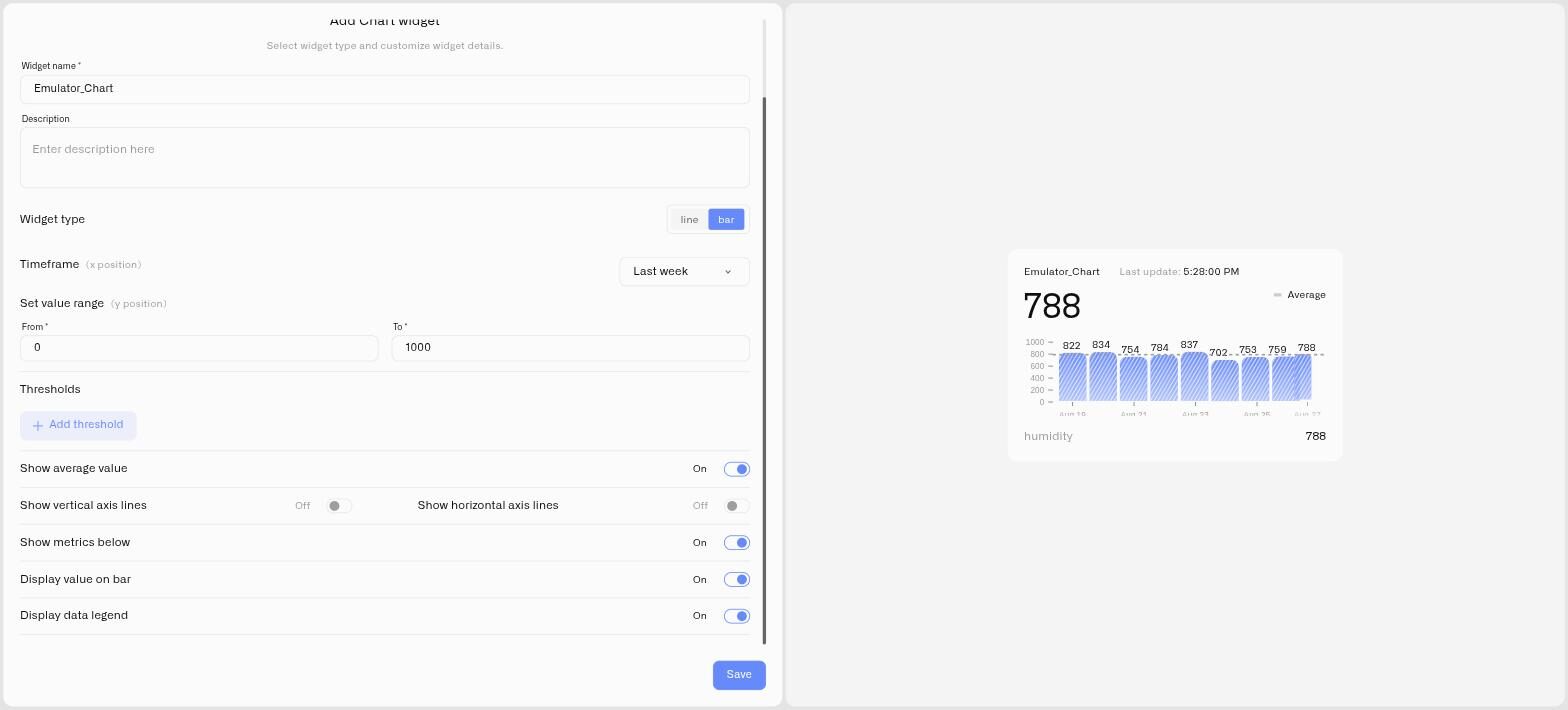
Um gráfico de barras é a segunda apresentação dentro do **Gráfico** widget. Em vez de juntar leituras numa linha, desenha cada leitura como uma barra separada. Isto é útil quando os operadores precisam de comparar intervalos discretos ou ler medições individuais exatas.
O gráfico de barras não é uma visualização de Últimos Dados e não é uma opção separada no seletor de widgets do dashboard. Selecione **Gráfico**, depois escolha **bar** em **Tipo de widget**.
## Configure o tipo Bar
1. Adicione um **Gráfico** widget e selecione um dispositivo e uma métrica numérica em **Fonte de dados**.
2. Abrir **Aparência** e defina **Tipo de widget** para **bar**.
3. Escolha o intervalo temporal e o intervalo vertical de valores.
4. Configure as bandas de limite, a média, as linhas dos eixos e a legenda dos dados conforme necessário.
5. Ativar **Mostrar métricas abaixo** para mostrar o nome da métrica e a sua leitura atual por baixo do gráfico.
6. Ativar **Exibir valor na barra** para imprimir o valor de cada leitura na respetiva barra.
7. Clique em **Guardar**.
**Exibir valor na barra** está disponível apenas enquanto Bar está selecionado. O Kilo oculta-o para gráficos de Linha.
## Quando os valores nas barras ajudam
Use as etiquetas quando a diferença exata entre leituras adjacentes for importante. Por exemplo, um monitor de vibração que reporte uma vez por intervalo de produção pode mostrar `7.2`, `9.8`, e `12.4` diretamente nas barras. Um engenheiro pode identificar o intervalo que ultrapassou o limite operacional sem estimar em relação ao eixo vertical.
Num gráfico denso ou num pequeno bloco do dashboard, as etiquetas podem competir por espaço. Mantenha-as desativadas quando a forma geral for mais importante do que cada número, ou aumente o widget antes de as ativar.
## Ver também
* [Widget de Gráfico](/kilo-docs-pt/kilo-iot-server/dashboards/adding-widgets/chart-widget.md) — configuração partilhada do gráfico
* [Gráfico de Linha](/kilo-docs-pt/kilo-iot-server/dashboards/adding-widgets/chart-widget/line-chart.md) — seguir uma tendência contínua
* [Widget de Últimos dados](/kilo-docs-pt/kilo-iot-server/dashboards/adding-widgets/last-data-widget.md) — apresentar a leitura mais recente sem histórico
---
# Agent Instructions
This documentation is published with GitBook. GitBook is the documentation platform designed so that both humans and AI agents can read, navigate, and reason over technical content effectively. Learn more at gitbook.com.
## Querying This Documentation
If you need additional information that is not directly available in this page, you can query the documentation dynamically by asking a question.
Perform an HTTP GET request on the current page URL with the `ask` query parameter, and the optional `goal` query parameter:
```
GET https://docs.kiloiot.io/kilo-docs-pt/kilo-iot-server/dashboards/adding-widgets/chart-widget/bar-chart.md?ask=&goal=
```
`ask` is the immediate question: it should be specific, self-contained, and written in natural language.
`goal` is optional and describes the broader end goal you are ultimately trying to accomplish on behalf of the user. GitBook uses it to tailor the answer towards what is most useful for that goal.
The response will contain a direct answer to the question and relevant excerpts and sources from the documentation.
Use this mechanism when the answer is not explicitly present in the current page, you need clarification or additional context, or you want to retrieve related documentation sections.