> For the complete documentation index, see [llms.txt](https://docs.kiloiot.io/llms.txt). Markdown versions of documentation pages are available by appending `.md` to page URLs; this page is available as [Markdown](https://docs.kiloiot.io/kilo-docs-pt/kilo-iot-server/dashboards/adding-widgets/chart-widget/line-chart.md).
# Gráfico de linhas
Configure um gráfico de linhas Kilo para mostrar o histórico contínuo de métricas, médias, bandas de limiar e o valor atual.
Um gráfico de linhas é uma das duas apresentações dentro do **Gráfico** widget. Ele liga leituras consecutivas numa linha contínua, tornando fáceis de ver movimentos graduais, desvios, ciclos e picos súbitos.
Use Linha para temperatura, pressão, demanda de energia, humidade e outras medições em que a forma da tendência importa mais do que comparar leituras individuais.
## Configurar o tipo Linha
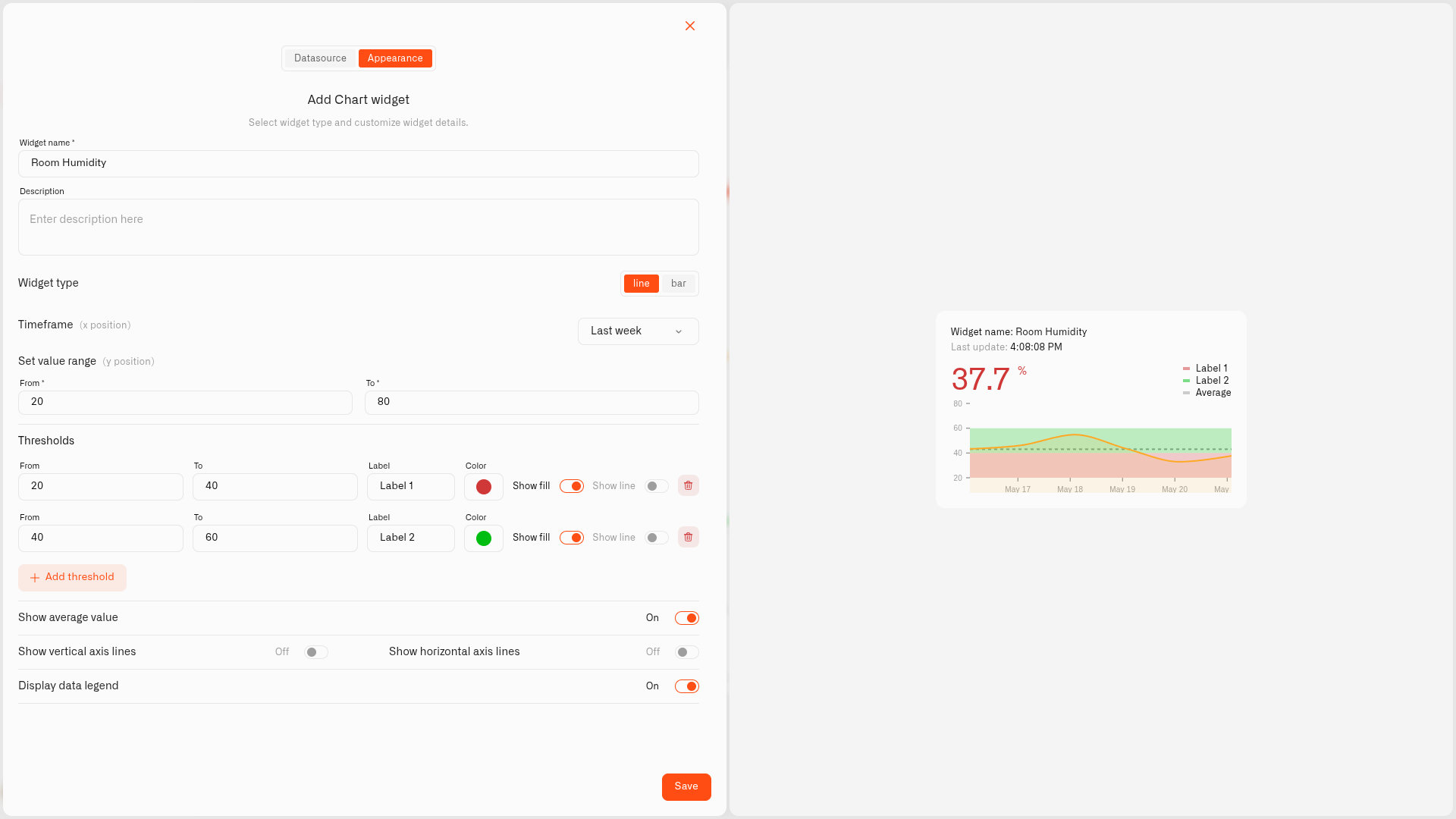
1. Abra um painel no modo de edição e selecione **Gráfico** na seleção de widgets.
2. Em **Fonte de dados**, adicione um dispositivo e uma métrica numérica.
3. Clique **Seguinte** e defina **Tipo de widget** para **linha**.
4. Escolha o **Período**: Última hora, Último dia, Última semana ou Último mês, sujeito à retenção de dados incluída no plano.
5. Defina o vertical **Intervalo de valores** por **De** e **Até**.
6. Adicione quaisquer bandas de limite, linha média, linhas de eixo e legenda necessárias para os operadores.
7. Ative **Mostrar métricas abaixo** quando o nome da métrica e a leitura atual devem permanecer visíveis abaixo do gráfico.
8. Clique **Guardar**.
O **Mostrar valor na barra** a definição não aparece para Linha porque não existem barras para identificar.
## Leia o resultado
O valor grande mostra a leitura mais recente. A linha mostra como essa métrica variou ao longo do período selecionado. Se a leitura atual cair dentro de um limite configurado, o valor grande adota a cor desse limite; a linha mantém a cor da métrica selecionada em Fonte de dados.
Num gráfico de temperatura da sala de servidores, uma linha de uma semana torna visível uma falha de arrefecimento durante a noite como uma subida para fora da faixa normal e mostra quando a leitura regressou ao valor de base.
## Ver também
* [Widget Gráfico](/kilo-docs-pt/kilo-iot-server/dashboards/adding-widgets/chart-widget.md) — definições partilhadas de dados e aspeto do Gráfico
* [Gráfico de barras](/kilo-docs-pt/kilo-iot-server/dashboards/adding-widgets/chart-widget/bar-chart.md) — compare antes relatórios individuais
* [Widget de Últimos Dados](/kilo-docs-pt/kilo-iot-server/dashboards/adding-widgets/last-data-widget.md) — mostrar apenas o estado mais recente
---
# Agent Instructions
This documentation is published with GitBook. GitBook is the documentation platform designed so that both humans and AI agents can read, navigate, and reason over technical content effectively. Learn more at gitbook.com.
## Querying This Documentation
If you need additional information that is not directly available in this page, you can query the documentation dynamically by asking a question.
Perform an HTTP GET request on the current page URL with the `ask` query parameter, and the optional `goal` query parameter:
```
GET https://docs.kiloiot.io/kilo-docs-pt/kilo-iot-server/dashboards/adding-widgets/chart-widget/line-chart.md?ask=&goal=
```
`ask` is the immediate question: it should be specific, self-contained, and written in natural language.
`goal` is optional and describes the broader end goal you are ultimately trying to accomplish on behalf of the user. GitBook uses it to tailor the answer towards what is most useful for that goal.
The response will contain a direct answer to the question and relevant excerpts and sources from the documentation.
Use this mechanism when the answer is not explicitly present in the current page, you need clarification or additional context, or you want to retrieve related documentation sections.